“设计空间刻画器”示例
使用“预测刻画器”中的“设计空间刻画器”选项查找三个因子的操作范围,这些因子至少有 75% 的时间预测符合规格的响应。
1. 选择帮助 > 样本数据文件夹,然后打开 Tiretread.jmp。
2. 选择图形 > 刻画器。
3. 选择预测公式-弹性系数,然后点击 Y,预测公式。
4. 点击确定。
5. 点击“预测刻画器”红色小三角并选择设计空间刻画器。
6. 在“输入规格限”窗口中,指定 1000 作为下规格限 (LSL),指定 2000 作为上规格限 (USL)。这些是针对“弹性系数”的规格限。
7. 点击确定。
图 3.40 初始“设计空间刻画器”报表
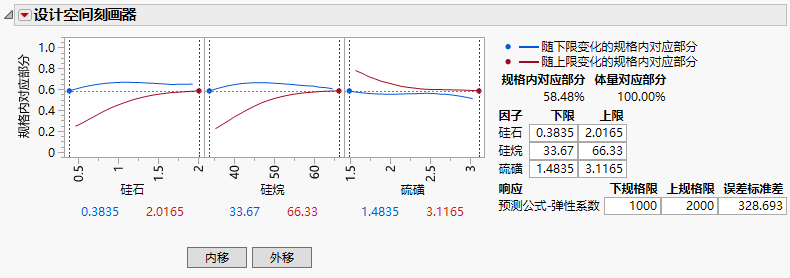
初始“设计空间刻画器”报表为每个因子显示一个刻画器图形,并显示若干表。由于因子在其整个范围内不受约束,“规格内部分”为 58.48%。这意味着,在没有定义操作范围的情况下,这些因子预测响应有大约 58% 的时间会落在 1000 到 2000 之间。现在来探索对这些因子设置操作限值。
8. 点击内移。
第一个要移动的规格限是硅烷的下规格限。
9. 点击内移直到“规格内部分”高于 0.75。
注意:这应该需要总共约 11 次点击。
图 3.41 已更新的“设计空间刻画器”
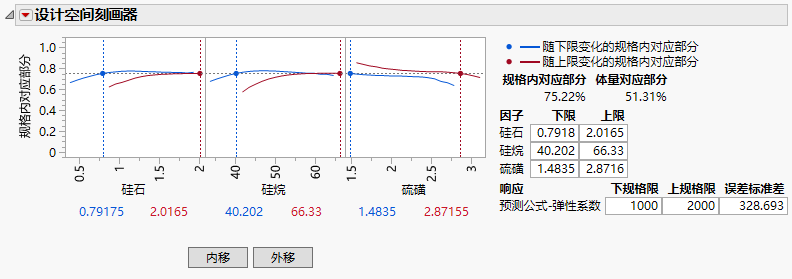
已更新的“设计空间刻画器”报表显示设置操作限值将“规格内部分”提高到约 75%。因子“硫磺”保持相对较宽的范围,只有其上规格限稍微向内移动。其他因子(硅石和硅烷)在其下规格限向内移动时,其上规格限保持在各自的最大值位置。
10. 点击“设计空间刻画器”红色小三角并选择生成并连接随机表。
11. 在“输出随机表”窗口中,取消选择“添加随机噪声”。
12. 在“输出随机表”窗口中,选择嵌入因子空间散点图。
13. 点击“输出随机表”窗口中的确定。
该数据表包含 10000 行均匀分布的因子设置及其相应的模拟响应。
图 3.42 突出显示所需操作空间的散点图矩阵
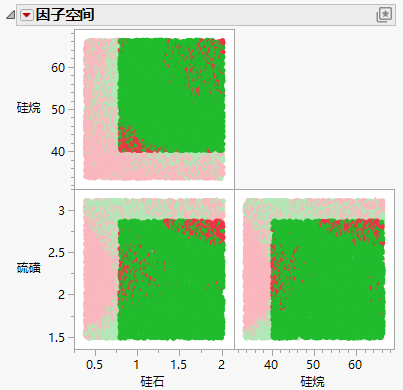
散点图提供了操作限值及其对符合规格的结果的影响的直观表示。规格限内的预测响应着绿色,规格限外的预测响应着红色。所选点包含了其值在操作限值内的因子。