检测限值的示例
本例演示不同的检测限值如何影响“分布”报表中的过程能力结果。本例中的数据表包含一个实际测量值列以及包含不同的检测下限水平的四列。
注意:在现实世界中,通常只有一个包含特定检测限值的测量值列。本例使用一种假设情况,其中有多个测量值列包含不同的检测下限水平,以便于说明。
1. 选择帮助 > 样本数据文件夹,然后打开 Impurity Process Capability with Detection Limits.jmp。
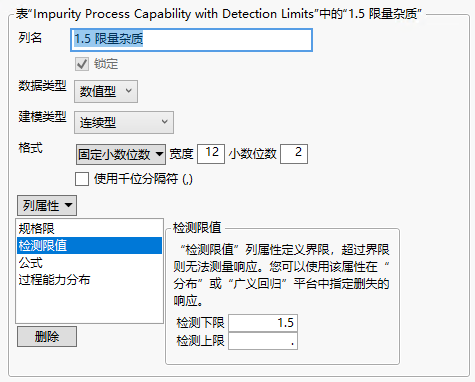
该数据表包含具有不同的检测下限水平的四列。例如,在 1.5 限量杂质列中,小于 1.5 的所有实际杂质值都已改为 1.5,并且该列的“检测限值”列属性将 1.5 指定为“检测下限”,即低于该值将无法测量响应。
2. (可选。)查看 1.5 限量杂质列的“检测限值”列属性。
1. 在数据表窗口的列面板中,点击 1.5 限量杂质旁边的星形图标。
2. 选择检测限值。
图 3.24 “1.5 限量杂质”列的“列信息”窗口
3. 点击确定。
3. 选择分析 > 分布。
4. 选择实际杂质并点击 Y,列。
5. 取消选择创建过程能力选项。
注意:默认过程能力分析不可用于具有“检测限值”列属性的列。对于这些列,拟合连续分布,然后从拟合分布报表中的红色小三角菜单选择“过程能力”。本例使用“列切换器”输入具有检测限值的列。
6. 选择仅显示直方图选项。
7. 点击确定。
8. 点击“实际杂质”红色小三角并选择连续拟合 > 拟合对数正态。
9. 点击“拟合对数正态分布”红色小三角并选择过程能力。
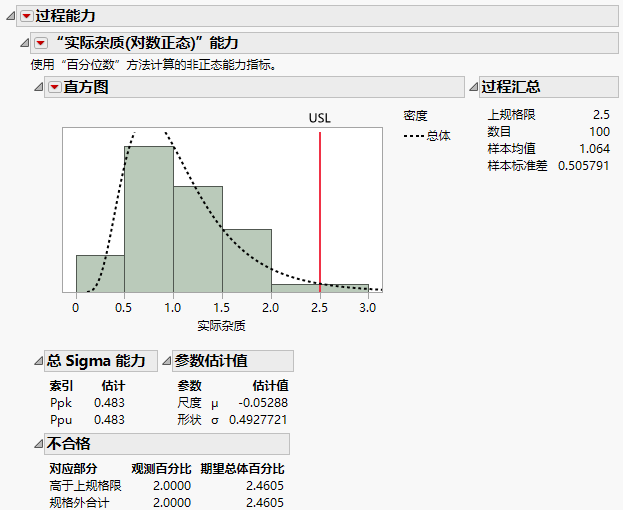
“过程能力分析”窗口使用 2.5 作为上规格限。该值来自实际杂质列的“规格限”列属性。
10. 点击确定。
11. (可选。)点击“实际杂质”红色小三角并选择直方图选项 > 直方图。
隐藏直方图报表可为过程能力分析腾出空间。
图 3.25 实际杂质的“过程能力”报表
12. 点击“分布”红色小三角并选择重新运行 > 列切换器。
“列切换器”支持您查看不同的检测限值如何影响能力分析。
13. 选择全部五列并点击确定。
14. 在“列切换器”中,选择 1.5 限量杂质。
图 3.26 检测限值为 1.5 的杂质的“过程能力”报表
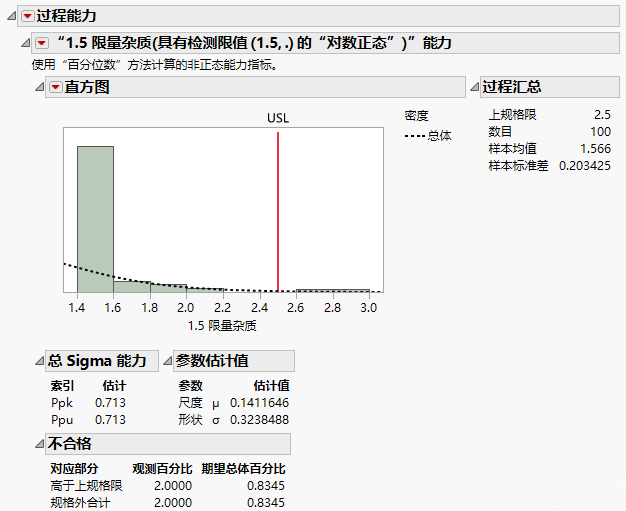
“过程能力”分析使用删失的对数正态分布将值 1.5 为删失观测的情况考虑在内。“过程能力”下方的报表标题指示存在于该分析的检测限值。
15. (可选。)在“列切换器”中选择其他列,以调查过程能力报表如何根据检测下限的各个值进行更改。
本例支持您探究基于检测下限增加删失量对过程能力分析的影响。通常,您只有一列观测和一个检测限值。