 模型比较的示例
本例同时比较回归模型和 Bootstrap 森林法模型。数据中包含与药片生产过程相关的重要参数、供应商、测量值和质量指标。目标是构建一个溶出率模型。
首先选择帮助 > 样本数据文件夹,然后打开 Tablet Production.jmp。
创建验证列
1. 选择分析 > 预测建模 > 生成验证列。
2. 不要选择启动窗口中的任何列。
这指示该平台将创建简单随机验证列。
3. 点击确定。
4. 在“新建列名”旁边的框中,键入“创建验证”。
5. 在“随机种子”旁边的框中,输入 1234。
6. 点击执行。
随即创建新的“验证列”。分配有“训练”的行在训练集内。分配有“验证”的行在验证集内。
创建回归模型并将预测公式保存至列
1. 选择分析 > 拟合模型。
2. 选择溶出并点击 Y。
3. 从 API 颗粒大小一直选择到批验收,然后点击添加。
注意:不要在该选择中包括溶出。
4. 选择创建验证并点击验证。
5. 在“特质”列表中选择逐步。
6. 点击运行按钮。
7. 从“停止规则”列表中选择 p 值阈值。
8. 点击执行按钮。
9. 点击运行模型按钮。
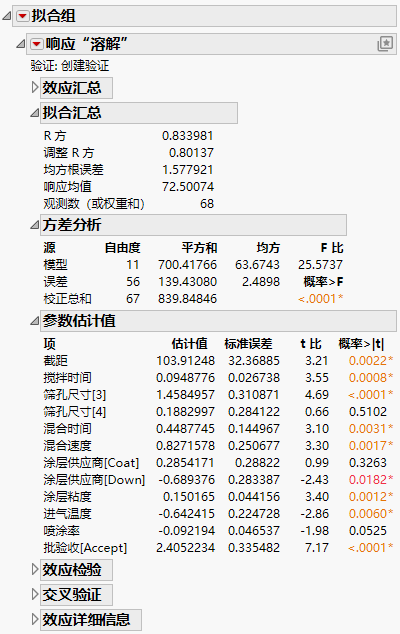
图 11.2 “拟合模型”报表
10. 要将预测公式保存至列,请点击“响应‘溶出’”红色小三角并选择保存列 > 预测公式。
创建 Bootstrap 森林法模型并将预测公式保存至列
1. 选择分析 > 预测建模 > Bootstrap 森林法。
2. 选择溶出并点击 Y,响应。
3. 从 API 颗粒大小一直选择到批验收,然后点击 X,因子。
注意:不要在该选择中包括溶出。
4. 选择创建验证并点击验证。
5. 点击确定。
6. 在随机种子旁边的框中输入 617。
7. 点击确定。
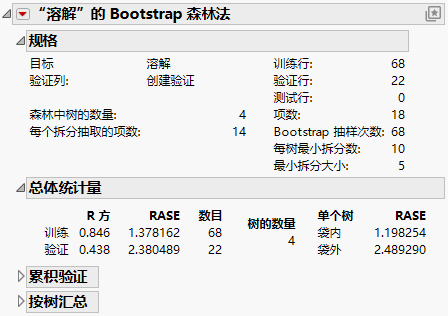
图 11.3 Bootstrap 森林法模型
8. 要将预测公式保存至列,请点击“‘溶出’的 Bootstrap 森林法”红色小三角并选择保存列 > 保存预测公式。
比较模型
1. 选择分析 > 预测建模 > 模型比较。
2. 选择这两个预测公式列并点击 Y,预测变量。
3. 选择创建验证并点击分组。
提示:若未指定组列,JMP 会自动识别同一验证列已用于所有预测变量的情况,并提示您将其添加为分组变量。
4. 点击确定。
图 11.4 “模型比较”报表
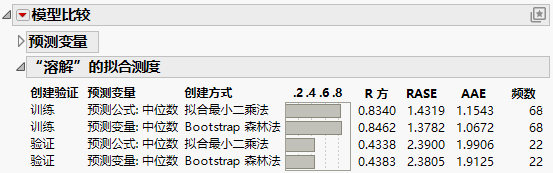
构建模型使用的是训练集中的行,所以“创建验证 = 训练”对应的 R 方统计量可能会有些虚高。在这种情况下,统计量不能代表模型的预测能力。这对于 Bootstrap 森林法模型尤其如此。使用“创建验证 = 验证”的统计量比较模型。在这种情况下,模型的验证 R 方统计量几乎相等(0.434 和 0.438)。Bootstrap 森林法模型和回归模型都具有合理的预测能力。
5. 点击“模型比较”旁边的红色小三角,然后选择“刻画器”。
图 11.5 所有模型的“预测刻画器”

预测刻画器支持您比较不同模型中每个因子的影响。当比较不同类型的模型(比如在此比较的回归模型和分割模型)时,该刻画器尤其有用。
• 《拟合线性模型》模型规格中的
• 分割模型