第三方数据的首选项
这些首选项指定第三方数据(例如 Microsoft Excel 和 SPSS 文件)的设置。
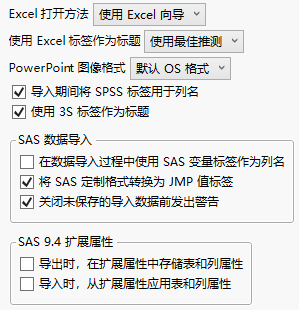
图 15.17 “第三方数据”首选项
偏好程度 | 说明 |
|---|---|
Excel 打开方法 | 选择以下其中一个选项可确定 JMP 导入 Microsoft Excel 工作表的方式。 Excel 向导 可让您在导入数据前预览 Microsoft Excel 工作表并修改设置。在 Windows 上,该选项是默认设置。在 macOS 上,所有 xlsx 文件都会在“Excel 向导”中打开。 打开所有工作表 打开工作簿中的所有工作表。在 macOS 上,该首选项仅适用于 .xls 文件。 选择单个工作表 可让您选择要从工作簿打开的工作表。在 macOS 上,该首选项仅适用于 .xls 文件。当您在 macOS 上使用文件 > 打开打开 Excel (.xls) 文件时,也会提供该选项。 在 Windows 上,您还可以选择文件 > 打开,选择工作簿,点击打开按钮箭头,然后选择打开选定的工作表或使用 Excel 向导。 |
使用 Excel 标签作为标题 | 选择该选项可允许 JMP 在导入 Excel 文件时将 Excel 标签名称用作列标题。可用设置包括: • 使用最佳推测(默认) • 始终 • 从不 |
PowerPoint 图像格式 | 为导出到 Microsoft PowerPoint 的图像选择默认文件格式。 Windows 不支持在 macOS 上生成的本机 PDF 图形。macOS 不支持在 Windows 上生成的本机 EMF 图形。为了实现跨平台兼容,请指定 PNG 或 JPEG 图形格式。通过编写脚本可提供其他文件格式。请参见《JSL Syntax Reference》中的“db<<Save Presentation(<path>, <Template(path)>, <Insert("Begin"|"End"|n)|Replace("Begin"|"End"|n)|Append>, <Outline Titles(title location)>, <format>)”。 |
导入期间将 SPSS 标签用于列名 | 选择该选项可允许 JMP 在导入 SPSS 文件期间将 SPSS 标签名称用作列标题。 |
使用 3S 标签作为标题 | 选择该选项可允许 JMP 将 3S 标签名称用作列标题。 |
在数据导入过程中使用 SAS 变量标签作为列名 | 在将 SAS 数据集导入 JMP 数据表时,选择该选项可使用 SAS 数据集中的列标签作为 JMP 数据表列名。默认取消选择该选项。 |
将 SAS 定制格式转换为 JMP 值标签 | 选择该选项可在将 SAS 数据集导入 JMP 数据表时,使用 SAS 列格式中的信息设置 JMP 值标签。默认选定该选项。 |
关闭未保存的导入数据前发出警告 | 选择该选项可触发一个提示,要求您保存在关闭前已导入 JMP 但是尚未保存的任何 SAS 数据集。默认选定该选项。 |
导出时,在扩展属性中存储表和列属性 | 选中该选项可允许在 SAS 9.4 数据导出过程中支持扩展属性。默认取消选择该选项。 |
导入时,从扩展属性应用表和列属性 | 选中该选项可允许在 SAS 9.4 数据导入过程中支持扩展属性。默认取消选择该选项。 |