 具有因子约束的“Bayes 优化”平台的更多示例
本例显示如何在使用“Bayes 优化”平台期间在刻画器内修改约束和因子界限。您可以使用这些设置来生成候选集,其中的所有试验都符合指定的设置。
启动“Bayes 优化”平台
1. 选择帮助 > 样本数据文件夹,然后打开 Tiretread.jmp。
2. 选择分析 > 专业建模 > Bayes 优化。
3. 选择磨损、弹性系数、伸长和硬度,然后点击 Y。
4. 选择硅石、硅烷和硫磺,然后点击 X。
5. 点击确定。
为因子添加线性约束
6. 点击“批次选择”选项卡。
7. 点击“Bayes 优化批次定制器”旁边的灰色小三角。
8. 点击扩充的“采集函数刻画器”旁边的红色小三角,然后选择优化和意愿 > 优化控制面板。
9. 在“优化”部分中,点击“因子”选项卡。
10. 在“因子”选项卡中,点击“线性约束”旁边的灰色小三角。
11. 在“线性约束”部分中,点击添加线性约束。
12. 输入以下约束:1*硅石 + 1*硫磺 ≤ 3。
13. 点击“因子界限约束”旁边的灰色小三角。
14. 在框中为硅烷的下限键入 50。
15. 点击应用更改。
图 18.6 具有约束的扩充的“采集函数刻画器”
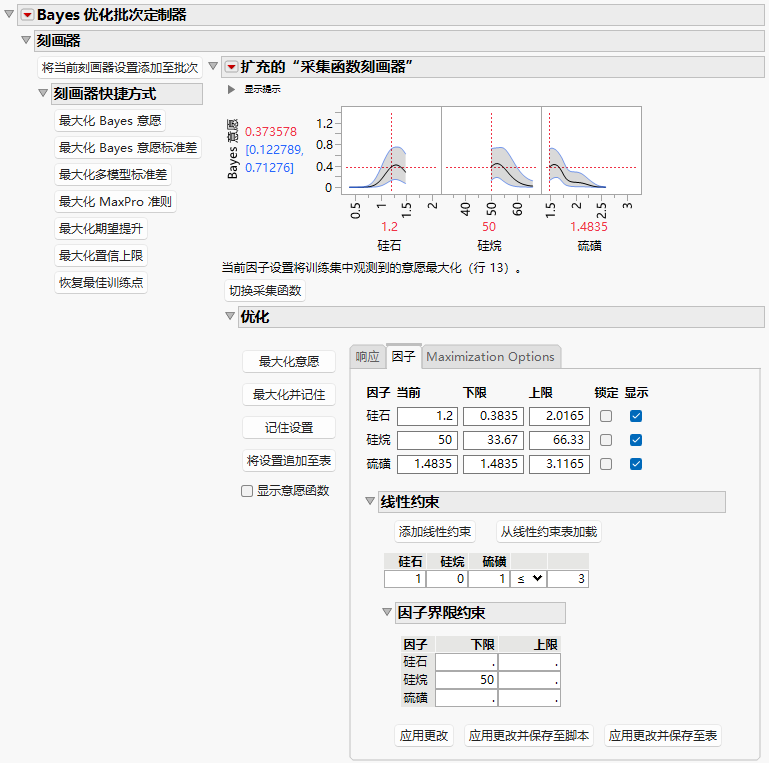
请注意,线性约束和因子界限约束在扩充的“采集函数刻画器”中得到了体现。
生成候选集并选择批次
16. 点击“Bayes 优化批次定制器”旁边的红色小三角并选择从刻画器设置生成候选集。
17. 点击确定以接受默认的候选集试验数。
默认候选集将由刻画器设置生成的新候选集替换。新候选集遵循您之前指定的约束。您可以通过在候选集表中显示因子设置来确认这一点。
18. 点击“候选集”红色小三角并选择选择表列选项。
19. 选择显示因子设置并点击确定。
候选集表中的所有因子设置都符合刻画器中定义的约束。您现在可以为下一个批次选择试验。
20. 在“候选集”报表中,点击自动选择行。
21. 在“建议的点数”旁边键入 10。检查选定的“扩充方法”是否为“优化模型”。
22. 点击选择行。
图 18.7 已选定试验批次
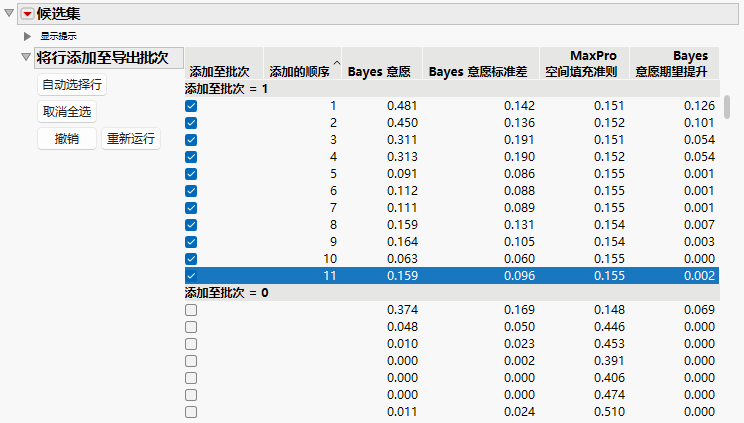
更多试验会添加至候选集表的顶部。这指示它们会纳入下一批次。
注意:通常,您的结果可能会因为拟合高斯过程模型的随机性而有所不同。
23. 在报表窗口的底部,点击制表。
新试验批次已添加至您的现有数据表。点击报表窗口右下角的数据表图标旁可以查看该数据表。