两个独立样本比例的置信区间
使用“两个独立样本比例的置信区间分析器”可确定两个比例的差值、对数相对风险或对数优势的置信区间的样本大小。选择实验设计 > 样本大小分析器 > 置信区间 > 两个独立样本比例的置信区间。探讨在样本大小、显著性、假定比例和区间的误差幅度之间如何权衡。
“两个独立样本比例的区间分析器”设置
使用单选按钮、文本框和菜单来设置研究假设并探索样本大小。对设置进行更改时,刻画器随之更新。或者,可以通过拖动刻画器曲线上的十字准线来更改设置。
区间类型
指定区间类型。为单侧区间指定“界限”。为双侧区间指定“区间”。
置信水平
指定置信水平,1 - alpha。对于 95% 置信区间,默认 alpha 水平为 0.05。
区间用途
比例差值
指定两个比例差值 (p1 - p2) 的置信区间。
对数相对风险
指定使用对数尺度的相对风险的置信区间 (p1/p2)。
对数优势比
指定使用对数尺度的优势比的置信区间 (p1/(1-p1))/(p2/(1-p2))。
“两个独立样本比例的区间分析器”刻画器
该刻画器支持您直观演示样本大小假设对于误差幅度计算的影响。在刻画器中以交互方式对样本大小或标准差所做的更改会更新计算的功效。在刻画器中以交互方式对功效所做的更改会更新样本大小。要对特定变量求解,请使用目标变量设置并点击执行。
目标变量
支持您求解样本大小或组比例。
误差幅度
指定区间的半宽或单侧区间的宽度。在其他所有参数保持不变时,误差幅度随着样本大小的增加而减小。
组 2 与组 1 样本大小之比
指定组样本大小之比。对于相等的组样本大小,设置为 1。
注意:当您探索对假设的变更时,该比值可能会因数学搜索例程而发生变化。
总样本大小
指定您实验中需要的观测(试验、实验单元或样本)总数。
组 1 样本大小
指定您实验中的“组 1”需要的观测(试验、实验单元或样本)的数目。
组 2 样本大小
指定您实验中的“组 2”需要的观测(试验、实验单元或样本)的数目。
注意:调整总样本大小将根据样本大小设置的比率调整每组中的样本大小。调整一个组的样本大小也会调整另一个组的样本大小,从而使总样本大小保持不变。
组 1 比例
指定组 1 的假定比例。
组 2 比例
指定组 2 的假定比例。
“两个独立样本比例的区间分析器”选项
“分析器”红色小三角菜单和报表按钮提供更多选项:
模拟数据
打开基于分析器设置的模拟数据的数据表。查看所用设置的模拟响应列公式。
制成数据收集表
创建可用于数据收集的新数据表。该表包含有助于数据分析的脚本。
保存设置
将当前设置保存至“已保存设置”表。这样您就可以保存一套备选研究计划。请参见样本大小分析器中的“记住的设置”。
重置为默认值
将所有参数和图形重置为其默认设置。
“两个独立样本比例的置信区间分析器”的统计详细信息
每种区间类型的计算都基于正态近似。
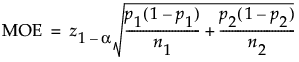
比例差值
对于有关比例差值的区间,双侧置信区间的误差幅度 (MOE) 计算如下:

单侧区间的 MOE 计算如下:
对数相对风险
对于相对风险的对数,误差幅度 (MOE) 计算如下:
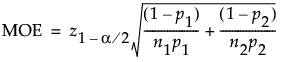
单侧区间的 MOE 计算如下:
对数优势比
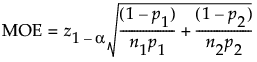
对于相对风险的对数,误差幅度计算如下:

单侧区间的 MOE 计算如下:

其中:
a 是显著性水平
n1 和 n2 是组样本大小
p1 和 p2 是组比例
z1-α 是分布的第 (1 - a) 分位数。