发布日期: 09/15/2026
创建新标记
您可以通过从 JMP 中的以下区域打开“新建标记”窗口来创建新标记:
• 列面板的“标记”区域
• “列信息”窗口
• 列面板中某列的弹出式菜单
• “首选项”窗口
有关在“首选项”窗口中创建全局标记的详细信息,请参见定义全局标记。
从列面板的“标记”区域打开“新建标记”窗口
1. 打开一个数据表。
2. 选择列面板的“标记”区域旁边的展开图标 ( )。
)。
3. 在展开的“标记”区域中,选择加号 ( ) 按钮打开“新建标记”窗口。
从“列信息”窗口创建新标记
1. 打开一个数据表。
2. 点击要添加标记的列标题或列单元格。
3. 选择列 > 列信息。
随即出现所选列的“列信息”窗口。
4. 选择加号 ( ) 按钮打开“新建标记”窗口。
从列面板中某列的弹出式菜单创建新标记
1. 打开一个数据表。
2. 右击列面板中的某列。
3. 选择标记 > 添加标记。
“新建标记”窗口
在“新建标记”窗口打开之后,使用以下步骤创建标记。
图 5.12 “新建标记”窗口
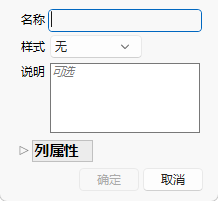
1. 指定一个名称。
该名称不会出现在数据表或报表中,但会出现在列出标记的位置,例如列面板的“标记”区域或列过滤选项中。
注意:标记名称不区分大小写和空格。例如,IncomeGroup、income group 和 INCOMEGROUP 被视为同一标记。
2. 指定一种样式。
标记样式可以是颜色、表情符号或空白(无)。
可以从常用颜色中选择颜色,也可以选择定制颜色。
同样,表情符号可以从一组常用表情符号中选择,也可以从完整的表情符号列表中选择。要查看表情符号键盘,请在 Windows 上按 Windows 键 + 句点 (.),在 Apple macOS 上按 Ctrl+Cmd+空格键。
3. 添加可选的说明或列属性。
4. 点击确定。
需要更多信息?有问题?从 JMP 用户社区得到解答 (community.jmp.com).