发布日期: 09/15/2026
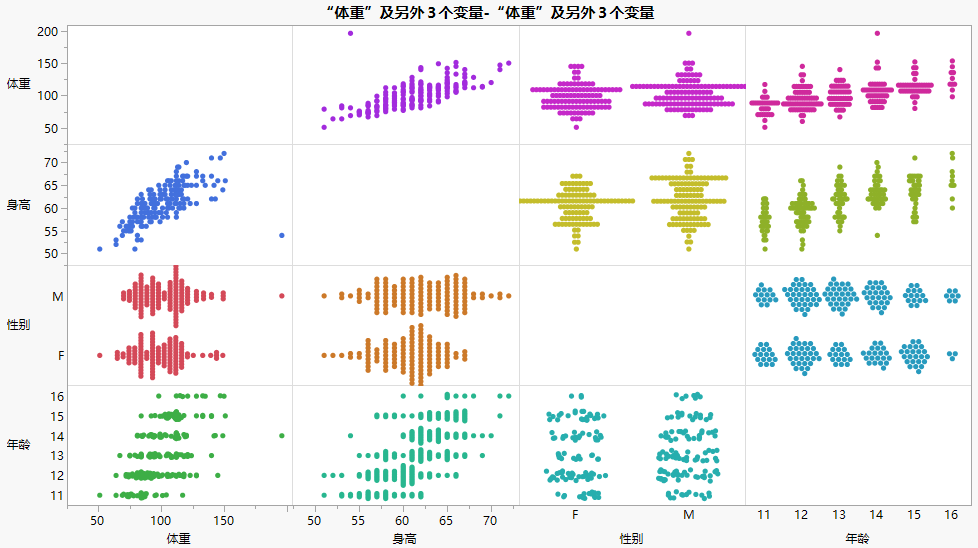
“图形生成器”中的散点图矩阵的示例
您可以使用“图形生成器”生成与上例所示相同的图:
1. 选择帮助 > 样本数据文件夹,然后打开 Students.jmp。
2. 选择图形 > 图形生成器。
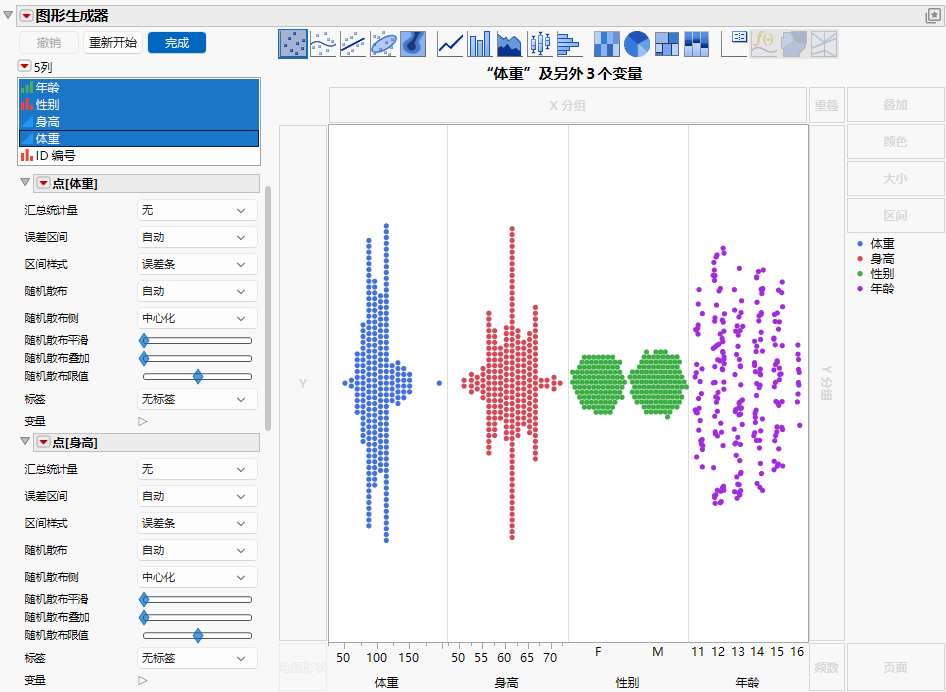
3. 选择年龄、性别、身高和体重,按 Shift 键并点击 X 区域。
图 6.4 将变量添加到 X 区域
4. 选择年龄、性别、身高和体重,按 Shift 键并点击 Y 区域。
图 6.5 将变量添加到 Y 区域
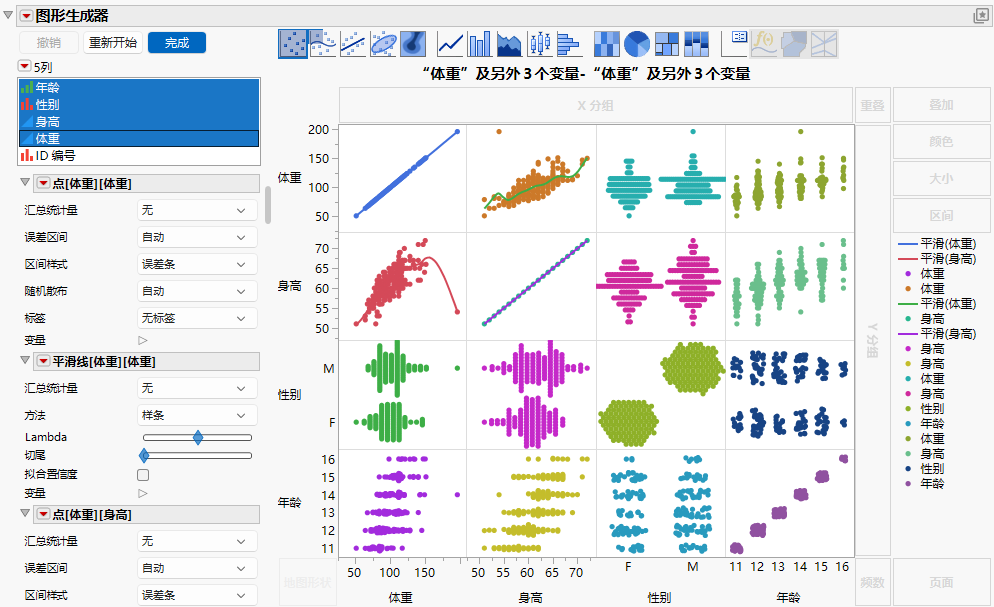
5. 点击“平滑线”元素 ( ) 上的着色区域撤销对其的选择。
6. 右击该图例并选择隐藏图例。
7. 右击对角面板并选择点 > 删除。
8. 点击完成。
图 6.6 “图形生成器”中的散点图矩阵
需要更多信息?有问题?从 JMP 用户社区得到解答 (community.jmp.com).