发布日期: 09/15/2026
使用公式计算值的示例
在本例中,使用“公式编辑器”可以创建包含计算值的列。
情境
样本数据表 On-Time Arrivals.jmp 反映了几条航线准时到达的百分比。收集了 1999 年 3 月、6 月和 8 月的数据。
创建公式
假设您想创建一个新列,其中包含每条航线的平均准时到达百分比。
1. 添加一个新列。
2. 右击新列的列标题并选择公式。
出现“公式编辑器”窗口。
图 3.12 公式编辑器
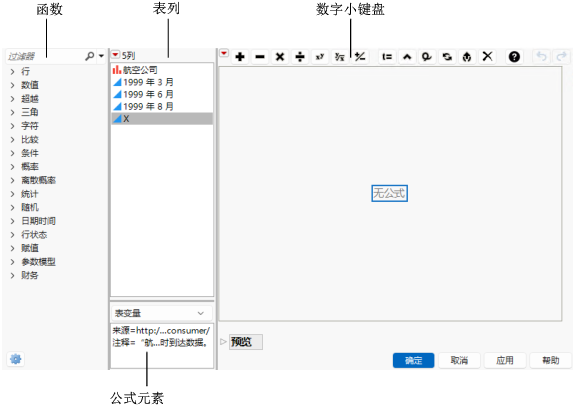
为每条航线平均准时到达百分比创建公式。
3. 从“表列”列表中,选择 1999 年 3 月。
4. 点击数字小键盘上的  按钮。
按钮。
5. 选择 1999 年 6 月,然后再次点击 按钮。
6. 选择 1999 年 8 月。
图 3.13 月份总和

注意:仅选定了“1999 年 8 月”(被蓝框围住)。
7. 点击围住整个公式的框。
图 3.14 选定了整个公式

8. 点击  按钮。
按钮。
9. 在分母框中键入 3,然后点击公式外部的空白区域。
图 3.15 完成的公式
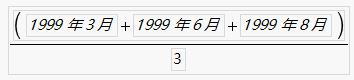
10. 点击确定。
新列包含平均值。
“公式编辑器”有许多内置算术和统计函数。例如,计算平均准时到达百分比的另一种方式是使用“统计”函数列表中的 Mean 函数。有关所有“公式编辑器”函数的详细信息,请参见《使用 JMP》中的“Create Formulas in JMP”。
需要更多信息?有问题?从 JMP 用户社区得到解答 (community.jmp.com).