发布日期: 09/15/2026
示例:从日志历史记录创建工作流
您可以在 JMP 会话期间的任何时点启动工作流。在本例中,首先启动一个新的 JMP 会话,然后将日志历史记录中的步骤添加到工作流中。
1. 选择帮助 > 样本数据文件夹,然后打开 Iris.jmp。
2. 选择图形 > 图形生成器。
3. 选择萼片长度并拖至 X 区域。
4. 选择萼片宽度并拖至 Y 区域。
5. 点击完成。
6. 关闭“图形生成器”。
7. 选择文件 > 新建 > 工作流。
在“JMP 日志历史记录”中,自您打开 JMP 会话以来执行的所有步骤都会被捕获。
8. 选择要添加到工作流中的“图形生成器”步骤。
图 13.8 在“工作流生成器”中选择步骤
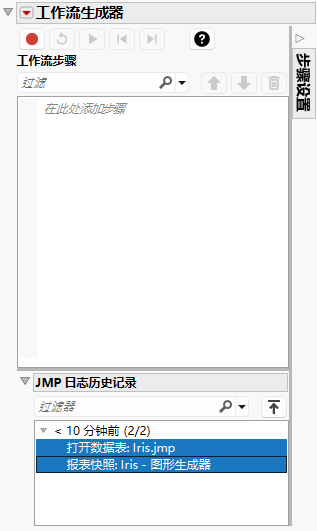
9. 点击  上移步骤。
上移步骤。
10. 点击  测试工作流。
需要更多信息?有问题?从 JMP 用户社区得到解答 (community.jmp.com).