发布日期: 09/15/2026
示例:保存和运行脚本
创建报表
1. 选择帮助 > 样本数据文件夹,然后打开 Companies.jmp。
2. 选择分析 > 分布。
3. 选择类型和人均利润,并点击 Y,列。
4. 点击确定。
5. 点击“类型”红色小三角并选择以下选项:
‒ 直方图选项 > 显示计数
‒ 置信区间 > 0.95
6. 点击“人均利润”红色小三角并选择以下选项:
‒ 离群值箱线图,用于删除离群值箱线图
‒ CDF 图
7. 点击“分布”红色小三角并选择堆叠。
将脚本保存到数据表中并运行脚本
1. 要保存该分析,点击“分布”红色小三角并选择保存脚本 > 至数据表。
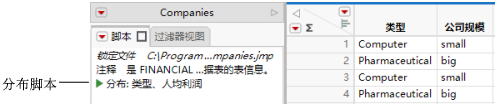
新脚本将显示在“表”面板中。
图 7.6 分布脚本
2. 关闭“分布”报表窗口。
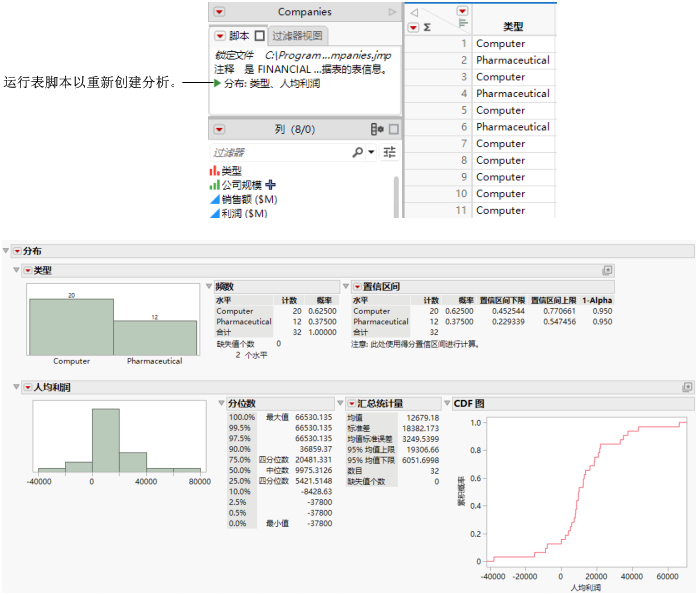
3. 要重新创建分析,点击“分布”脚本旁边的绿色小三角。
图 7.7 运行分布脚本
提示:右击表脚本以查看更多选项。
需要更多信息?有问题?从 JMP 用户社区得到解答 (community.jmp.com).