发布日期: 09/15/2026
“制表”平台的示例
了解如何以表格格式汇总数据。在本例中,您具有包含男生和女生的身高测量值的数据。您想创建一个表,它显示男生和女生的身高均值以及所有学生的聚合均值。
图 9.2 显示身高均值的表

1. 选择帮助 > 样本数据文件夹,然后打开 Big Class.jmp。
2. 选择分析 > 制表。
因为身高是您要检查的变量,您希望它显示在表的顶部。
3. 点击身高并将其拖放到“列的拖放区”。
图 9.3 添加的“身高”变量
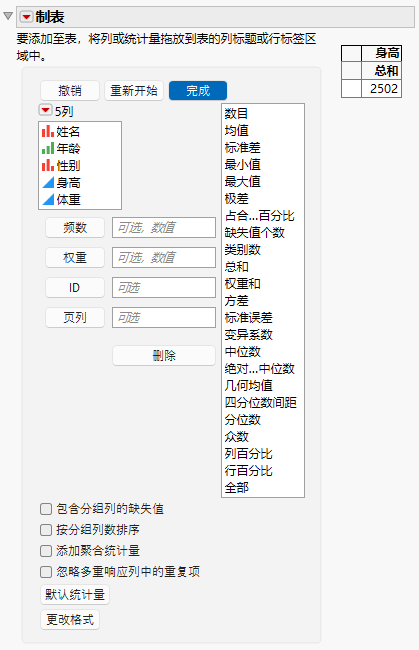
您希望统计量按性别划分,希望性别显示在一侧。
4. 点击性别并将它拖放到数字 2502 旁边的空白单元格。
图 9.4 添加的“性别”变量
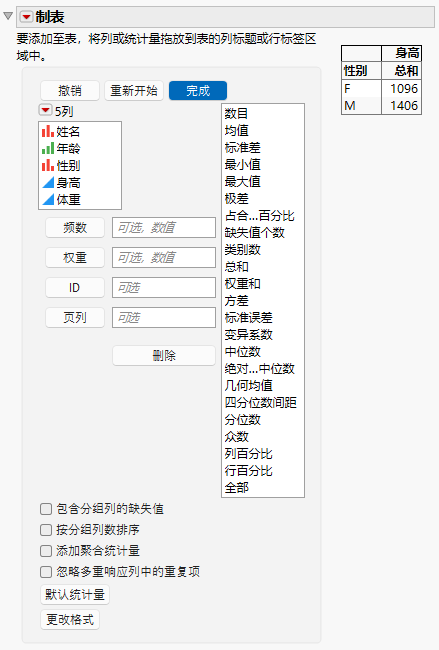
您需要它显示带两位小数的均值而非显示总和。您还需要总均值。
5. 点击均值并将它拖到总和上方。
图 9.5 添加的“均值”统计量
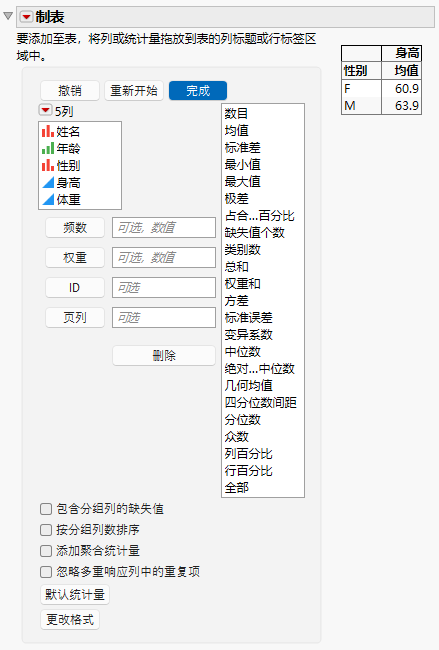
6. 点击全部并将它拖到性别上方。或者,您只需要选中添加聚合统计量复选框。
7. 点击“更改格式”按钮。
8. 从菜单中选择“固定小数位数”,并为“小数位数”输入 2。
9. 点击完成。
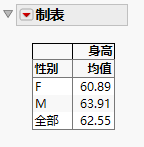
完成的表显示男生、女生的身高均值以及全体学生的组合身高均值。报告的均值保留了两位小数。
图 9.6 已完成的制表
需要更多信息?有问题?从 JMP 用户社区得到解答 (community.jmp.com).