发布日期: 09/15/2026
JMP 基础知识
在 Windows 上打开 JMP 之后会显示主窗口。在 Apple macOS 上会显示“JMP 起始页”和主窗口。
“JMP 起始页”窗口分类操作和平台。
图 2.2 “JMP 起始页”窗口
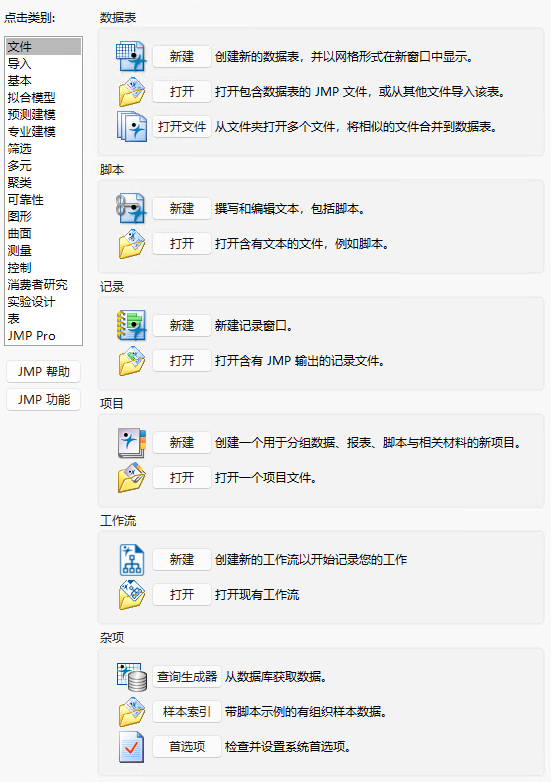
窗口左侧是类别列表。点击某个类别可查看该类别的功能和命令。“JMP 起始页”还列出 JMP Pro 功能和平台。
主窗口帮助您在 JMP 中组织和访问文件。
图 2.3 Windows 系统中的主窗口
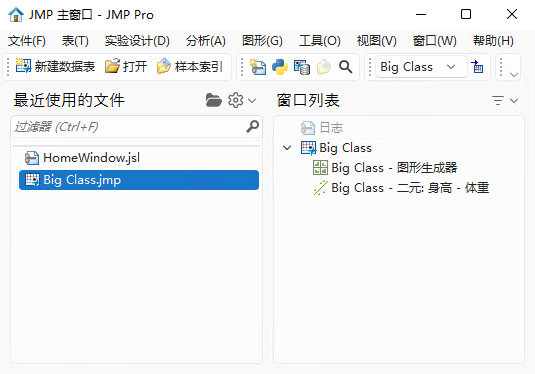
要打开 Windows 系统中的主窗口,请选择视图 > 主窗口。在 Apple macOS 上,选择窗口 > JMP 主窗口。主窗口提供指向以下各项的链接:
• 当前处于打开状态的数据表和报表窗口
• 您最近打开的文件
有关主窗口的详细信息,请参见《使用 JMP》中的“Manage Files and Open Windows”。
大多数 JMP 窗口都包含一个菜单栏和一个工具栏,您可以通过三种方式访问 JMP 功能。
• 菜单栏
• 工具栏按钮
• “JMP 起始页”窗口中的按钮
关于菜单栏和工具栏
菜单和工具栏在许多窗口中都是隐藏状态。要查看它们,请将鼠标悬停在窗口标题栏下方的蓝条上。“JMP 起始页”窗口、主窗口和所有数据表中的菜单始终处于可见状态。
需要更多信息?有问题?从 JMP 用户社区得到解答 (community.jmp.com).