平滑线
在“图形生成器”中,平滑线元素 ( ) 显示穿过数据的平滑曲线。平滑线方法确定哪些选项可用。
提示:要标记平滑线,右击图例中的平滑线元素。
图 3.26 “平滑线”选项
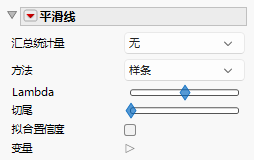
汇总统计量
更改标绘的统计量。使用响应轴上的变量计算统计量。“无”是默认设置,指示标绘数据值本身。有关“汇总统计量”的详细信息,请参见《使用 JMP》中的“解释汇总统计量”。
方法
指定用于生成平滑拟合的方法。选项包括以下方法:
样条
指示一种通过使用样条拟合一组数据点的平滑曲线的方法。
P 样条
指示一种使用拟合数据的惩罚基样条(P 样条)模型的方法。
局部核
指示一种用于估计一组数据点的平滑曲线的方法。该方法使用核函数对邻近数据点进行平均,距离目标点越近的点权重越大。
Savitzky-Gloay
指示一种采用数字过滤器进行数据平滑处理的方法,该方法能在保持峰值、谷值等关键特性及整体形状的同时实现平滑处理。
移动平均值
指示一种平滑方法,该方法用定义的窗口内相邻数据点的平均值来替换每个数据点。该窗口在数据中移动,一次移动一个点。
移动框
指示一种对数据进行平滑处理的方法,该方法通过对在数据中移动的固定大小窗口内的值进行平均来实现平滑处理。
Lambda
支持您调整 lambda 的值。默认值为 0.05。有关 lambda 的详细信息,请参见《基本分析》中的“Fit Spline Report”。
次数
指定平滑度。
局部宽度
支持您根据局部到全局拟合来控制平滑法拟合。使用红色小三角“局部区域”选项执行进一步控制。
局部稳健性
支持您调整应用于数据的平滑函数的稳健性。该选项有助于减少离群值对平滑线的影响,使平滑过程不容易受数据集中的极值影响。
切尾
支持您修剪基于不完整或不平衡数据范围的平滑线部分。滑块的尺度为 0 到 1。为 1 时,将修剪所有不完整或不平衡的区域,但对于 1 对应于倒数第二个边结点的样条除外。
形状约束
(仅可用于 P 样条方法)指对平滑曲线形状施加的限制,以确保其符合底层数据的已知或期望属性。以下形状约束可用:
无
曲线无约束。
非递减
曲线保持平坦或随因子的增加而上升。
非递增
曲线保持平坦或随因子的增加而下降。
高峰
曲线先不降后不升,在无约束平滑最高值处发生转折。
低谷
曲线先不升后不降,在无约束平滑最低值处发生转折。
高峰和低谷
使用三次单调运行,曲线在无约束平滑最高值和最低值处发生转折。
平坦开始
曲线在最低因子值处以平坦斜率开始。
平坦结束
曲线在最高因子值处以平坦斜率结束。
平坦开始和结束
曲线响应尽量在因子的最低值和最高值处保持平坦。
周期
平滑约束会从最后一个因子值绕回到起始因子值。
局部约束
(仅可用于 P 样条方法)将响应轴曲线限制在数据点的局部区域的最小值和最大值范围内。局部区域定义为默认平滑度下最近的 25% 数据点,并会随平滑度 lambda 值进行调整。
最小约束
(仅可用于 P 样条方法)支持您设置平滑曲线在响应轴上的最小值。
最大约束
(仅可用于 P 样条方法)支持您设置平滑曲线在响应轴上的最大值。
拟合置信度
显示或隐藏每个拟合的 Bootstrap 置信区域。
变量
显示或隐藏变量的图形元素,或重新排列变量的显示顺序。
注意:这些选项不适用于“X 分组”、“Y 分组”、“重叠”或“页面”区域中的变量。
复选框后跟区域指定和变量的名称。使用复选框可以执行以下操作:
‒ 显示或隐藏对应于区域中某个变量的元素。
‒ 添加或删除将“颜色”、“大小”、“形状”或“频数”变量应用到区域中变量的效果。
提示:若您有多个图形,可以使用不同变量为每个图形着色或调整大小。将第二个变量拖到颜色或大小区域,然后将它放到角落。在“变量”选项中,选择要应用到每个图形的特定颜色或大小变量。
若区域中有多个变量,可使用箭头来重新排列其显示顺序。突出显示某个变量名称并点击箭头来对它调整位置。
有关使用变量的示例,请参见“面积图和线图示例”。
针对“平滑线”的红色小三角选项
响应轴
将与响应变量关联的轴改为“X”(水平)、“Y”(垂直)或“自动”(Y 轴表示平滑线)。
为计数调整 lambda 尺度
调整平滑参数 (lambda),以确保具有不同数据量的叠加的各组具有相似的平滑度。
约束置信区域
确定形状约束是否也适用于用于计算拟合区域置信度的 Bootstrap 拟合。
局部区域
指定的选项用于控制用于“局部宽度”选项的区域。
局部权重
指定权重选项。
适应轴尺度
关于对数和其他轴变换,它是对变换的坐标应用计算的。
保存公式
将单个变量的拟合公式和上下置信区间保存到数据表中。