• JMP 14.2 联机文档
    • 发现 JMP
    • 使用 JMP
    • 基本分析
    • 基本绘图
    • 刻画器指南
    • 实验设计指南
    • 拟合线性模型
    • 预测和专业建模
    • 多元方法
    • 质量和过程方法
    • 可靠性和生存方法
    • 消费者研究
    • Scripting Guide
    • JSL Syntax Reference

JMP 支持

文档反馈
您的反馈对我们来说很重要。 给我们发表您对该文档的任何意见。

使用 JMP • JMP 个性化 • 在 Windows 中对工具栏和菜单进行个性化设置 • 重新排列工具栏
上一个
 • 
下一个
重新排列工具栏
在 Windows 上,有两种重新排列工具栏的方式:
•
要为当前用户快速重新排列工具栏,请将该工具栏拖至相邻工具栏的上方、下方、左侧或右侧。
•
要指定新位置而不是拖动工具栏,请右击该工具栏,然后从位置菜单中选择一个位置。该方法支持您将工具栏移至窗口的顶部或底部。您还可以将工具栏竖立在窗口的左侧或右侧。
在某些窗口中,工具栏默认处于隐藏状态。指定新位置会使工具栏显示在该类型的所有窗口中。在 Windows 上,您可以更改工具栏首选项,以便始终显示工具栏。请参见“JMP 首选项”一章中第 525 页的“Windows 特定”。
拖动工具栏
1.
点击工具栏的左角,直到出现移动 光标。
2.
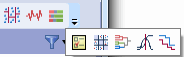
将工具栏拖至新位置。若工具栏因太宽而无法完全显示,请点击箭头以显示所有按钮,如图 12.3所示。
图 12.3 展开工具栏
对工具栏定位
1.
右击要移动的工具栏。
2.
选择位置,然后选择新位置。
注意:将某个工具栏移至左侧、右侧或底部位置后,您可以将其他工具栏添加至同一位置。例如,您可以将文件编辑工具栏重新定位在 JMP 窗口的右侧。要在右侧添加其他工具栏,请右击该栏,然后选择要添加的工具栏。