僅需3步,即可安裝並啟動您的JMP試用版
跟著官方影片教學,30秒成功啟動您的JMP試用版
您可以直接觀看本影片或繼續瀏覽本頁面的文字說明,根據官方安裝教學啟動您的試用版。如您在安裝過程中遇到問題,您可以查閱《JMP試用版安裝與啟動常見問題解答》或直接發郵件至jmpmarketing@jmp.com聯繫我們。
JMP試用版安裝與啟動指南
Hi 尊敬的 JMP18 試用用戶,
當您經完成申請並收到 JMP 官方試用信件後,可參照下述步驟,安裝和啟動 JMP18 Trial,開啟為期30天的試用旅程。
當您在JMP官方試用頁面填寫完試用表單後,您將會收到JMP發出的通知,如左圖所示的試用郵件。您可以點擊「下載JMP」按鈕進入下載介面,或按照下方操作步驟繼續安裝。
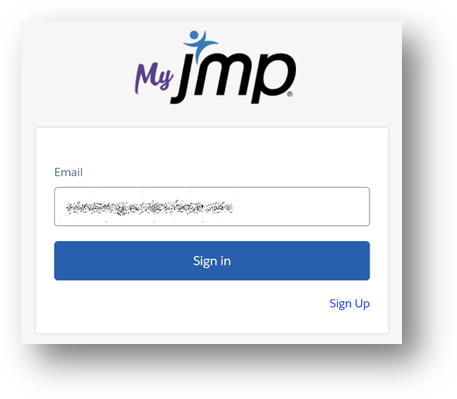
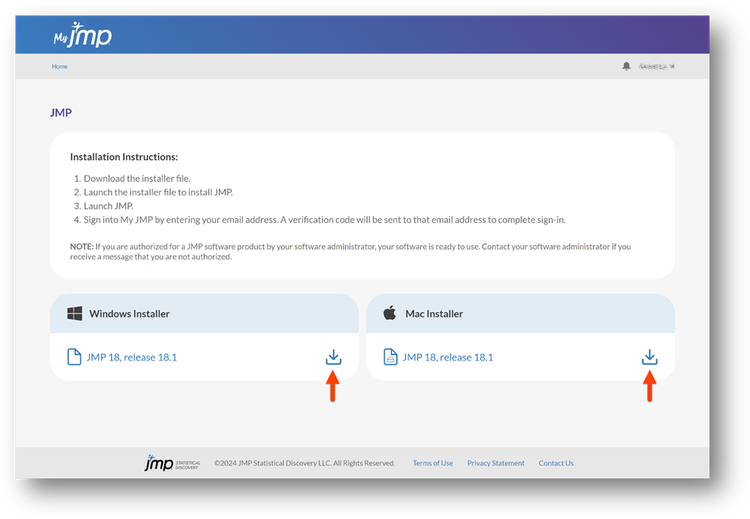
第一步:下载JMP安装程式
第二步:安装JMP

JMP18 Trial 的安裝過程十分簡單。點擊下載好的「安裝程式」後,一路點擊「下一步」即可,視電腦硬體設定和系統環境不同,安裝時長可能有所差異,一般情況下 5分鐘 內即可完成。
完整安裝過程可參考頁面頂部的影片。
第三步:啟動JMP(JMP提供線上與離線兩種方式啟動)
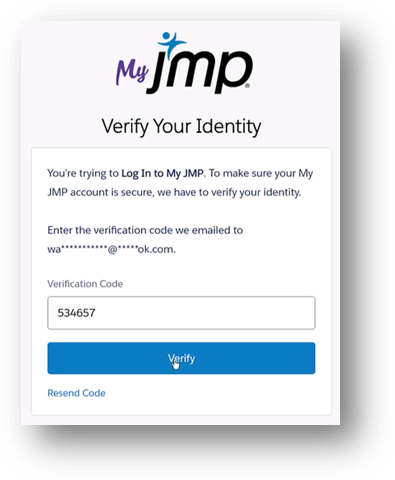
啟動方式A:線上啟動(需訪問外網)
如果您的電腦可以訪問外網,則在首次啟動 JMP18 Trial 時,按提示填寫註冊信箱,以及該註冊郵箱隨後接收到的「確認碼」,即可啟動 JMP18 Trial,開始正常使用。
具體啟動過程可參考下方影片。
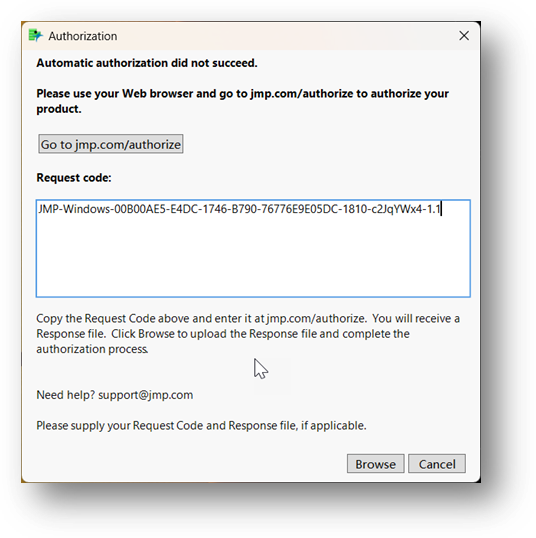
啟動方式B:離線啟動(無需訪問外網)
如果您的電腦無法訪問外網,則在首次啟動 JMP18 Trial 時,被提示需要使用 Request Code 至可訪問外網的電腦兌換 Response Code,然後,再將 Response Code File 複製回本電腦,啟動 JMP18 Trial。
具體啟動過程可參考下方影片。
安裝與啟動仍然遇到問題?
可以點擊下方按鈕查閱常見問題的解決方案,或通過以下方式聯繫我們:
- 電子郵件:jmpmarketing@jmp.com
- 電話:+886 2 2181 1008 / +886 2 2181 1083
啟動成功?
立刻跟著JMP官方試用教學,10分鐘完成工程師常用的資料分析報告。
為了説明您更好地探索JMP在資料分析領域的應用與功能,JMP準備了完善的影片與文字教學,同時提供官方試用教學外掛程式,下載即可使用。
歡迎您點擊下方按鈕進入JMP試用教學頁面,探索更多精彩。