Webでのデータ探索
インタラクティブHTMLを使えば、JMPを持っていない人とでも動的なグラフを含んだレポートを共有し、データの探索が行えます。
JMPレポートはHTML 5形式でWebページとして保存され、メールで送信したり、Webサイトに載せることができます。 ユーザはJMPで行う場合と同様にデータを探索できます。 インタラクティブHTMLをサポートしているJMPの機能は一部のみで、すべてのレポートをこの形式で保存できるわけではありません。
インタラクティブな機能の利用
カーソルまたは指で、データ点やテーブルのセルなどの情報が確認できます。- デスクトップコンピュータの場合は、要素(データ点やテーブルのセルなど)の上にカーソルを置くと、それらの値が表示されます。
- モバイルデバイス(タブレットやスマートフォンなど)の場合は、要素をタップします。
下のグラフは、「Iris.jmp」で二変量のあてはめを行ったものです。「Iris.jmp」サンプルデータテーブルには3種類のあやめの測定値を含むFisherのデータが含まれています。
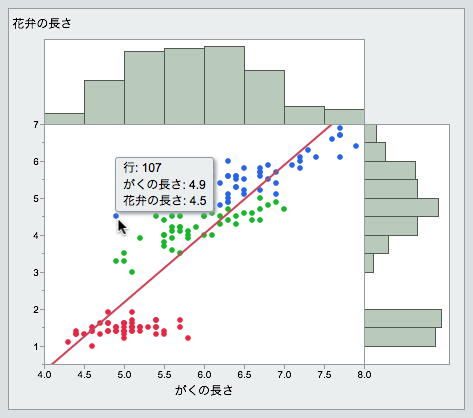
図1: データ値の表示
下の図は、p値とその説明を示しています。
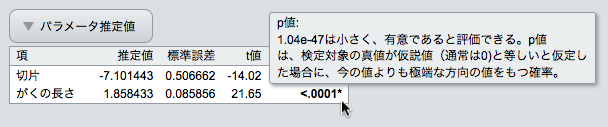
図2: p値の説明の表示
レポートセクションの表示/非表示
Webページの作成時に閉じていたグラフと表は、そのWebページ内でユーザが開くまで閉じられたままです。 レポートのアウトラインボタンをクリックまたはタップして、レポートを閉じたり開いたりできます。
この例では、「あてはまりの悪さ(LOF)」表の開き方を示しています。 「分散分析」表と「パラメータ推定値」表はすでに開いています。
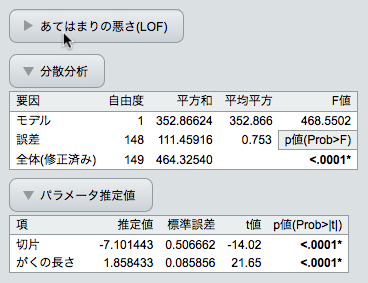
図3: アウトラインボタンの使用
グラフの変更
メニューを使って、グラフの外観を変更することができます。
この例は、散布図のマーカーサイズを大きくする方法を示しています。
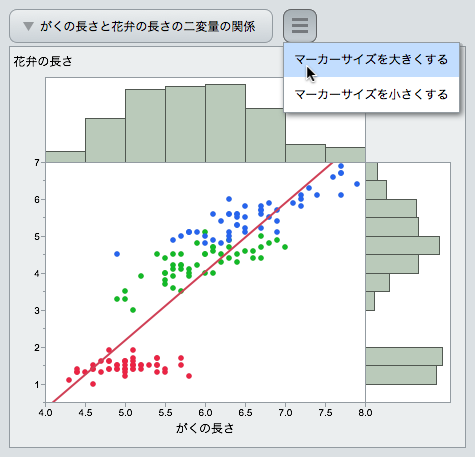
図4: メニューボタンの使用
リンクされたデータの表示
すべてのグラフにおいて、選択された行はリンクされています。 行を選択するには、グラフ内の任意のデータ(マーカーやヒストグラムの棒など)をクリックまたはタップします。
この例では、ヒストグラムの棒のひとつが選択されており、それに対応する行が、3つのグラフすべてで強調表示されています。
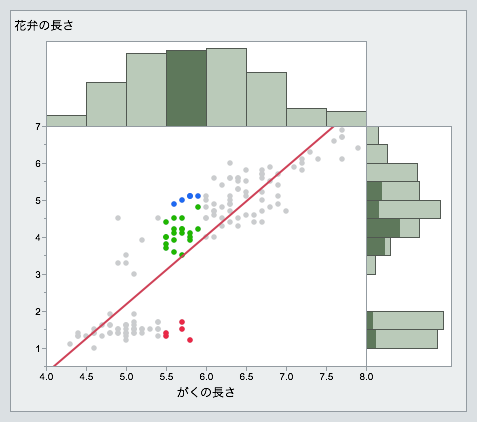
図5: リンクされたグラフでのデータの選択
選択モードの変更
レポートの最上部にある最初の2つのトグル式(一方を選択するともう一方の選択が解除される)ボタンで、それぞれ1つまたは複数のオブジェクトを選択できます。 デフォルトでは、1つ目のボタンが押されています。 そのため、一度に1つのオブジェクトが選択され、他のすべてのオブジェクトの選択が解除されます。
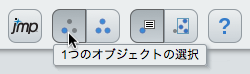
図6: 1つのオブジェクトの選択
複数のオブジェクトを選択するには、2つ目のトグル式ボタンをクリックまたはタップします。 これにより、複数のオブジェクトを選択または選択解除できます。 この例では、ヒストグラムの3つの棒が選択されています。
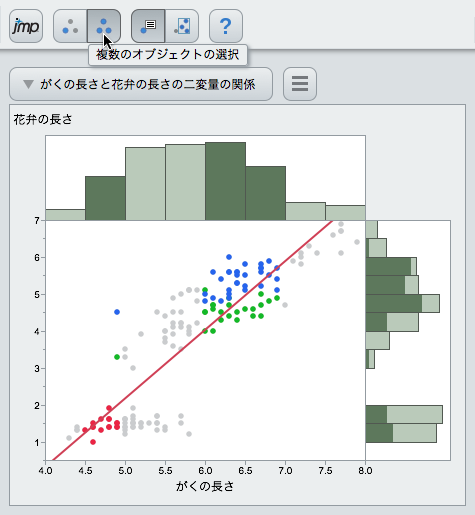
図7: 複数のオブジェクトの選択
フォーカスモードの変更
レポート最上部の2組目のトグルボタンは、それぞれレポート全体またはデータにフォーカスします。 デフォルトでは、1つ目のボタンが押されており、オブジェクトが識別できます。 モバイルデバイスでは、このボタンでレポートのスクロールや拡大/縮小もできます。
図8: レポートにフォーカスする
データにフォーカスするには、2つ目のトグル式ボタンをクリックまたはタップします。 その状態でドラッグして行を選択する矩形を作成すると、選択した行がすべてのグラフで強調表示されます。 この機能はブラッシングと呼ばれ、多変量のデータの構造を調べる際に便利です。
- デスクトップコンピュータの場合は、グラフの上でカーソルをドラッグして矩形を描きます。
- モバイルデバイスの場合は、1本の指でドラッグするか、または2本の指でピンチして矩形を描きます。
矩形を移動するには、矩形の中央をドラッグします。矩形のサイズを変更するには、矩形の角をドラッグします。
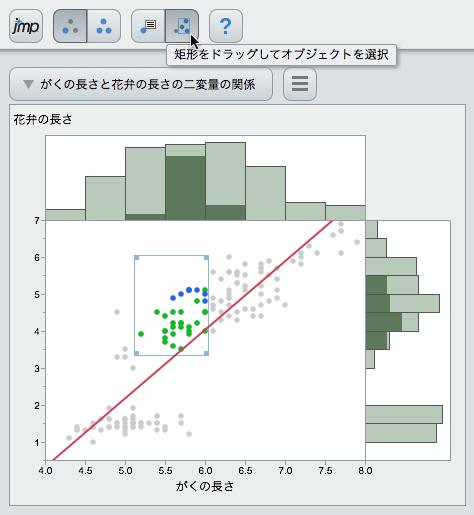
図9: データにフォーカスする
注
- インタラクティブHTMLを見るには、ブラウザでJavaScriptを有効にする必要があります。 (JavaScriptはどのブラウザでもデフォルトで有効になっています。)
- Internet Explorerの場合、最低でもバージョン10が必要です。 それ以前のバージョンでは、一部の機能がサポートされず、最適に動作しません。
- Androidデバイスの場合、Androidのデフォルトのブラウザはサポートされません。 (インタラクティブHTMLのページを表示させる観点では)Google Chromeの方が好ましいです。また、Google Chromは簡単にダウンロードできます。
- デスクトップ、ノートパソコン、またはタブレットを使用してください。 スマートフォンはすべてのHTML機能をサポートしているわけではなく、機種によってパフォーマンスが大きく異なります。
- JMPレポートの詳細については、弊社Webサイト(https://www.jmp.com/support/help)(英語)を参照してください。