JMP Live Hilfe
Erstellen Sie mit Ihren Daten in JMP Visualisierungen und teilen Sie Ihre Analysen als Beiträge in JMP Live. Jeder, der sich diese Beiträge ansieht, hat die interaktiven Möglichkeiten von JMP, um Ihre Daten zu untersuchen.
Erfahren Sie mehr zu folgenden Themen für JMP Live:
JMP-Graphen und Berichte veröffentlichen
Erstellen Sie Ihre Graphen und Berichte in JMP und veröffentlichen Sie sie als Beitrag in JMP Live. Beiträge können privat sein oder mit jedem oder mit einer Gruppe geteilt werden. Wenn Sie mehrere Berichte gleichzeitig veröffentlichen, erscheinen diese in einem Ordner.
Details dazu, wie Sie Ihre Graphen und Berichte aus JMP veröffentlichen, finden Sie unter „Berichte in JMP Live veröffentlichen“ in der JMP-Hilfe.
Abbildung 1.1 Miniaturbilder in JMP Live (Rasteransicht)
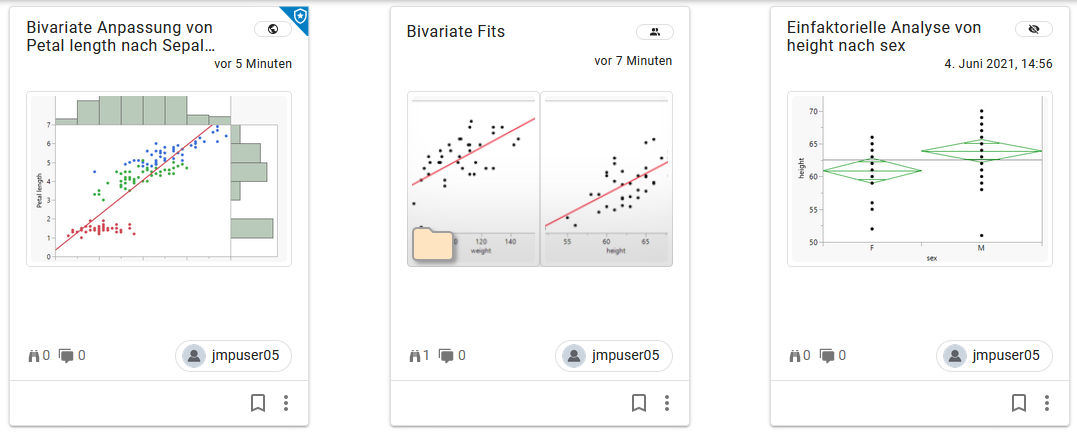
In den Miniaturbildern sehen Sie den Beitragstitel, Uhrzeit und Datum der letzten Aktualisierung des Beitrags, ein Miniaturbild, eine Beschreibung (sofern verfügbar) und den Verfasser des Beitrags. Symbole in Miniaturbildern zeigen die folgenden Informationen:
 |
Der Beitrag ist privat, nur Sie (und Administratoren) können ihn sehen
|
 |
Der Beitrag wird mit allen JMP Live-Benutzern geteilt
|
 |
Der Beitrag wird mit Gruppen geteilt
|
 |
Der öffentliche Beitrag wurde von einem Administrator vorgestellt
|
 |
Der Beitrag ist ein Ordner und kann mehrere Berichte enthalten
|
 |
Anzahl der Aufrufe eines Beitrags
|
 |
Anzahl der Benutzerkommentare eines Beitrags
|
 |
Sie haben den Beitrag nicht als Lesezeichen gespeichert
|
 |
Sie haben den Beitrag als Lesezeichen gespeichert
|
Abbildung 1.2 Beispiel für einen Beitrag in JMP Live
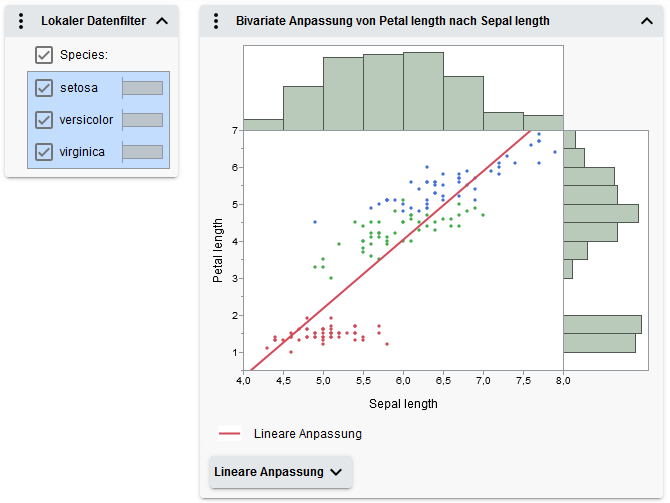
Mit Beiträgen interagieren
Erfahren Sie, welche Möglichkeiten Sie mit Beiträgen in JMP Live haben:
Beiträge öffnen
Tipp: Um in JMP Live mit der Tastatur zu navigieren, verwenden Sie die Tabulator- und die Eingabetaste.
|
1.
|
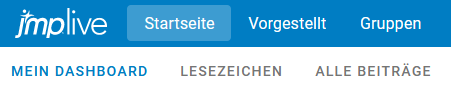
Klicken Sie auf eine Option unter Startseite oder klicken Sie auf Vorgestellt:
|
|
–
|
Mein Dashboard enthält Ihre Beiträge, Beiträge von Personen, denen Sie folgen, und Beiträge in Gruppen, denen Sie angehören.
|
|
–
|
Lesezeichen enthält Beiträge, die Sie als Lesezeichen gespeichert haben.
|
|
–
|
Alle Beiträge enthält alle Beiträge aus Ihrem Dashboard und alle öffentlichen Beiträge (die mit allen geteilt wurden).
|
|
–
|
Vorgestellt enthält alle Beiträge, die von JMP Live einem Administrator vorgestellt werden.
|
Abbildung 1.3 Optionen auf der Startseite
|
2.
|
Klicken Sie auf einen Beitrag, um ihn zu öffnen.
|
Ein einzelner Beitrag wird direkt geöffnet. Wenn es mehrere Beiträge gibt, wird ein Ordner geöffnet und Sie können auf den Beitrag klicken, den Sie anzeigen möchten.
Tipp: In einem Ordner können Sie mit den Navigationssymbolen zwischen den Beiträgen navigieren.
|
3.
|
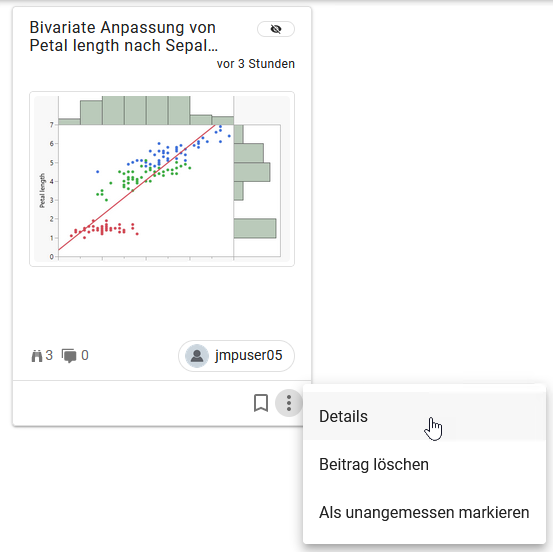
(Optional) Um ausführliche Informationen zu einem Beitrag anzuzeigen, klicken Sie auf Details
 . Klicken Sie auf einem Miniaturbild des Beitrags auf Mehr . Klicken Sie auf einem Miniaturbild des Beitrags auf Mehr  > Details. > Details. |
Abbildung 1.4 Bereich „Details“ über ein Miniaturbild öffnen
Beiträge aktualisieren
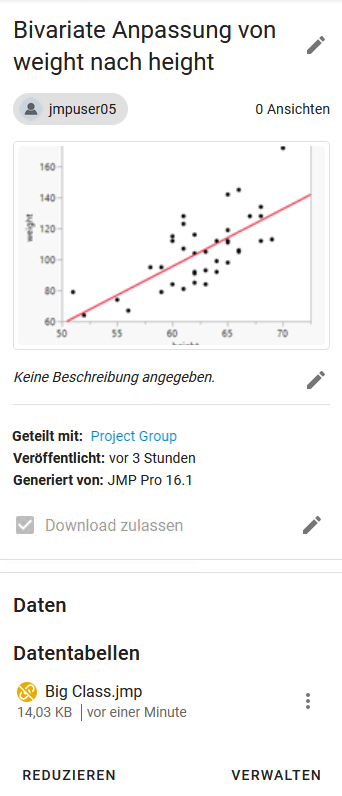
Im Bereich „Details“ können Sie Beiträge aktualisieren, die Ihnen gehören.
|
1.
|
Klicken Sie in Ihrem Beitrag auf Details
oder in einem Miniaturbild auf Mehr > Details. |
|
2.
|
Klicken Sie neben dem Abschnitt, den Sie aktualisieren möchten, auf Bearbeiten
 . . |
Sie können den Titel, das Miniaturbild, die Beschreibung, die Einstellungen zum Teilen und mehr aktualisieren.
Tipp: In der Beschreibung des Beitrags können Sie diese HTML-Tags verwenden: <a href= "target">, <b>, <em>, <i>, <strong> und <u>.
Abbildung 1.5 Details eines Beitrags aktualisieren
Zugehörige Informationen
Beiträge teilen
Wenn Sie einen JMP-Bericht veröffentlichen, wählen Sie, wie Sie ihn teilen möchten. Sie können den Beitrag privat halten, ihn mit allen teilen oder ihn mit spezifischen Gruppen teilen (der Beitrag erscheint sowohl auf der Gruppenseite wie auch auf der Startseite der einzelnen Mitglieder). Sie können in JMP Live auch die Einstellungen zum Teilen für einen Beitrag oder Ordner ändern, der Ihnen gehört.
Einstellungen zum Teilen für einen Beitrag ändern
|
1.
|
Klicken Sie in Ihrem Beitrag auf Details
. |
|
2.
|
Klicken Sie neben Geteilt mit auf Bearbeiten
. |
|
3.
|
Wählen Sie eine Option aus.
|
Tipp: Um einen Beitrag nicht mehr zu teilen, wählen Sie die Option Nur ich. Sie können über das Miniaturbild auch rasch einstellen, dass der Beitrag nicht mehr mit Gruppen geteilt werden soll. Klicken Sie dafür auf > Nicht mehr mit Gruppen teilen.
> Nicht mehr mit Gruppen teilen.|
4.
|
Klicken Sie auf Speichern.
|
Beiträge in sozialen Medien oder über einen Link teilen
Klicken Sie in Ihrem Beitrag auf Teilen  oder, wenn Sie das Symbol zum Teilen nicht sehen, auf Mehr > Teilen > Link kopieren.
oder, wenn Sie das Symbol zum Teilen nicht sehen, auf Mehr > Teilen > Link kopieren.Sie können einen Beitrag auf eine der folgenden Arten teilen:
|
•
|
In sozialen Medien wie Facebook, Twitter, LinkedIn
|
Hinweis: Diese Optionen werden nicht angezeigt, wenn Ihr JMP Live-Administrator sie deaktiviert hat.
|
•
|
Link per E-Mail senden oder kopieren
|
|
•
|
HTML-Code zum Einbetten kopieren (für eine Webseite)
|
Abbildung 1.6 Optionen zum Teilen
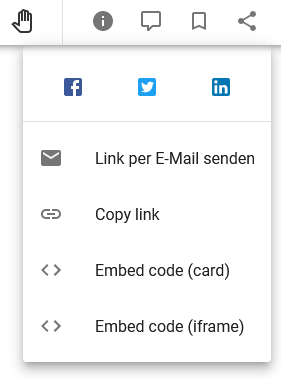
Tipp: Wenn Sie Ihren eigenen Beitrag teilen und dieser privat ist (wenn nur Sie ihn sehen können), werden Ihnen nicht alle diese Optionen angezeigt. Sie müssen Ihren Beitrag zunächst mit allen teilen, um diese Optionen angezeigt zu bekommen.
Einen Beitrag kommentieren
Tipp: Im Miniaturbild neben dem Kommentarsymbol können Sie sehen, wie viele Benutzerkommentare es zu einem Beitrag gibt.
können Sie sehen, wie viele Benutzerkommentare es zu einem Beitrag gibt.So zeigen Sie Kommentare zu einem Beitrag oder Ordner an oder fügen sie hinzu:
|
1.
|
Klicken Sie in einem Beitrag oder Ordner auf
 oder oder  . . |
Alle vorhandenen Kommentare werden angezeigt.
Hinweis: Neben den Benutzerkommentaren sehen Sie möglicherweise auch Systemkommentare, die hauptsächlich informativer Natur sind. Systemkommentare werden in die Anzahl der Kommentare nicht eingerechnet.
|
2.
|
Geben Sie im Feld Schreiben Sie Ihren Kommentar hier einen Kommentar ein. Um auf einen vorhandenen Kommentar zu antworten, klicken Sie auf Antworten und geben einen Kommentar ein.
|
Tipp: Sie können grundlegende HTML-Tags nutzen, etwa fett (<b> oder <strong>), kursiv (<i> oder <em>), vorformatiert (<pre>) oder unterstrichen (<u>). Sie können auch Markdown verwenden, etwa für Überschriften (#, ## usw.), fett (**text**) und kursiv (*text*).
|
3.
|
Klicken Sie auf Absenden.
|
|
4.
|
(Optional) Um Ihre Kommentare zu bearbeiten oder zu löschen, klicken Sie auf Mehr
und wählen Bearbeiten oder Löschen aus. Um alle Kommentare zu einem Beitrag, der Ihnen gehört, zu löschen, klicken Sie neben der Anzahl der Kommentare auf Mehr > Alle löschen. |
Vorausgesetzt, Sie haben diese Benachrichtigungen nicht ausgeschaltet, erhalten Sie in den folgenden Situationen eine Benachrichtigung:
|
•
|
Wenn jemand auf einen Kommentar zu einem Beitrag, der Ihnen gehört, etwas hinzufügt oder darauf antwortet
|
|
•
|
Wenn jemand auf einen Kommentar, den Sie geschrieben haben, antwortet
|
|
•
|
Wenn jemand einen Kommentar, den Sie geschrieben haben, löscht
|
Beiträge als Lesezeichen speichern
Wenn Sie rasch auf einen Beitrag oder Ordner zugreifen möchten, können Sie ihn in JMP Live als Lesezeichen speichern.
Klicken Sie in einem Beitrag oder Ordner auf Lesezeichen oder klicken Sie auf Mehr > Lesezeichen. Um alle Ihre als Lesezeichen gespeicherten Beiträge und Ordner anzuzeigen, klicken Sie im oberen Bereich auf Startseite > Lesezeichen.
oder klicken Sie auf Mehr > Lesezeichen. Um alle Ihre als Lesezeichen gespeicherten Beiträge und Ordner anzuzeigen, klicken Sie im oberen Bereich auf Startseite > Lesezeichen.
Abbildung 1.7 Lesezeichenseite
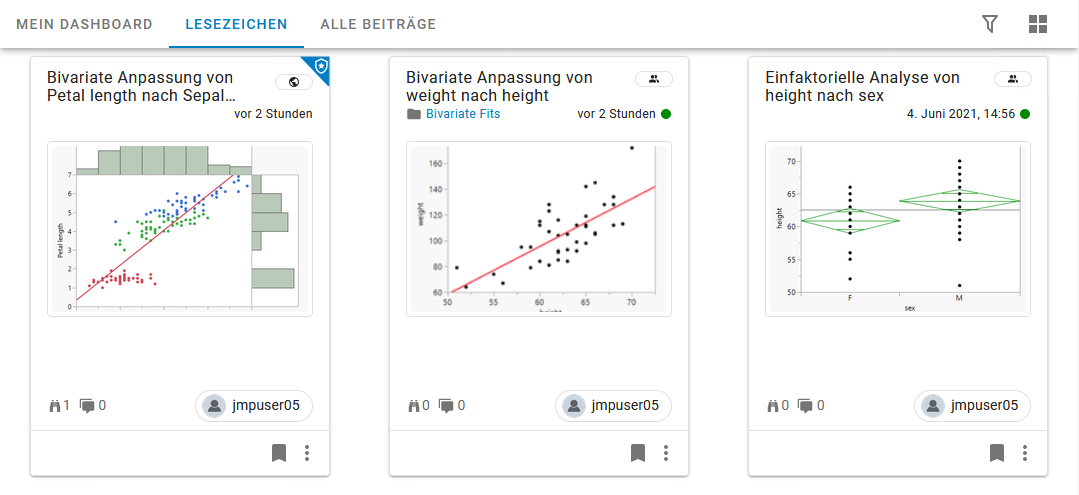
Wenn sich ein Beitrag in einem Ordner befindet, wird unter dem Titel ein Link auf den Ordner angezeigt.
Aktualisierte Beiträge werden mit einem grünen Punkt neben dem Zeitstempel angezeigt. Nachdem Sie sich den Beitrag angesehen haben, verschwindet der grüne Punkt.
Um ein Lesezeichen zu entfernen, klicken Sie auf Nicht mehr als Lesezeichen speichern oder auf Mehr > Nicht mehr als Lesezeichen speichern.
oder auf Mehr > Nicht mehr als Lesezeichen speichern.Beiträge verschieben
Sie können Ihre JMP Live-Beiträge in einen Ordner verschieben, der Ihnen gehört. Sie können Beiträge auch in einen Ordner in einer Gruppe verschieben, der Sie angehören. Siehe Beiträge in Gruppen verwalten.
|
1.
|
Klicken Sie oben rechts auf Ihr Benutzersymbol > Mein Profil.
|
|
2.
|
Positionieren Sie unter „Beiträge“ die Maus auf einem Beitrag und klicken Sie auf das Häkchen. Wiederholen Sie diesen Vorgang für alle Beiträge, die Sie verschieben möchten.
|
|
3.
|
Klicken Sie neben „In Ordner verschieben“ auf den Pfeil und wählen Sie einen Ordner aus.
|
|
4.
|
Klicken Sie auf In Ordner verschieben
 . . |
Beitrag aus einem Ordner entfernen
|
1.
|
Positionieren Sie in einem Ordner die Maus auf einem Beitrag und klicken Sie auf das Häkchen. Wiederholen Sie diesen Vorgang für alle Beiträge, die Sie entfernen möchten.
|
|
2.
|
Klicken Sie auf Aus Ordner entfernen
 . . |
Die Beiträge sind jetzt unabhängig.
Beiträge löschen
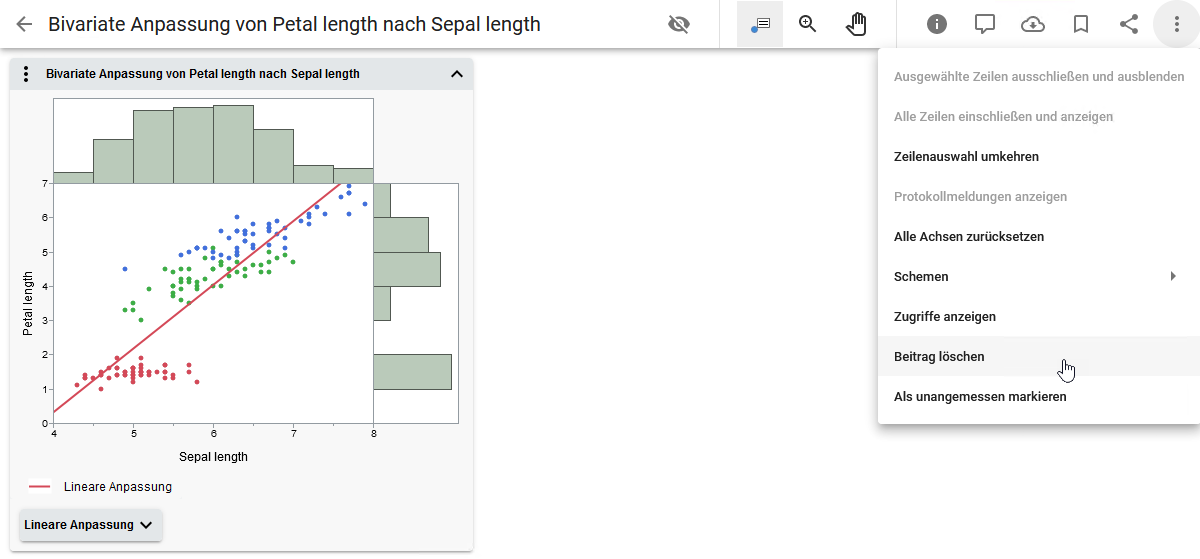
Um einen einzelnen Beitrag oder einen Ordner, der Ihnen gehört, über einen Beitrag, Ordner oder ein Miniaturbild zu löschen, klicken Sie auf Mehr > Beitrag löschen.
> Beitrag löschen.
Abbildung 1.8 Beitrag löschen
Mehrere Beiträge oder Ordner löschen
|
1.
|
Klicken Sie oben rechts auf Ihr Benutzersymbol > Mein Profil. Oder, wenn sich die Beiträge, die Sie löschen möchten, in einem Ordner befinden, öffnen Sie den Ordner.
|
|
2.
|
Positionieren Sie die Maus auf einem Beitrag und klicken Sie auf das Häkchen. Wiederholen Sie diesen Vorgang für alle Beiträge, die Sie löschen möchten.
|
|
3.
|
Klicken Sie auf Ausgewählte Beiträge löschen
 . . |
|
4.
|
Klicken Sie auf Bestätigen.
|
Benachrichtigungen zu Beiträgen verwalten
Hinweis: Dieser Abschnitt befasst sich mit Benutzerbenachrichtigungen. Informationen zu Administratorbenachrichtigungen finden Sie unter Administratorbenachrichtigungen verwalten.
Benachrichtigungstypen
In JMP Live werden Sie möglicherweise, abhängig von Ihren Benachrichtigungseinstellungen, in den folgenden Fällen benachrichtigt:
|
•
|
Ein neuer Benutzer beginnt, Ihnen zu folgen
|
|
•
|
Ein Benutzer ergänzt einen Kommentar oder antwortet auf einen Kommentar zu einem Ihrer Beiträge
|
|
•
|
Ein Benutzer antwortet auf einen Ihrer Kommentare oder löscht einen Ihrer Kommentare
|
|
•
|
Ein Antrag von Ihnen auf Beitritt zu einer Gruppe wird genehmigt oder abgelehnt oder Sie werden einer Gruppe hinzugefügt oder aus einer Gruppe entfernt
|
|
•
|
Ein Benutzer sendet eine Beitrittsanfrage für eine geschlossene Gruppe, deren Administrator Sie sind
|
|
•
|
Ein Benutzer markiert einen von Ihnen erstellten Beitrag oder Ihr Benutzerprofil
|
|
•
|
Ein Administrator löscht einen Ihrer Beiträge oder einen Ordner, der einen Ihrer Beiträge enthält, oder einer Ihrer Beiträge wird aus einer Gruppe entfernt
|
|
•
|
Zu einer Qualitätsregelkarte, die Sie veröffentlicht haben oder die in einer Gruppe geteilt wurde, der Sie angehören, gibt es Warnungen
|
Benachrichtigungen öffnen oder bearbeiten
Um Ihre Benachrichtigungen anzuzeigen, klicken Sie auf Benachrichtigungen  . Hier haben Sie die folgenden Möglichkeiten:
. Hier haben Sie die folgenden Möglichkeiten:|
•
|
Um die Quelle zu öffnen, etwa einen Beitrag, klicken Sie auf eine Benachrichtigung.
|
|
•
|
Um eine Benachrichtigung zu löschen, klicken Sie auf Mehr
 > Benachrichtigung löschen. > Benachrichtigung löschen. |
|
•
|
Um Benachrichtigungen eines bestimmten Typs nicht mehr zu erhalten, klicken Sie auf Mehr
> Benachrichtigungen vom Typ <Typ> nicht mehr erhalten. |
|
•
|
Um alle Benachrichtigungen als gelesen zu markieren, klicken Sie auf Alle als gelesen markieren
 . . |
|
•
|
Um alle Benachrichtigungen zu entfernen, klicken Sie auf Alle löschen
 . . |
|
•
|
Um Benachrichtigungen zu verwalten, klicken Sie auf Einstellungen
 . Siehe Benachrichtigungseinstellungen ändern. . Siehe Benachrichtigungseinstellungen ändern. |
|
•
|
Um alle Benachrichtigungen in einem großen Fenster anzuzeigen, klicken Sie auf Alle anzeigen.
|
Benachrichtigungseinstellungen ändern
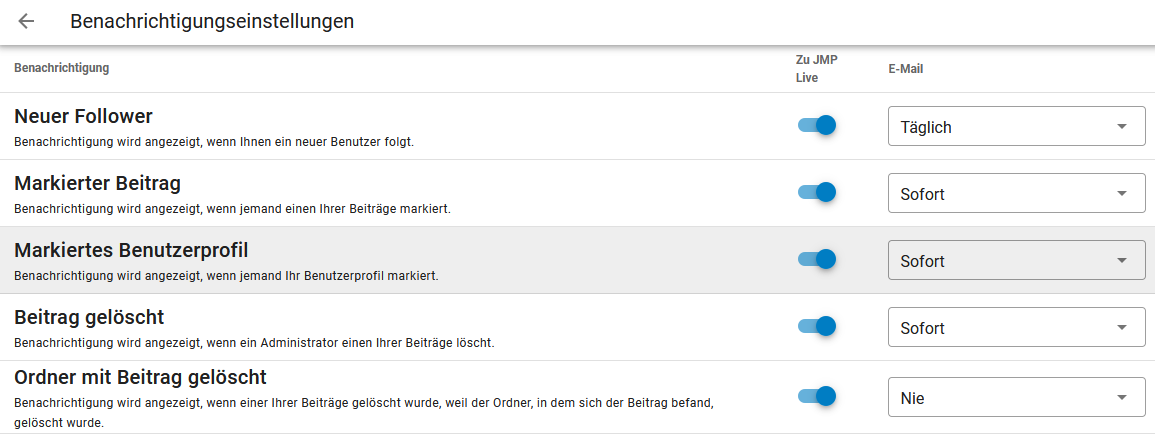
Auf der Seite mit den Benachrichtigungseinstellungen können Sie wählen, welche Arten von Benachrichtigungen Sie erhalten und wie häufig Sie E-Mail-Benachrichtigungen empfangen möchten.
|
•
|
Keine Benachrichtigungen mehr erhalten: Schalten Sie unter Ein JMP Live den Schalter auf aus (gedimmt).
|
|
•
|
Ändern, wie häufig Sie E-Mail-Benachrichtigungen erhalten: Wählen Sie unter „E-Mail“ die Häufigkeit aus.
|
|
•
|
Um Benachrichtigungen in aufsteigender oder absteigender Reihenfolge zu sortieren, klicken Sie auf den Pfeil neben Benachrichtigung.
|
Abbildung 1.9 Beispiel für Benachrichtigungseinstellungen
Beiträge als JMP-Projekte herunterladen
Wenn Sie einen Beitrag in JMP öffnen möchten, laden Sie den Beitrag und alle zugehörigen Inhalte als JMP-Projektdatei herunter. Die Projektdatei speichert alle Inhalte des Beitrags in einem Fenster mit Registern in JMP. Zu einem Beitrag gehörige Inhalte können Datentabellen, Skripte, Karten oder Bilder sein.
Beachten Sie Folgendes:
|
•
|
Sie müssen die Berechtigung haben, den Beitrag oder Ordner anzuzeigen, und Sie müssen die Berechtigung haben, alle zugehörigen Daten und Skripte herunterzuladen.
|
|
•
|
Statische Berichte werden nicht in der Projektdatei gespeichert.
|
Einen Beitrag oder Ordner als JMP-Projekt herunterladen
|
•
|
Klicken Sie in einem einzelnen Beitrag oder Ordner auf Als JMP-Projekt herunterladen
 . . |
Weitere Informationen zu Projekten finden Sie in der JMP-Hilfe unter „Mit Projekten arbeiten“.
Beitragszugriffe anzeigen
Um anzuzeigen, wer einen einzelnen Ihrer Beiträge oder Ordner aufgerufen hat, klicken Sie in einem Beitrag oder Ordner auf Mehr > Zugriffe anzeigen.
> Zugriffe anzeigen.Für einen einzelnen Beitrag oder Ordner werden folgende Details angezeigt:
|
•
|
Wer auf den Beitrag oder Ordner zugegriffen hat
|
|
•
|
Ob die Person den Beitrag oder Ordner angezeigt oder Daten heruntergeladen hat
|
|
•
|
Wann die Person auf den Beitrag oder Ordner zugegriffen hat
|
Beiträge oder Benutzer markieren
Wenn Sie denken, dass ein Beitrag oder Benutzerprofil unangemessene Inhalte enthält, können Sie ihn bzw. es für den Administrator markieren:
|
1.
|
Gehen Sie dafür auf eine der folgenden Arten vor:
|
|
–
|
Um einen Beitrag zu markieren: Klicken Sie auf dem Miniaturbild eines Beitrags oder auf einem Beitrag auf Mehr
> Als unangemessen markieren. |
|
–
|
Um ein Benutzerprofil zu markieren: Klicken Sie auf einem Benutzerprofil auf Mehr
> Benutzer melden. |
|
2.
|
(Optional) Fügen Sie Kommentare hinzu, um das Problem zu erläutern.
|
|
3.
|
Klicken Sie auf Absenden.
|
Folgendes geschieht, wenn ein Beitrag oder ein Benutzerprofil markiert wird:
|
1.
|
JMP Live-Administratoren ermitteln, ob ein markierter Beitrag zurückgesetzt (die Markierung entfernt), ausgeblendet oder entfernt werden soll und ob ein markiertes Benutzerprofil zurückgesetzt oder ausgeblendet werden soll.
|
|
2.
|
Wenn der Administrator einen markierten Beitrag ausblendet oder entfernt oder ein markiertes Benutzerprofil ausblendet, wird der Eigentümer des Beitrags bzw. der markierte Benutzer benachrichtigt (sofern er die Benachrichtigungen für Markierungen nicht ausgeschaltet hat). Bei ausgeblendeten Beiträgen oder Benutzern kann der Eigentümer oder Benutzer versuchen, das Problem zu beheben, und anschließend den Administrator informieren. Der Administrator kann den Beitrag oder Benutzer dann mit Genehmigung wieder einsetzen.
|
Schema in Beiträgen ändern
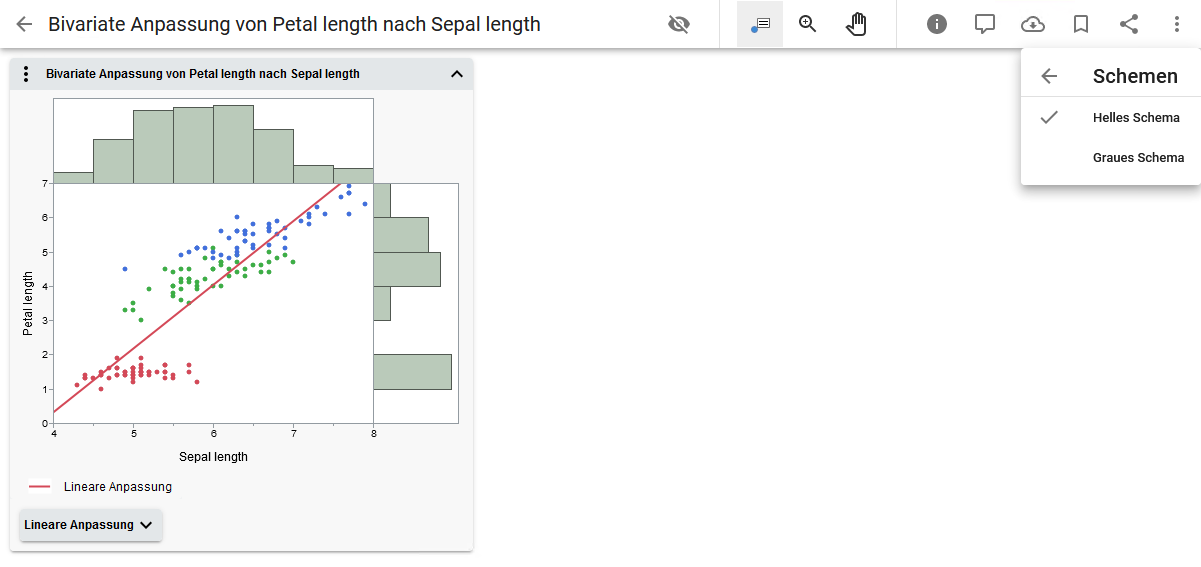
Um das Erscheinungsbild einer Seite kurzzeitig zu ändern, solange Sie sich den Beitrag ansehen, klicken Sie oben rechts auf Mehr > Schemen.
> Schemen.
Abbildung 1.10 Schema der Seite ändern
Protokollmeldungen für Beiträge anzeigen
In einem Beitrag können Sie auf Mehr > Protokollmeldungen anzeigen klicken, um Fehlermeldungen vom Server, Verbindungsmeldungen und alle Meldungen vom Client anzuzeigen.
> Protokollmeldungen anzeigen klicken, um Fehlermeldungen vom Server, Verbindungsmeldungen und alle Meldungen vom Client anzuzeigen.Layout von Beiträgen ändern
Klicken Sie oben rechts auf ein Anzeigesymbol, um das Layout von Beiträgen zu ändern:
 |
Raster
|
 |
Liste
|
 |
Kompakte Liste
|
Erfahren Sie, welche Möglichkeiten Sie mit Daten und Graphen in JMP Live haben:
Datenwerte oder Beschreibungen anzeigen
|
1.
|
Klicken oder tippen Sie auf „Objekte identifizieren“
 . . |
|
2.
|
Positionieren Sie die Maus auf einem Datenpunkt oder einer Berechnung oder tippen Sie ihn/sie an.
|
Abbildung 1.11 Werte eines Datenpunkts anzeigen
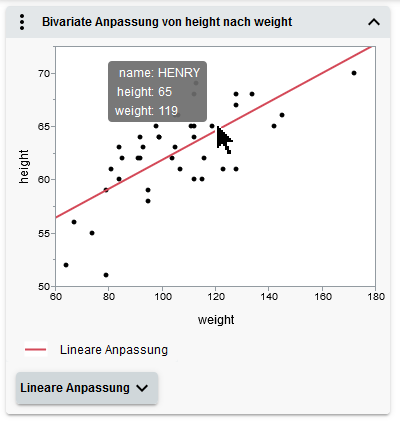
Abbildung 1.12 Erläuterung zu einer p-Wert-Berechnung anzeigen

Tipp: Um Berichte und Graphen auszublenden oder anzuzeigen, klicken oder tippen Sie rechts von einem Titel auf den Pfeil.
Daten auswählen und in Graphen navigieren
Wie Sie Daten in einem Graphen auswählen (Punkte, Balken usw.) hängt davon ab, ob Sie auf einem Computer oder einem Mobilgerät arbeiten. Standardmäßig wird ein einzelner Datenpunkt ausgewählt.
|
Auf einem Computer
|
Auf einem Mobilgerät
|
|
|---|---|---|
|
Einen einzelnen Datenpunkt auswählen oder abwählen
|
Klicken Sie auf einen Datenpunkt.
|
Tippen Sie auf „Ein Objekt auswählen“
 und dann auf einen Datenpunkt. und dann auf einen Datenpunkt. |
|
Mehrere Datenpunkte auswählen oder abwählen
|
Halten Sie die Umschalttaste gedrückt und klicken Sie auf mehrere Datenpunkte.
|
Tippen Sie auf „Mehrere Objekte auswählen“
 und dann auf mehrere Datenpunkte. und dann auf mehrere Datenpunkte. |
|
Einen einzelnen Datenpunkt identifizieren
|
Positionieren Sie die Maus auf einem einzelnen Datenpunkt.
|
Tippen Sie auf „Objekte identifizieren“
 und dann auf einen Datenpunkt. und dann auf einen Datenpunkt. |
|
Datenpunkte durch Ziehen auswählen
|
Klicken Sie und ziehen Sie ein Rechteck über die Datenpunkte auf. Klicken und ziehen Sie auf dem Mittelpunkt, um das Rechteck zu verschieben, oder ziehen Sie an den Ecken, um seine Größe zu verändern.
|
Tippen Sie auf „Mehrere Objekte auswählen“
und ziehen Sie dann ein Rechteck über den Datenpunkten auf. Ziehen Sie auf dem Mittelpunkt, um das Rechteck zu verschieben, oder ziehen Sie an den Ecken, um seine Größe zu verändern. |
|
Zoom
|
Klicken Sie auf die Lupe
 und dann auf einen Punkt oder ziehen Sie ein Rechteck auf. Der Mittelpunkt des Rechtecks ist jetzt der Mittelpunkt des Zoombereichs. und dann auf einen Punkt oder ziehen Sie ein Rechteck auf. Der Mittelpunkt des Rechtecks ist jetzt der Mittelpunkt des Zoombereichs.Zum Verkleinern doppelklicken Sie in den Graphen oder drücken die Umschalttaste und klicken dann in den Graphen.
Zum Vergrößern und Verkleinern können Sie auch das Mausrad verwenden. Wenn Sie sich nicht im Zoommodus befinden, drücken Sie vor Verwendung des Mausrads die Alt-Taste.
|
Tippen Sie auf die Lupe
und zoomen Sie mit zwei Fingern. |
|
Einen Graphen verschieben
|
Klicken Sie auf das Anfasswerkzeug
 und klicken und ziehen Sie dann im Graphen. Oder drücken Sie die Alt-Taste und klicken und ziehen Sie im Graphen. und klicken und ziehen Sie dann im Graphen. Oder drücken Sie die Alt-Taste und klicken und ziehen Sie im Graphen. |
Tippen Sie auf das Anfasswerkzeug
und bewegen Sie den Graphen mit dem Finger. |
|
Achsen schieben
|
Klicken Sie in die Mitte einer Achse und ziehen Sie.
|
Berühren Sie die Mitte einer Achse und ziehen Sie.
|
|
Achsen skalieren
|
Klicken Sie an einem Ende einer Achse und ziehen Sie.
|
Berühren Sie ein Ende einer Achse und ziehen Sie.
|
|
Achsen oder Graphen in ihren ursprünglichen Zustand zurückversetzen
|
Drücken Sie die Alt-Taste und doppelklicken Sie in den Graphen, oder klicken Sie auf „Mehr“
 oder oder  > Alle Achsen zurücksetzen. > Alle Achsen zurücksetzen. |
Tippen Sie doppelt im Graphen, oder tippen Sie auf „Mehr“
> Alle Achsen zurücksetzen. |
Hinweis: In interaktivem HTML unterstützen einige Graphen das Schwenken und Zoomen nicht. In JMP Live wird Verschieben und Zoomen vollständig unterstützt.
Verknüpfte Daten anzeigen
Wenn Ihr JMP-Bericht mehrere Graphen enthält, werden die Daten in allen Graphen verknüpft. Wenn Sie also bestimmte Daten auswählen, werden diese in allen zugehörigen Graphen hervorgehoben.
Abbildung 1.13 Daten in verknüpften Graphen auswählen
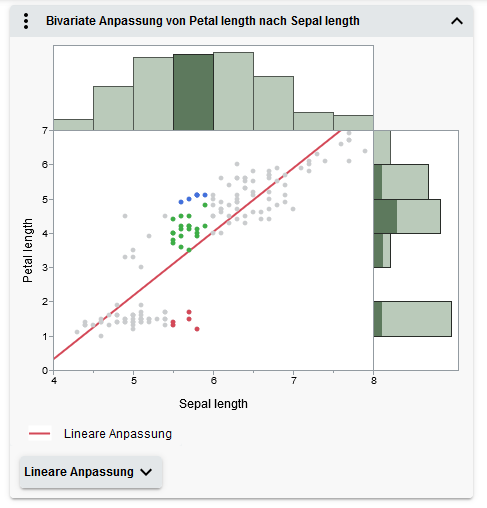
In diesem Beispiel wird ein Histogrammbalken im oberen Graph ausgewählt. Die entsprechenden Zeilen werden im Streudiagramm und im marginalen Histogramm hervorgehoben.
Daten ausschließen und ausblenden
Wenn Sie Daten ausgewählt haben, können Sie sie aus Berichtsberechnungen ausschließen und in Graphen ausblenden. Berichte und Graphen werden automatisch aktualisiert.
Abbildung 1.14 Menüoptionen für Berichte
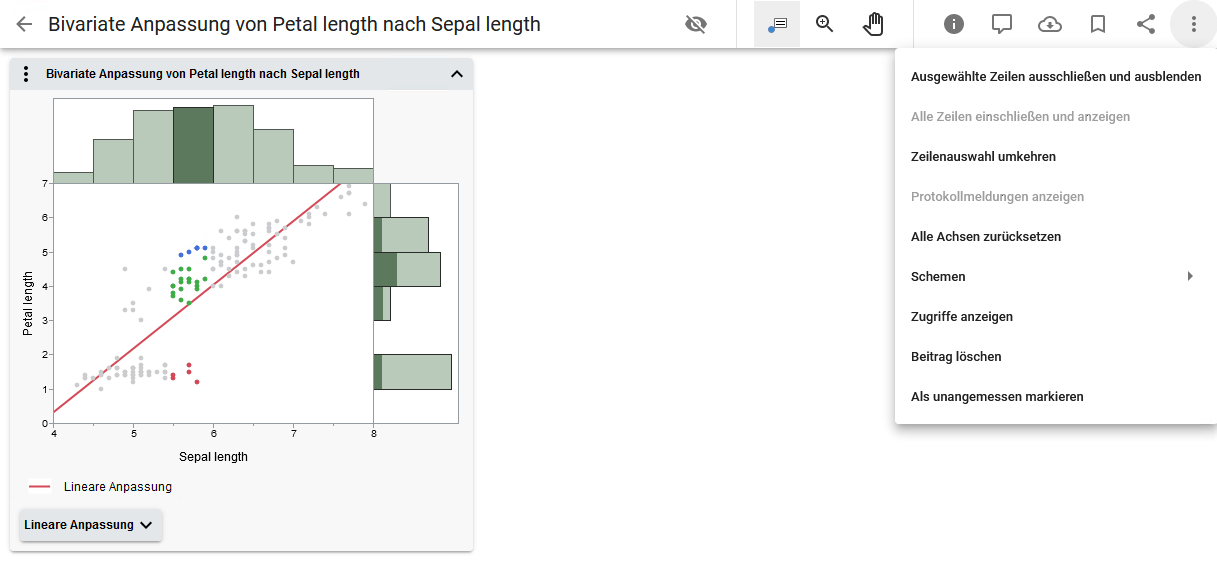
Um Daten auszuschließen und auszublenden, verwenden Sie die Optionen im Menü Mehr rechts:
rechts:
Hinweis: Wenn der Bericht einen lokalen Datenfilter enthält, werden die meisten dieser Optionen nicht angezeigt, da Sie stattdessen den lokalen Datenfilter verwenden.
|
•
|
Ausgewählte Zeilen ausschließen und ausblenden: Schließt ausgewählte Daten aus und blendet sie aus.
|
|
•
|
Alle Zeilen einschließen und anzeigen: Schließt alle ausgeschlossenen oder ausgeblendeten Daten ein und zeigt sie an.
|
|
•
|
Zeilenauswahl umkehren: Ändert die aktuelle Auswahl so, dass die nicht ausgewählten Daten ausgewählt werden.
|
Daten filtern
Wenn der ursprüngliche JMP-Bericht einen lokalen Datenfilter enthielt, können Sie den Filter verwenden, um sich auf spezifische Daten zu konzentrieren und die Auswirkungen auf Graphen und Berichte anzuzeigen.
Abbildung 1.15 Daten in Graphen filtern
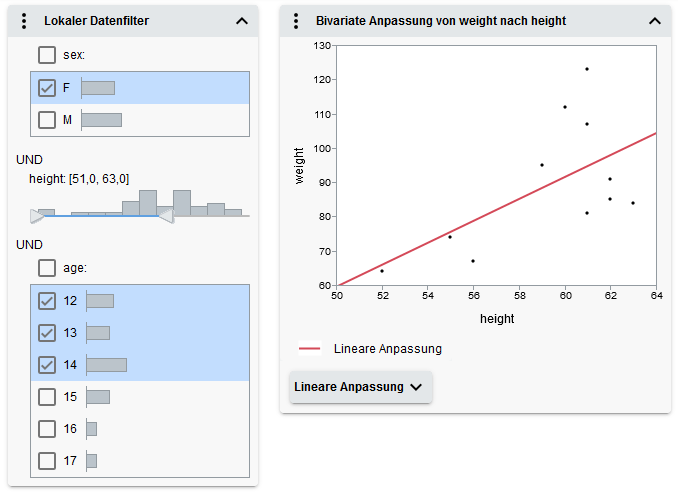
In diesem Beispiel werden durch die Filterauswahl nur weibliche Personen mit einer Größe zwischen 51 und 63 Zoll im Alter von 12 bis 14 Jahren angezeigt.
Tipp: Wenn mehrere Kategorien ausgewählt sind und Sie eine einzelne Kategorie auswählen möchten, klicken Sie auf die Kategorie (nicht auf das Kontrollkästchen).
Optionen des lokalen Datenfilters
Bedingtes Filtern
Schränkt die Optionen im lokalen Datenfilter durch Bedingungen ein. Weitere Informationen finden Sie unter Using JMP.
Hinweis: Diese Option wird nicht angezeigt, wenn es mehr als eine ODER-Gruppe gibt oder wenn die Spalten nicht hierarchisch sind.
Filter invertieren
Invertiert die aktuell ausgewählten Filter.
Gefilterte Zeilen in Graphen auswählen
Wählt alle gefilterten Zeilen in Graphen aus.
Gefilterte Zeilen in Graphen anzeigen
Zeigt alle gefilterten Zeilen in Graphen an.
Gefilterte Zeilen in Berechnungen einschließen
Nur gefilterte Zeilen werden in die Berechnungen des Berichts eingeschlossen.
Daten aktualisieren
Wenn sich die Daten in Zusammenhang mit einem Beitrag ändern, können Sie die Daten in JMP Live aktualisieren, ohne den Beitrag neu zu veröffentlichen. Der Beitrag wird automatisch aktualisiert, sobald die Daten geändert wurden.
Administratoren von JMP Live und der Herausgeber eines Beitrags können Daten aktualisieren.
|
1.
|
Klicken Sie in einem Beitrag auf Details
oder Warnungen  . . |
|
2.
|
Klicken Sie unter „Daten“ auf Erweitern, um den Bereich zu öffnen.
|
|
3.
|
Klicken Sie auf Verwalten.
|
|
4.
|
Klicken Sie auf Daten aktualisieren.
|
|
5.
|
Klicken Sie in das Feld „Datentabellen auswählen“ oder neben einer Datentabelle auf Aktualisieren.
|
|
6.
|
Navigieren Sie auf Ihrem Computer zu der aktualisierten Datentabelle und klicken Sie auf Öffnen.
|
|
7.
|
Klicken Sie auf Absenden.
|
|
8.
|
(Optional) Um die Aktualisierung rückgängig zu machen und zur vorherigen Version zurückzukehren, klicken Sie auf Letzte Aktualisierung rückgängig machen und dann auf Zurücksetzen.
|
Daten löschen
Wenn eine Datentabelle nicht mehr von Beiträgen referenziert wird, können Sie sie löschen.
|
1.
|
Klicken Sie in einem Beitrag auf Details
oder Warnungen . |
|
2.
|
Klicken Sie unter Datentabellen auf Mehr
> Löschen. |
Wird die Datentabelle noch von Beiträgen verwendet, ist diese Option deaktiviert.
|
3.
|
Klicken Sie auf Bestätigen.
|
Daten in einem Ordner teilen
Eine Datentabelle in einem JMP Live-Ordner kann von einigen oder allen Berichten in einem Ordner geteilt werden, oder jeder Bericht in dem Ordner kann eine eigene exklusive Kopie der Datentabelle haben.
|
•
|
Wenn eine Datentabelle in einem Ordner von zwei oder mehr Berichten geteilt wird, können Sie sie als exklusiv einstellen. Wenn Sie eine Datentabelle als exklusiv einstellen, wird eine individuelle Kopie der Datentabelle für jeden der Berichte erstellt, die sich zuvor die Datentabelle geteilt haben.
|
|
•
|
Wenn zwei oder mehr Berichte in einem Ordner exklusive Kopien einer Datentabelle mit demselben Namen haben, können Sie eine Kopie der Datentabelle in einem der Berichte auswählen und diese Kopie als geteilt einstellen. Die anderen Kopien der Datentabelle werden gelöscht und alle Berichte teilen sich jetzt diese eine Kopie der Datentabelle.
|
Daten als geteilt oder exklusiv einstellen
|
1.
|
In einem Ordner oder Ordnerbeitrag klicken Sie auf Details
oder Warnungen . |
|
2.
|
Klicken Sie unter Datentabellen auf Mehr
> Geteilt machen oder Exklusiv machen. |
Wenn Sie in einem Ordner sind und eine geteilte Datentabelle als exklusiv einstellen, verschwindet die Datentabelle aus dem Ordner und ist nur in jedem einzelnen Beitrag sichtbar.
Datenspalten wechseln
Wenn der ursprüngliche JMP-Bericht einen Spaltenwechsler enthielt, können Sie schnell verschiedene Variablen analysieren, ohne die Analyse neu zu erstellen. Wenn Sie in JMP Live eine andere Variable wählen, werden die Analysen mit der neuen Variable automatisch neu berechnet.
In diesem Beispiel mit Fishers Iris-Daten enthält der JMP-Bericht einen Spaltenwechsler und einen lokalen Datenfilter.
Abbildung 1.16 Erste Auswahlen
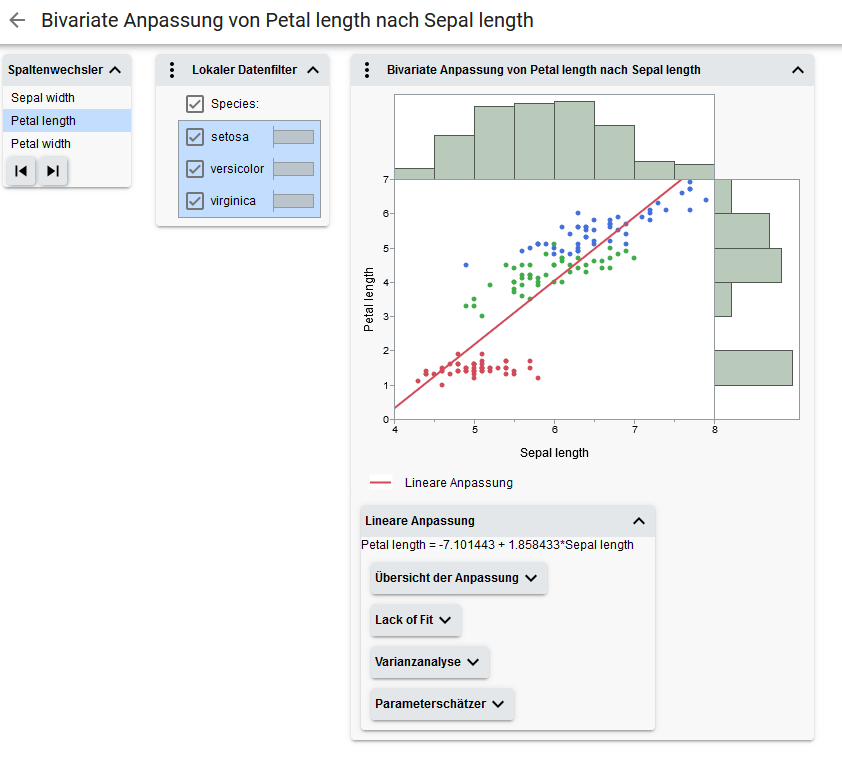
Zunächst wird Petal length (die ursprüngliche Spalte) im Spaltenwechsler ausgewählt. Im lokalen Datenfilter werden alle Arten angezeigt. Diese Auswahl wird im Graphen und in den Berechnungen reflektiert.
Abbildung 1.17 Aktualisierte Auswahl
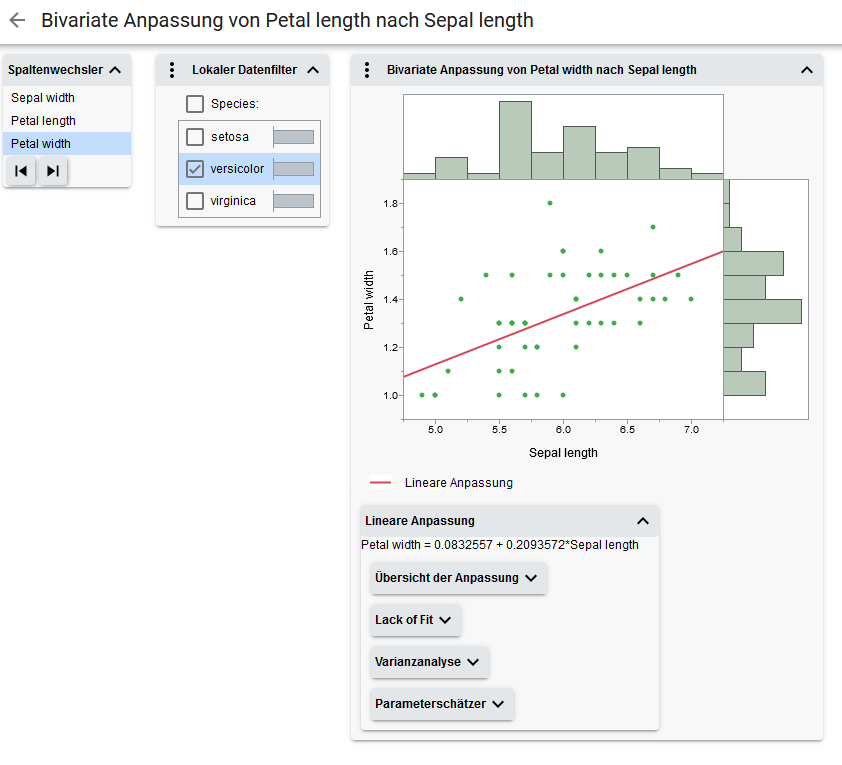
Hier wird Petal width im Spaltenwechsler ausgewählt und im lokalen Datenfilter ist nur species =versicolor ausgewählt. Der Graph und die Berechnungen werden aktualisiert, um diese Auswahl zu reflektieren.
Warnungen bei Qualitätsregelkarten
Beiträge, die Qualitätsregelkarten enthalten, können Benachrichtigungen auslösen, wenn es Warnungen im Zusammenhang mit Qualitätsregelkarten gibt. Diese Personen erhalten Benachrichtigungen:
|
•
|
Der Herausgeber des Beitrags
|
|
•
|
Gruppenmitglieder, mit denen der Beitrag geteilt wird (wenn Warnungen für die Gruppe aktiviert sind) Siehe JMP Live-Gruppen.
|
Abhängig von den individuellen Einstellungen erscheinen die Benachrichtigungen in JMP Live und werden per E-Mail gesendet. E-Mail-Benachrichtigungen enthalten mehr Details zu den Warnungen.
Tipp: Auf individueller Ebene können Sie angeben, welche Benachrichtigungen Sie erhalten möchten und wie häufig. Siehe Benachrichtigungen zu Beiträgen verwalten.
Wenn Sie einen JMP-Bericht veröffentlichen, der eine Qualitätsregelkarte enthält, können Sie angeben, ob Warnungen aktiviert werden sollen. Sie können Warnungen auch in einem JMP Live-Beitrag aktivieren.
Warnungen aktivieren oder deaktivieren
|
1.
|
Klicken Sie in einem Beitrag, der eine Qualitätsregelkarte enthält, auf Details
oder Warnungen . |
|
2.
|
Klicken Sie unter „Warnungen“ auf „ein“ oder „aus“.
|
|
3.
|
(Nur bei eingeschalteten Warnungen) Wenn für einen Beitrag Warnungen aktiv sind, können Sie wählen, ob die Benutzer über diese Warnungen informiert werden sollen.
|
Details über Warnungen anzeigen
|
1.
|
Klicken Sie in einem Beitrag oder über ein Miniaturbild auf Warnungen
. |
|
2.
|
Klicken Sie unter „Warnungen“ auf Erweitern, um den Bereich zu öffnen.
|
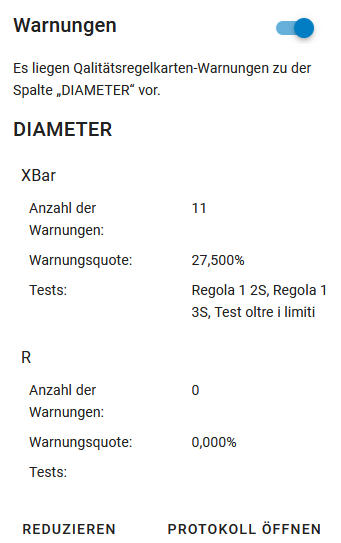
Abbildung 1.18 Beispiel für Warnungen bei Qualitätsregelkarten
|
3.
|
(Optional) Um ausführlichere Informationen anzuzeigen, klicken Sie auf Protokoll öffnen.
|
Um die Protokollinformationen zu kopieren, klicken Sie auf Kopieren  .
.
.
Hinweis: Wenn Sie Daten filtern oder Zeileneigenschaften ändern (wenn Sie beispielsweise Zeilen ausschließen oder ausblenden) werden in JMP Live keine Warnungen im Zusammenhang mit Qualitätsregelkarten ausgelöst. Alle Warnungen in JMP Live erscheinen wie zum ursprünglichen Veröffentlichungszeitpunkt der Daten.
Daten oder Skripte herunterladen
Wenn Sie einen JMP-Bericht in JMP Live veröffentlichen, können Sie angeben, ob Sie es den Benutzern gestatten möchten, die Daten und das Skript des Berichts herunterzuladen. Sie können die Einstellung zum Herunterladen auch über einen Beitrag in JMP Live ändern.
Einstellung zum Herunterladen ändern
Hinweis: Sie können die Einstellung zum Herunterladen über einen Beitrag in JMP Live nur ändern, wenn Sie die Daten beim Veröffentlichen des JMP-Berichts ebenfalls veröffentlicht haben.
|
1.
|
Klicken Sie in einem Beitrag auf Details
. |
|
2.
|
Klicken Sie neben „Herunterladen zulassen“ auf Bearbeiten
. |
|
3.
|
Aktivieren oder deaktivieren Sie Herunterladen zulassen.
|
|
4.
|
Klicken Sie auf Speichern.
|
Daten oder Skripte herunterladen
|
1.
|
Klicken Sie in einem Beitrag auf Details
. |
|
2.
|
Klicken Sie unter Daten oder Skript auf Herunterladen
 oder auf Mehr > Herunterladen. oder auf Mehr > Herunterladen. |
|
3.
|
(Optional) Um ein Skript zu kopieren, klicken Sie auf Kopieren
. |
Der Bereich „Skript“ und die Optionen zum Herunterladen werden nicht angezeigt, wenn der Herausgeber angegeben hat, dass das Herunterladen nicht zugelassen ist.
Graphen benutzerspezifisch einrichten
Hinweis: Diese Anpassungen sind temporär, solange Sie sich in dem Beitrag befinden.
Verwenden Sie die Optionen im Menü "Mehr" neben einem Bericht, um die Elemente des Graphen benutzerspezifisch einzurichten.
neben einem Bericht, um die Elemente des Graphen benutzerspezifisch einzurichten.
Abbildung 1.19 Größe der Symbole ändern
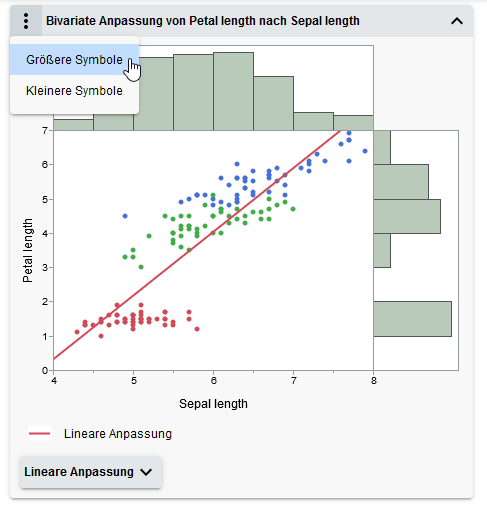
Die Optionen in diesem Menü können sich je nach Art des Graphen oder der JMP-Plattform unterscheiden. Zum Beispiel:
|
•
|
In Streudiagrammen und Histogrammen können Sie die Größe der Symbole ändern.
|
|
•
|
In Analysediagrammen können Sie das Analysediagramm auf seinen ursprünglichen Zustand zurücksetzen oder die vertikale Achse neu skalieren, um die Zielgröße aufzunehmen.
|
|
•
|
In Datenfiltern können Sie wählen, wie Sie die Daten filtern möchten.
|
|
•
|
In Blasendiagrammen können Sie das Erscheinungsbild der Blasen ändern, eine Zeitbeschriftung hinzufügen oder die Aggregierungsmethode ändern.
|
JMP Live-Gruppen
In JMP Live gibt es verschiedene Arten von Gruppen:
|
•
|
Persönliche Gruppen: Benutzer und Administratoren können persönliche Gruppen erstellen. Persönliche Gruppen können dem Ersteller gehören oder Administratoren können den Eigentümer ändern. Nur Personen, die von Ihnen einer persönlichen Gruppe hinzugefügt werden, können die Gruppe und die darin enthaltenen Beiträge sehen.
|
|
•
|
Offene, geschlossene oder ausgeblendete Gruppen: Nur Administratoren können diese Arten von Gruppen erstellen.
|
|
–
|
Offen: Jeder kann die Gruppe finden, der Gruppe beitreten und die Beiträge und Mitglieder sehen.
|
|
–
|
Geschlossen: Jeder kann die Gruppe finden, doch nur Mitglieder können die Beiträge und Mitglieder sehen. Benutzer können eine Anfrage senden, um der Gruppe beizutreten.
|
|
–
|
Ausgeblendet: Nur Mitglieder können die Gruppe finden und die Beiträge und Mitglieder sehen.
|
Auf der Gruppenseite sehen Sie Meine Gruppen oder Alle Gruppen:
|
•
|
Meine Gruppen: Zeigt alle Gruppen an, in denen Sie Mitglied sind.
|
|
•
|
Alle Gruppen: Zeigt alle Gruppen an, in denen Sie Mitglied sind, und alle offenen und geschlossenen Gruppen, denen Sie beitreten oder für die Sie eine Beitrittsanfrage senden können.
|
|
•
|
Sie können auch eine Gruppe suchen, nach einem Gruppentyp filtern oder eine neue Gruppe erstellen.
|
Abbildung 1.20 Seite Meine Gruppen
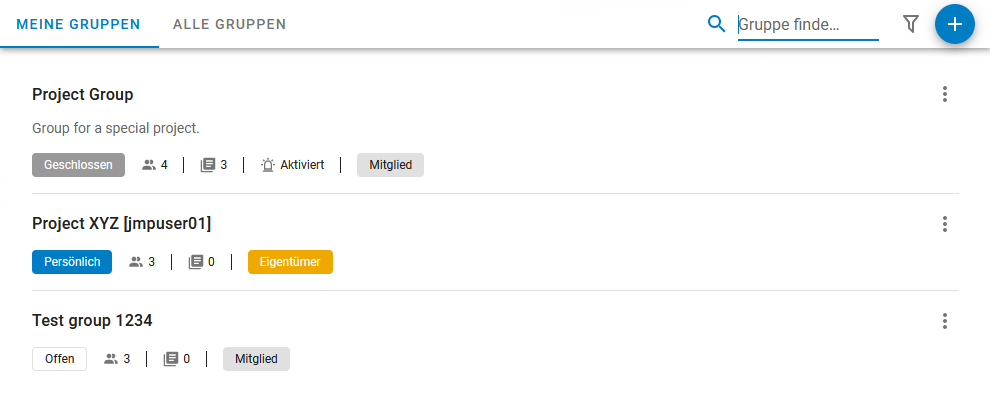
Wenn Sie Benutzer einer Gruppe hinzufügen, werden sie automatisch hinzugefügt. Sie können die Gruppe verlassen, indem sie auf Mehr > Gruppe verlassen klicken.
> Gruppe verlassen klicken.Erfahren Sie, welche Möglichkeiten Sie in JMP Live-Gruppen haben:
Gruppen erstellen
|
1.
|
Klicken Sie auf Gruppen.
|
|
2.
|
Klicken Sie oben auf Erstellen
 . . |
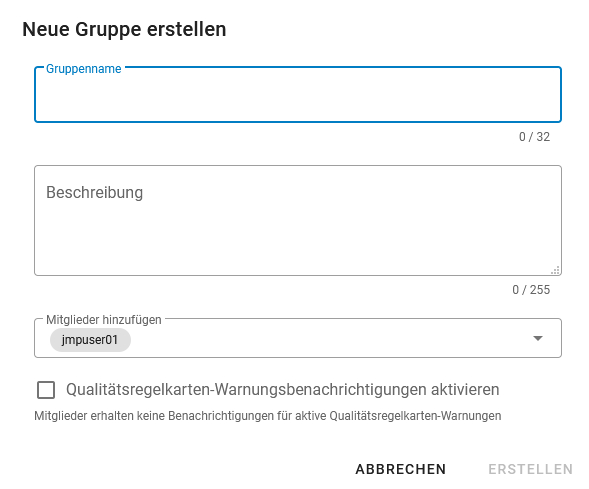
Abbildung 1.21 Neue Gruppe erstellen
|
3.
|
Benennen Sie die Gruppe.
|
|
4.
|
(Optional) Fügen Sie eine Gruppenbeschreibung hinzu.
|
|
5.
|
Klicken Sie unter Mitglieder hinzufügen auf den Abwärtspfeil und wählen Sie Benutzernamen aus. Um einen Benutzernamen zu finden, beginnen Sie mit der Eingabe des Namens. Beim Tippen werden Ihnen Vorschläge angezeigt, die Sie anklicken können.
|
|
6.
|
(Optional) Wählen Sie, ob Mitglieder Benachrichtigungen erhalten sollen, wenn es aktive Warnungen in Beiträgen gibt, die Qualitätsregelkarten enthalten.
|
|
7.
|
Als Administrator können Sie den Gruppentyp wählen:
|
|
–
|
Offen: Jeder kann die Gruppe finden, eine Beitrittsanfrage für die Gruppe senden, sehen, wer der Gruppe angehört und was in der Gruppe gepostet wird.
|
|
–
|
Geschlossen: Jeder kann die Gruppe finden, doch nur Mitglieder können die Beiträge und Mitglieder der Gruppe sehen. Benutzer können eine Anfrage senden, um der Gruppe beizutreten.
|
|
–
|
Ausgeblendet: Nur Mitglieder können die Gruppe finden, die Beiträge und Mitglieder der Gruppe sehen. Die Gruppe gehört dem Administrator, der sie erstellt hat.
|
|
–
|
Persönlich: Nur Mitglieder können die Gruppe finden, die Beiträge und Mitglieder der Gruppe sehen. Die Gruppe gehört einem Mitglied, das Sie angeben.
|
|
8.
|
Klicken Sie auf Erstellen.
|
|
9.
|
(Optional) Wie Sie Beiträge mit Gruppen teilen, erfahren Sie unter Beiträge teilen.
|
Mitglieder hinzufügen
|
1.
|
Klicken Sie auf Gruppen > Meine Gruppen.
|
|
2.
|
Klicken Sie neben einer Gruppe auf Mehr
> Mitglieder hinzufügen. |
|
3.
|
Klicken Sie auf den Abwärtspfeil und wählen Sie Benutzernamen aus. Um einen Benutzernamen zu finden, beginnen Sie mit der Eingabe des Namens. Beim Tippen werden Ihnen Vorschläge angezeigt, die Sie anklicken können.
|
|
4.
|
Klicken Sie auf Hinzufügen.
|
Mitglieder entfernen
|
1.
|
Klicken Sie auf Gruppen > Meine Gruppen.
|
|
2.
|
Klicken Sie neben einer Gruppe auf Mehr
> Mitglieder verwalten. |
Hinweis: Sie müssen ein Administrator der Gruppe sein, damit Ihnen diese Option angezeigt wird und Sie Mitglieder entfernen können.
|
3.
|
Wählen Sie das Feld neben den Namen der Mitglieder, die Sie entfernen möchten.
|
|
4.
|
Klicken Sie auf Löschen
und dann auf Bestätigen. |
Mitgliederberechtigungen ändern
|
1.
|
Klicken Sie auf Gruppen > Meine Gruppen.
|
|
2.
|
Klicken Sie neben einer Gruppe auf Mehr
> Mitglieder verwalten. |
Hinweis: Sie müssen ein Administrator der Gruppe sein, damit Ihnen diese Option angezeigt wird und Sie Mitglieder verwalten können.
|
3.
|
Wählen Sie die Kontrollkästchen aus, um die folgenden Berechtigungen einzustellen:
|
|
–
|
Kann veröffentlichen: Das Mitglied kann Beiträge in der Gruppe veröffentlichen.
|
|
–
|
Kann Beiträge entfernen: Das Mitglied kann Beiträge aus der Gruppe entfernen. Nach Entfernen eines Beitrags ist er nur noch für den ursprünglichen Eigentümer sichtbar, sofern der Beitrag nicht mit einer anderen Gruppe geteilt wurde.
|
|
–
|
Gruppenadministrator: Das Mitglied ist ein Gruppenadministrator. Administratoren können Mitglieder hinzufügen oder entfernen, Mitgliederberechtigungen ändern, Beiträge entfernen oder die Gruppe löschen.
|
Beitrittsanfragen verwalten
Personen können Anfragen zum Beitritt zu geschlossenen Gruppen senden. Diese Anfragen können Sie genehmigen oder ablehnen.
|
1.
|
Klicken Sie auf die Benachrichtigung einer Gruppenanfrage oder klicken Sie auf Gruppen > Alle Gruppen und dann auf den Namen der Gruppe, für die Sie Anfragen verwalten möchten.
|
|
2.
|
Klicken Sie auf Anfragen.
|
|
3.
|
Klicken Sie neben dem Namen des Mitglieds auf Genehmigen oder Ablehnen.
|
Gruppen bearbeiten
|
1.
|
Klicken Sie auf Gruppen > Meine Gruppen.
|
|
2.
|
Klicken Sie auf den Namen einer Gruppe, die Ihnen gehört oder deren Gruppenadministrator Sie sind.
|
|
3.
|
Klicken Sie auf Bearbeiten
und aktualisieren Sie den Gruppennamen oder die Beschreibung. |
|
4.
|
Klicken Sie auf Speichern.
|
Gruppen löschen
|
1.
|
Klicken Sie auf Gruppen > Meine Gruppen.
|
|
2.
|
Klicken Sie neben einer persönlichen Gruppe, die Ihnen gehört, auf Mehr
> Gruppe löschen. |
|
3.
|
Klicken Sie auf Bestätigen.
|
Wenn Sie eine Gruppe löschen, werden die in der Gruppe geteilten Beiträge nicht gelöscht:
|
•
|
Wenn der Beitrag nur mit der gelöschten Gruppe geteilt wurde, wird er für den Eigentümer des Beitrags privat.
|
|
•
|
Wurde der Beitrag mit anderen aktiven Gruppen geteilt, wird er nur aus der gelöschten Gruppe entfernt.
|
Beiträge in Gruppen verwalten
Bei Gruppen, denen Sie angehören, können Sie Ihre JMP Live-Beiträge in Gruppenordner verschieben oder Sie können Ihre Beiträge aus der Gruppe entfernen.
Ihre Beiträge in Gruppenordner verschieben
Wenn Sie Mitglied einer Gruppe sind und in der Gruppe veröffentlichen können, können Sie Ihre JMP Live-Beiträge in einen Gruppenordner verschieben. Administratoren können Beiträge aus Benutzerprofilen in Ordner verschieben, die den jeweiligen Benutzern gehören, oder in Ordner einer Gruppe, in der der Benutzer die Berechtigung zur Veröffentlichung hat.
|
1.
|
Klicken Sie oben rechts auf Ihr Benutzersymbol > Mein Profil.
|
|
2.
|
Positionieren Sie die Maus auf einem Beitrag und klicken Sie auf das Häkchen.
|
|
3.
|
Klicken Sie neben „In Ordner verschieben“ auf den Pfeil und wählen Sie einen Gruppenordner aus.
|
|
4.
|
Klicken Sie auf In Ordner verschieben
. |
Hinweis: Wenn ein Ordner, in dem sich Ihre Beiträge befinden, aus einer Gruppe entfernt wird, bleiben Ihre Beiträge solange in dem Ordner, bis Sie sie entfernen. Wie Sie Beiträge aus Ordnern entfernen, erfahren Sie unter Beiträge verschieben.
Beiträge aus Gruppen entfernen
Sie können Ihre eigenen Beiträge aus einer Gruppe entfernen, der Sie angehören. Um Beiträge anderer Benutzer aus einer Gruppe zu entfernen, benötigen Sie die Berechtigung, Beiträge aus der Gruppe zu entfernen, oder Sie müssen ein Gruppenadministrator sein.
|
1.
|
Klicken Sie auf Gruppen > Meine Gruppen.
|
|
2.
|
Klicken Sie auf den Namen einer Gruppe.
|
|
3.
|
Positionieren Sie die Maus auf einem Beitrag und klicken Sie auf das Häkchen.
|
|
4.
|
Klicken Sie auf Aus Gruppe entfernen
. |
|
5.
|
Klicken Sie auf Bestätigen.
|
Nach Beiträgen, Benutzern oder Gruppen suchen
Um JMP Live komplett zu durchsuchen, geben Sie ein Schlüsselwort in das Suchfeld oben rechts ein. Klicken Sie auf Beiträge, Benutzer oder Gruppen, um bestimmte Arten von Ergebnissen anzuzeigen.
Abbildung 1.22 Nach Schlüsselwort suchen
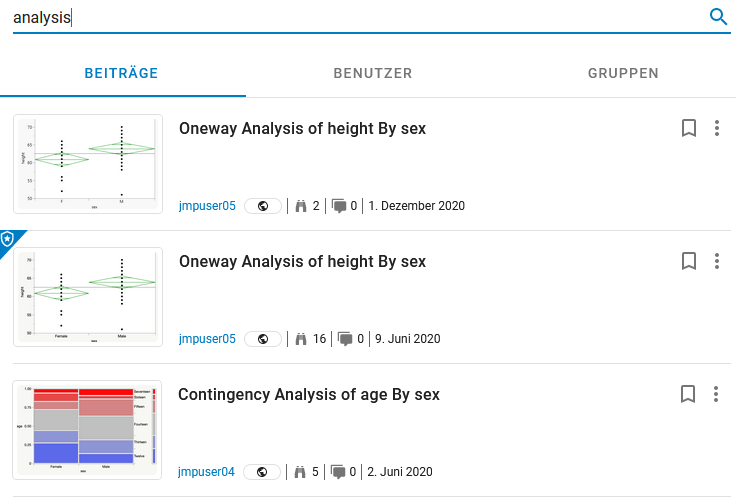
Hier einige Tätigkeiten, die Sie in den Suchergebnissen ausführen können:
Beiträge
|
•
|
Um einen Beitrag zu öffnen, klicken Sie auf den Titel oder das Bild.
|
|
•
|
Um das Profil des Beitragsverfassers zu öffnen, klicken Sie auf dessen Benutzernamen.
|
|
•
|
Um einen Beitrag als Lesezeichen zu speichern, klicken Sie auf Lesezeichen
. |
|
•
|
Um einen Beitrag als unangemessen zu markieren, klicken Sie auf Mehr
> Als unangemessen markieren. |
|
•
|
Um einen Beitrag, der Ihnen gehört, zu löschen, klicken Sie auf Mehr
> Beitrag löschen. |
Benutzer
|
•
|
Um einem Benutzer zu folgen, klicken Sie auf Folgen. Wenn Sie einem Benutzer folgen, werden seine Beiträge in Ihrem Dashboard angezeigt.
|
|
•
|
Um das Profil eines Benutzers zu öffnen, klicken Sie auf dessen Benutzernamen.
|
Gruppen
|
•
|
Zum Öffnen einer Gruppe klicken Sie auf den Gruppennamen.
|
|
•
|
Um einer Gruppe beizutreten, klicken Sie auf Beitreten.
|
|
•
|
Um eine Gruppe zu verlassen, klicken Sie auf Mehr
> Gruppe verlassen. |
|
•
|
Wenn Sie ein Gruppenadministrator sind, klicken Sie auf Mehr
und führen eine der folgenden Tätigkeiten aus: |
|
–
|
Mitglieder hinzufügen oder verwalten
|
|
–
|
Warnungen für Qualitätsregelkarten, die in einer Gruppe geteilt wurden, aktivieren oder deaktivieren
|
|
–
|
Name und Beschreibung einer Gruppe bearbeiten
|
|
–
|
Gruppe löschen
|
|
–
|
Sie können auch in der Navigationsleiste oben auf Gruppen klicken und unter Gruppe finden eine Gruppe eingeben.
|
Filter verwenden
Mit Filtern können Sie Ihre Suchvorgänge für Beiträge oder Gruppen einschränken.
Beiträge filtern
|
1.
|
Klicken Sie auf Startseite und dann auf Mein Dashboard, Lesezeichen oder Alle Beiträge, abhängig davon, wonach Sie suchen möchten.
|
|
2.
|
Klicken Sie oben rechts auf Filter
 . . |
Abbildung 1.23 Filteroptionen bei Beiträgen

|
3.
|
Geben Sie eine beliebige Kombination aus Schlüsselwörtern, Benutzer- oder Gruppennamen oder Datumsangaben ein.
|
|
4.
|
Klicken Sie außerhalb des Bereichs „Filter“, um die Ergebnisse anzuzeigen.
|
|
5.
|
Um den Filter aufzuheben, klicken Sie auf Filter zurücksetzen.
|
Gruppen filtern
|
1.
|
Klicken Sie auf Gruppen und dann auf Meine Gruppen oder Alle Gruppen, abhängig davon, wonach Sie suchen möchten.
|
|
2.
|
Klicken Sie oben rechts auf Filter
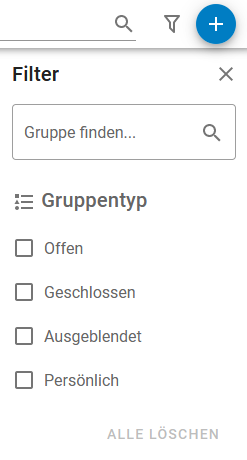
. |
Abbildung 1.24 Filteroptionen bei Gruppen
|
3.
|
Geben Sie Schlüsselwörter im Gruppennamen ein. Sie können auch einen Gruppentyp auswählen.
|
|
4.
|
Klicken Sie außerhalb des Bereichs „Filter“, um die Ergebnisse anzuzeigen.
|
|
5.
|
Um den Filter aufzuheben, klicken Sie auf Filter zurücksetzen.
|
Ihr Profil oder Konto bearbeiten
Ihr Profil bearbeiten
|
1.
|
Klicken Sie oben rechts auf Ihr Benutzersymbol > Mein Profil.
|
|
2.
|
Klicken Sie auf Ihren Avatar, um ihn zu ändern.
|
|
3.
|
Klicken Sie auf Bearbeiten
, um Ihren Anzeigenamen zu ändern (sofern verfügbar). |
|
4.
|
Klicken Sie auf Speichern.
|
Ihre Sprache ändern
Klicken Sie oben rechts auf Ihr Benutzersymbol > Sprache und wählen Sie eine Sprache aus.
Kontodetails überprüfen
|
1.
|
Klicken Sie oben rechts auf Ihr Benutzersymbol > Einstellungen.
|
|
2.
|
Überprüfen Sie Ihren Anmeldenamen oder die Ihrem Konto zugeordnete E-Mail-Adresse.
|
|
3.
|
(Nur bei lokalem Authentifizierungsverfahren) Überprüfen oder ändern Sie Ihr Passwort.
|
|
4.
|
Ändern Sie Ihre Benachrichtigungseinstellungen. Siehe Benachrichtigungseinstellungen ändern.
|
|
5.
|
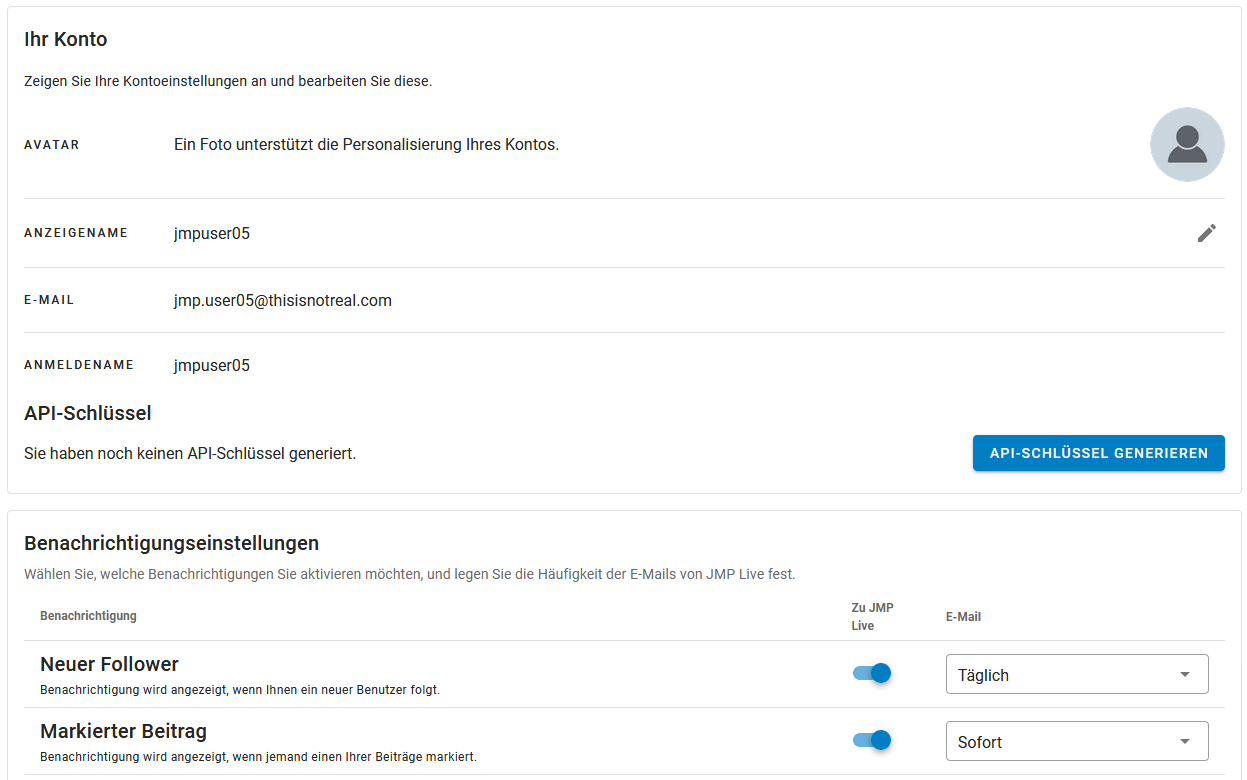
(Wird nur angezeigt, wenn von Ihrem Administrator aktiviert) Um mithilfe von JSL JMP Live-Berichte zu erstellen und zu veröffentlichen, benötigen Sie einen API-Schlüssel. Klicken Sie auf API-Schlüssel generieren und notieren Sie sich Ihren Schlüssel. Einzelheiten dazu finden Sie unter Einen API-Schlüssel abrufen.
|
Abbildung 1.25 Ihre Kontoeinstellungen bearbeiten
Optionen für Administratoren
Als JMP Live-Administrator haben Sie folgende Möglichkeiten:
Serverinformationen überprüfen
Um Details zu Ihrem JMP Live-Server anzuzeigen, klicken Sie auf Administrator > Serverinformationen  .
.
.Auf der Seite „Serverinformationen“ werden diese Informationen angezeigt:
|
•
|
Aktuelle Anzahl von Benutzern
|
|
•
|
Aktuelle Anzahl verwendeter JMP-Sitzungen
|
|
•
|
Alle aktiven Neugenerierungen
|
|
•
|
Versionsinformationen
|
|
•
|
Servereinstellungen
|
Servereinstellungen
Die Servereinstellungen sind schreibgeschützt, können jedoch in den Umgebungsdateien (*.env) geändert werden. Diese befinden sich normalerweise hier:
|
•
|
C:\Program Files\SAS\JMP Live\JMP Live
|
|
•
|
C:\Program Files\SAS\JMP Live\JMPPool
|
Hinweis: Eine Beschreibung sämtlicher Einstellungen finden Sie in den Dateien env.example.
Wenn Sie den Standardwert einer Einstellung ändern möchten, aktualisieren Sie die Einstellung in der Umgebungsdatei. Die Umgebungsdateien enthalten nur Ausnahmen zu den Standardeinstellungen.
Authentifizierungseinstellungen
API-Schlüssel aktivieren
Gibt an, ob die Server-API von einem API-Schlüssel geschützt werden soll.
Anzeigename synchronisieren
Zeigt an, ob der Anzeigename des Benutzers automatisch auf den vom Authentifizierungsschema angegebenen Namen gesetzt wird.
Authentifizierungsschema
Das von JMP Live verwendete Authentifizierungsschema. Mögliche Werte sind u.a. keycloak, ldap und local. Das Schema sollte einmal festgelegt und niemals geändert werden, es sei denn, Sie beginnen ganz neu mit einer leeren Datenbank.
Cookie-Ablaufzeit
Der Zeitraum, den ein Sitzungs-Cookie gültig ist. Der Wert muss fünf Sekunden oder mehr betragen.
Sitzungslöschzeit
Der Zeitraum, bevor eine Sitzung gelöscht wird.
SSL-Einstellungen
Ablaufdatum des SSL-Zertifikats
Das Datum, an dem die aktuelle SSL-Zertifikatsdatei abläuft.
SSL-Zertifizierungsstellendatei
Der Pfad zur Zertifizierungsstellendatei. Die Datei enthält die Signaturen der öffentlichen Schlüssel der Kette von Signierstellen, die die SSL-Zertifikate signiert haben.
SSL-CRT-Datei
Der Pfad zur CRT-Datei. Eine CRT-Datei ist eine digitale Zertifikatsdatei, die mit einem Webbrowser verwendet wird, um die Authentizität einer sicheren Website zu verifizieren.
SSL-Schlüsseldatei
Der Pfad zur Schlüsseldatei für das Zertifikat. Eine Zertifikatsschlüsseldatei ist eine private Textdatei, mit der ursprünglich ein Zertifikatsignierantrag generiert wurde. Sie wird später verwendet, um mit dem Zertifikat, das über den Antrag erstellt wurde, Verbindungen zu sichern und zu verifizieren.
Datenbankeinstellungen
Host, Port, Datenbankname, Benutzername und SSL-Einstellung werden während der Installation konfiguriert.
Maximale Anzahl Datenbankverbindungen (JMP Live)
Die maximale Anzahl gleichzeitiger Datenbankverbindungen, die eine beliebige Instanz von JMP Live versucht, aufrecht zu erhalten. Der Standardwert ist 25.
Andere Einstellungen
Ist eine öffentliche Instanz
Bewirkt, dass sich der JMP Live-Server wie eine öffentlich verfügbare Website verhält, auf der vorgestellte Beiträge von jedem gesehen werden können und auf der jeder veröffentlichen kann.
Standard-Loggly-Token
Stellen Sie den Standard-Token ein, der beim Senden von Protokolldatensätzen an Loggly zu verwenden ist. Eine Beschreibung von Loggly finden Sie unter Loggly-Token.
Teilen in sozialen Medien gestatten
Wählen Sie, ob es Benutzern gestattet sein soll, Links auf Beiträge in sozialen Medien zu teilen.
Vorgestellte Beiträge
Als Administrator können Sie JMP Live-Beiträge vorstellen. Der Beitrag, den Sie vorstellen möchten, muss öffentlich mit jedem geteilt sein, darf nicht privat oder nur mit einer Gruppe geteilt sein.
|
1.
|
Öffnen Sie einen öffentlichen Beitrag.
|
|
2.
|
Klicken Sie auf Details
. |
|
3.
|
Klicken Sie neben „Vorgestellt“ auf Bearbeiten
. |
|
4.
|
Wählen Sie das Kontrollkästchen Vorgestellt aus.
|
|
5.
|
Klicken Sie auf Speichern.
|
Administratorbenachrichtigungen verwalten
Als Administrator werden Sie in folgenden Situationen benachrichtigt:
|
•
|
Wenn jemand einen Beitrag oder ein Benutzerprofil als unangemessen markiert
|
|
•
|
Wenn jemand einen markierten Beitrag oder ein markiertes Benutzerprofil aktualisiert
|
|
•
|
Wenn jemand eine Beitrittsanfrage für eine Gruppe sendet, die keinen Gruppenadministrator hat
|
|
•
|
Wenn ein Beitrag nicht regeneriert werden kann
|
Um Ihre administrativen Benachrichtigungen anzuzeigen, klicken Sie auf Administrator > Benachrichtigungen  oder auf Benachrichtigungen > Administrator. Sie haben folgende Möglichkeiten:
oder auf Benachrichtigungen > Administrator. Sie haben folgende Möglichkeiten:|
•
|
Klicken Sie auf eine Benachrichtigung, um eine Aktion mit der Benachrichtigung durchzuführen oder ihre Details anzuzeigen. Siehe auch Markierte Inhalte verwalten.
|
|
•
|
Klicken Sie neben einer Benachrichtigung auf Mehr
> Benachrichtigung löschen, um sie zu löschen. Dadurch wird nur die Benachrichtigung gelöscht, nicht das Flag auf der Seite Markierte Inhalte. |
Benutzer verwalten
Um alle JMP Live-Benutzer anzuzeigen und zu verwalten, klicken Sie auf Administrator > Benutzer .
.
.Klicken Sie links auf einen Benutzer, um die Details für den Benutzer anzuzeigen, oder suchen Sie über die Leiste Benutzer finden nach einem Benutzer.
Für jeden Benutzer können Sie folgende Aspekte ändern:
|
•
|
Den Anzeigenamen des Benutzers
|
|
•
|
Ob der Benutzer auf JMP Live zugreifen kann (ist aktiviert)
|
|
•
|
Ob der Benutzer Inhalte in JMP Live veröffentlichen kann
|
|
•
|
Ob der Benutzer administrative Rechte hat
|
|
•
|
Ob der Benutzer einen API-Schlüssel verwenden kann, um JMP Live-Berichte zu veröffentlichen
|
Wenn Sie die lokale Authentifizierung nutzen, können Sie auch einen neuen JMP Live-Benutzer erstellen. Klicken Sie oben rechts auf Lokalen Benutzer erstellen  .
.
.Gruppen verwalten
Um alle JMP Live-Gruppen anzuzeigen und zu verwalten, klicken Sie auf Administrator > Gruppen .
.
.Klicken Sie links auf eine Gruppe, um die Details für die Gruppe anzuzeigen, oder suchen Sie über die Leiste Gruppe finden nach einer Gruppe.
Für jede Gruppe werden der Gruppenname, die Beschreibung, der Typ, der Eigentümer (bei persönlichen Gruppen) und die Gruppenmitglieder angezeigt. In einer Gruppe haben Sie folgende Möglichkeiten:
|
•
|
Gruppenname, Beschreibung oder Typ bearbeiten
|
|
•
|
Warnungen im Zusammenhang mit Qualitätsregelkarten aktivieren oder deaktivieren
|
|
•
|
Gruppe löschen
|
|
•
|
Mitglieder finden, neue Mitglieder hinzufügen oder Mitgliederberechtigungen ändern
|
Sie können auch eine neue Gruppe erstellen. Klicken Sie oben rechts auf Neue Gruppe erstellen . Siehe Gruppen erstellen.
. Siehe Gruppen erstellen.Markierte Inhalte verwalten
Um Beiträge oder Benutzerprofile, die als unangemessen markiert wurden, zu verwalten, klicken Sie auf Administrator > Flags .
.
.Sie haben folgende Möglichkeiten:
|
•
|
Weitere Einzelheiten anzeigen. Um Details zu Beiträgen anzuzeigen, klicken Sie auf Mehr
> Details. Um Details zu einer Benutzermarkierung zu erweitern, klicken Sie auf den Pfeil neben dem Benutzer. Klicken Sie auf einen Beitrag oder Benutzereintrag, um ihn zu öffnen. |
|
•
|
Die Markierung löschen. Wenn ein Beitrag oder Benutzerprofil angemessen ist, klicken Sie auf Flags löschen
 . . |
|
•
|
Einen markierten Beitrag oder ein markiertes Benutzerprofil temporär ausblenden. Klicken Sie auf Ausblenden
 . . |
|
•
|
Einen ausgeblendeten Beitrag oder ein ausgeblendetes Benutzerprofil genehmigen. Klicken Sie auf Genehmigen
 . . |
|
•
|
Einen markierten Beitrag aus JMP Live löschen. Klicken Sie auf Mehr
> Beitrag löschen. |
Einstellungen verwalten
Um als Administrator Einstellungen zu ändern, klicken Sie auf Administrator > Einstellungen .
.Allgemeine Einstellungen
Administratormitteilung
Geben Sie eine Mitteilung ein, die allen angemeldeten Benutzern am oberen Rand jeder Seite angezeigt wird. Maximal sind 280 Zeichen zulässig.
E-Mail-Adresse des Administrators
Geben Sie die E-Mail-Adresse des JMP Live-Administrators ein.
E-Mail-Adresse des Administrators ohne Antwortfunktion
Geben Sie eine E-Mail-Adresse ein, von der automatische Antworten von JMP Live gesendet werden sollen. Antworten an diese Adresse werden nicht überwacht.
Gestattet anonymen Zugriff
Wählen Sie, ob anonyme Benutzer (Personen, die nicht bei JMP Live angemeldet sind) auf JMP Live zugreifen können (ein) oder ob dafür eine Anmeldung erforderlich ist (aus). Wenn diese Option eingeschaltet ist und jemand einen Link zu einem JMP Live-Beitrag sendet, der mit allen geteilt wird, können anonyme Benutzer den Beitrag in JMP Live sehen.
Berichtseinstellungen
Indexseitenpufferung verhindern
Wählen Sie, ob Cache-Steuerungsheader mit einer Paketindexdatei übergeben werden, um zu verhindern, dass der Browser sie puffert (ein), oder ob sie nicht übergeben werden (aus).
Ablaufsekunden Anzeige
Stellen Sie die Anzahl von Sekunden ein, die verstreichen muss, damit der Aufruf eines Beitrags durch einen Benutzer als weiterer Aufruf des Beitrags gezählt wird.
Automatische HTML-Neugenerierung
Wählen Sie, ob von älteren JMP-Versionen generiertes HTML im Hintergrund automatisch neu generiert werden soll (ein) oder nicht (aus). Wenn diese Einstellung aktiviert ist, werden vorhandene HTML-Beiträge zur Neugenerierung in die Warteschlange gestellt, und neu veröffentlichte Beiträge und von Benutzern besuchte Beiträge werden sofort neu generiert.
Auto-Neugen max. Alter Tage
Wenn die automatische HTML-Neugenerierung eingeschaltet ist, stellen Sie hier das Alter von Berichten (in Tagen) ein, die der Warteschlange für die Neugenerierung hinzugefügt werden sollen. Ist der Wert Null eingestellt, werden der Warteschlange keine weiteren Berichte hinzugefügt, doch alle vorhandenen Berichte in der Warteschlange werden neu generiert.
Neugenerierungshäufigkeit (Sekunden)
(Gilt nur, wenn die automatische HTML-Neugenerierung eingeschaltet ist.) Stellen Sie die Anzahl von Sekunden ein, die zwischen den automatischen HTML-Neugenerierungen gewartet werden soll.
Max. aktive Neugenerierungen
(Gilt nur, wenn die automatische HTML-Neugenerierung eingeschaltet ist.) Stellen Sie die maximale Anzahl von HTML-Neugenerierungen ein, die gleichzeitig stattfinden können. Der Bereich ist von 1 bis 8.
E-Mail-Einstellungen
SMTP ignoriert TLS
Wählen Sie, ob die SMTP-Verbindung TLS (Transport Layer Security) ignoriert (ein) oder nicht ignoriert (aus).
SMTP-Kennwort
(Erforderlich zum Teilen per E-Mail.) Stellen Sie das Kennwort für die Verbindung mit dem SMTP-Server ein.
SMTP-Port
(Erforderlich zum Teilen per E-Mail.) Stellen Sie die Portnummer für die Verbindung mit dem SMTP-Server ein.
SMTP-Serveradresse
(Erforderlich zum Teilen per E-Mail.) Stellen Sie den Namen des SMTP-Servers zum Senden von E-Mails ein.
SMTP-Benutzer
(Erforderlich zum Teilen per E-Mail.) Stellen Sie den Benutzernamen für die Verbindung mit dem SMTP-Server ein.
Einstellungen für Berichtsgrenzen
Maximale Avatargröße KB
Stellen Sie die maximale Größe in Kilobyte für das Profilbild eines Benutzers ein.
Maximale Paketgröße MB
Stellen Sie die maximale Größe für einen einzelnen Beitrag in Megabyte ein. Der Wert umfasst alle hochgeladenen Assets wie HTML-Dateien, Miniaturbilder und Datentabellen.
Grenze Benutzerspeicher MB
Stellen Sie den Grenzwert für den Speicher pro Benutzer in Megabyte ein. Der Wert Null bedeutet, dass es keine Beschränkung gibt.
Gedrosselte Anzahl für Veröffentlichung
Stellen Sie hier ein, wie häufig ein Benutzer innerhalb des unter „Gedrosselte Minuten für Veröffentlichung“ angegebenen Zeitraums Beiträge in JMP Live veröffentlichen darf. Der Wert Null bedeutet, dass es keine Beschränkung gibt.
Gedrosselte Minuten für Veröffentlichung
Stellen Sie den Zeitraum ein, während dem ein Benutzer maximal die unter „Gedrosselte Anzahl für Veröffentlichung“ angegebene Anzahl von Beiträgen veröffentlichen darf. Der Wert Null bedeutet, dass es keine Beschränkung gibt.
Gedrosselte Anzahl für Ersetzung
Stellen Sie hier ein, wie häufig ein Benutzer innerhalb des unter „Gedrosselte Minuten für Ersetzung“ angegebenen Zeitraums Beiträge in JMP Live ersetzen darf. Der Wert Null bedeutet, dass es keine Beschränkung gibt. Wenn Sie einen negativen Wert angeben, wird der Wert von „Gedrosselte Anzahl für Veröffentlichung“ verwendet.
Gedrosselte Minuten für Ersetzung
Stellen Sie den Zeitraum ein, während dem ein Benutzer maximal die unter „Gedrosselte Anzahl für Ersetzung“ angegebene Anzahl von Beiträgen ersetzen darf. Der Wert Null bedeutet, dass es keine Beschränkung gibt. Wenn Sie einen negativen Wert angeben, wird der Wert von „Gedrosselte Minuten für Veröffentlichung“ verwendet.
Protokollierungseinstellungen
Debug-Klassen
Geben Sie weitere Informationen an, wenn Sie mit dem JMP Live-Support an einer Problembehebung arbeiten.
Loggly-Subdomäne
Stellen Sie die Loggly-Subdomäne ein, an die Protokolldatensätze gesendet werden sollen. Eine Beschreibung von Loggly finden Sie unter Loggly-Token.
Loggly-Token
Stellen Sie den Token ein, der beim Senden von Protokolldatensätzen an Loggly zu verwenden ist. Loggly ist ein Website-Protokollindizierungsdienst, der Ihnen dabei hilft, Ihre Webprotokolle zu verstehen.
Alle Einstellungen auf die Standardeinstellungen zurücksetzen
|
1.
|
Klicken Sie oben rechts auf Alle Einstellungen zurücksetzen
 . . |
|
2.
|
Geben Sie Zurücksetzen ein.
|
|
3.
|
Klicken Sie auf Bestätigen.
|
Status von JMP Pools überwachen
Ein JMP Pool hat eine Anzahl von JMP-Sitzungen an verschiedenen Ports laufen. Sie können den Status von JMP Pools unter Administrator > JMP Pool-Status überwachen. Klicken Sie auf den grauen Pfeil neben der Webadresse, um die JMP-Sitzungen für den Pool anzuzeigen.
überwachen. Klicken Sie auf den grauen Pfeil neben der Webadresse, um die JMP-Sitzungen für den Pool anzuzeigen.
Abbildung 1.26 JMP Pool-Status
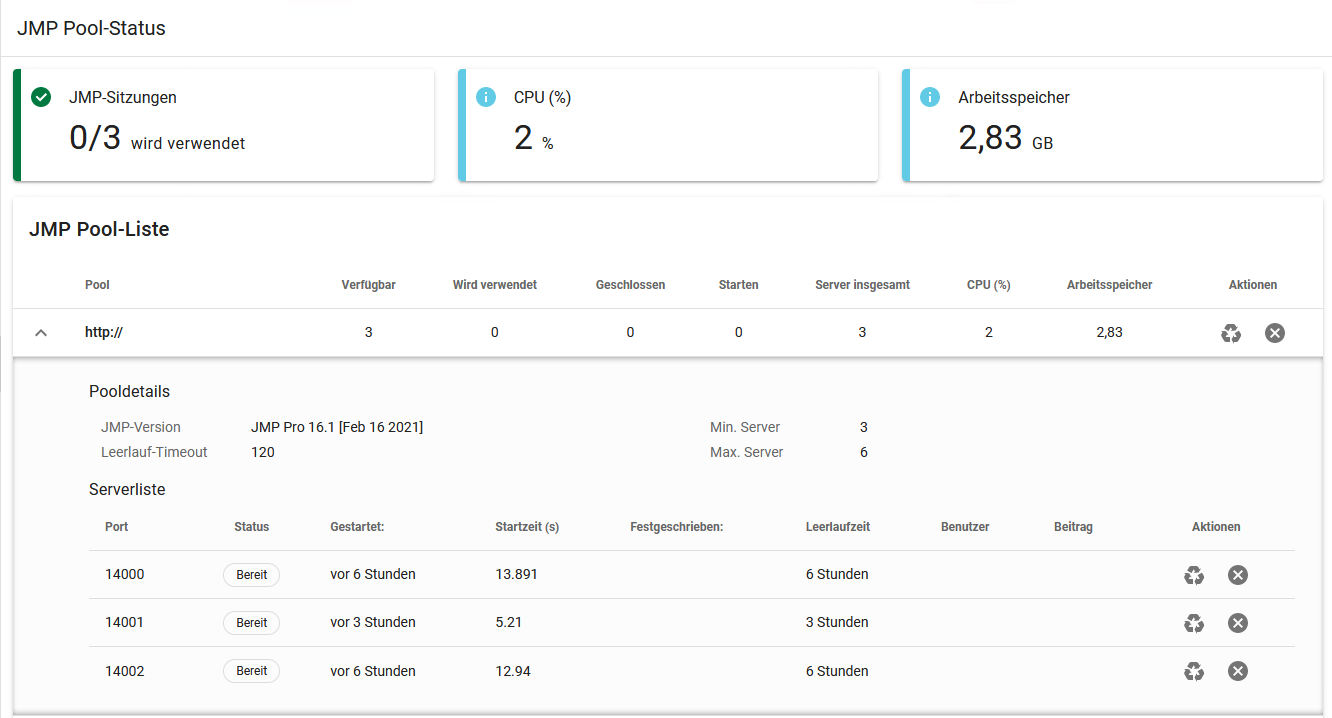
In der Zusammenfassung oben wird Ihnen angezeigt, wie viele JMP-Sitzungen gerade verwendet werden. Außerdem werden CPU- und Speicherstatistiken angezeigt, die melden, wie ausgelastet die Sitzungen sind.
Wenn eine Sitzung verwendet wird, können Sie sehen, wer sie verwendet, wann sie gestartet wurde und welcher JMP-Bericht zu der JMP-Sitzung gehört.
Das Fenster wird automatisch alle 10 Sekunden aktualisiert.
Eine Sitzung neu starten
Wenn eine Sitzung in einem Pool scheinbar abgestürzt ist, haben Sie zwei Möglichkeiten:
|
•
|
Klicken Sie zunächst auf In Papierkorb verschieben
 , um die Sitzung jemand anderem zur Verfügung zu stellen. , um die Sitzung jemand anderem zur Verfügung zu stellen. |
|
•
|
Wenn die Option In Papierkorb verschieben nicht funktioniert, klicken Sie auf Beenden
 , um die Sitzung vollständig herunterzufahren und wieder zur Verfügung zu stellen. , um die Sitzung vollständig herunterzufahren und wieder zur Verfügung zu stellen. |
Um alle Sitzungen in einem Pool neu zu starten, klicken Sie neben der Webadresse des Pools auf Alle in Papierkorb verschieben oder Beenden.
Audit-Protokoll verwalten
Das Audit-Protokoll ist ein Datensatz, den Administratoren nutzen können, um Benutzeraktivitäten anzuzeigen und Fehler zu beheben. Im Audit-Protokoll können Sie Änderungen aufzeichnen, die von Benutzern in JMP Live vorgenommen werden, etwa die Veröffentlichung eines Beitrags, das Löschen eines Beitrags, das Erstellen eines Benutzers, das Folgen eines Benutzers usw. Klicken Sie auf Administrator > Audit-Protokoll , um das Audit-Protokoll zu öffnen.
, um das Audit-Protokoll zu öffnen.Audit-Protokoll durchsuchen
Um das Audit-Protokoll nach einem spezifischen Aktivitätstyp, einem Ergebnis, Benutzer, Beitrag, einer IP-Adresse oder einem Datum zu durchsuchen, klicken Sie auf Filter . Mit einer Kombination aus diesen Filtern können Sie Ihre Suche begrenzen:
. Mit einer Kombination aus diesen Filtern können Sie Ihre Suche begrenzen:|
•
|
Datumsbereich: Klicken Sie auf Alle Datumsangaben und wählen Sie ein Datum aus oder klicken Sie auf Benutzerdefiniert und geben Sie einen bestimmten Datumsbereich ein.
|
|
•
|
Aktion: Klicken Sie auf Aktion und wählen Sie die Aktionen aus, nach denen Sie suchen möchten.
|
|
•
|
Objekt-ID: Klicken Sie auf Objekt-ID und geben Sie einen Beitrag, einen Benutzer oder eine Gruppen-ID ein.
|
Tipp: Sie finden die Objekt-ID am Ende der URL eines -Beitrags, Benutzers oder einer Gruppe.
|
•
|
Benutzer: Klicken Sie auf Handelnde Benutzer und wählen Sie Benutzernamen aus.
|
|
•
|
Ergebnis: Klicken Sie auf Erfolgreich und wählen Sie Ja oder Nein aus.
|
|
•
|
IP-Adressen: Klicken Sie auf IP-Adresse und geben Sie eine IP-Adresse ein.
|
|
•
|
Details: Klicken Sie auf Details und geben Sie Text ein.
|
In den Ergebnissen sehen Sie, wann und von wem eine Aktion vorgenommen wurde. Sie können auch folgende Aktionen durchführen:
|
•
|
Um den betroffenen Beitrag, die Gruppe oder den Benutzer anzuzeigen, klicken Sie auf eine Objektkennung.
|
|
•
|
Klicken Sie auf den handelnden Benutzer, um das Profil des Benutzers anzuzeigen, der mit der Aktion in Zusammenhang steht.
|
Filter entfernen
Um einen Filter zu entfernen, klicken Sie auf x. Um alle Filter zu entfernen, klicken Sie auf Alle löschen.
Audit-Protokoll herunterladen
Klicken Sie auf Einträge herunterladen , um eine CSV-Datei des Audit-Protokolls abzurufen. Bevor Sie das Audit-Protokoll herunterladen, ist es empfehlenswert, die Ergebnisse mithilfe einer Suche einzuschränken. Wenn Sie die Ergebnisse nicht eingeschränkt haben, ist die Schaltfläche zum Herunterladen möglicherweise deaktiviert (grau dargestellt), um große Downloads zu verhindern, die zu einer Leistungsverschlechterung führen können.
, um eine CSV-Datei des Audit-Protokolls abzurufen. Bevor Sie das Audit-Protokoll herunterladen, ist es empfehlenswert, die Ergebnisse mithilfe einer Suche einzuschränken. Wenn Sie die Ergebnisse nicht eingeschränkt haben, ist die Schaltfläche zum Herunterladen möglicherweise deaktiviert (grau dargestellt), um große Downloads zu verhindern, die zu einer Leistungsverschlechterung führen können.Beitragszugriffe verwalten
Sehen Sie sich an, wie viele Personen auf dem JMP Live-Server Beiträge angezeigt oder Daten aus Beiträgen heruntergeladen haben. Klicken Sie auf Administrator > Zugriffe  .
.
.Beitragszugriffe durchsuchen
Um die Liste der Zugriffe nach einem Benutzer, Zugriffstyp, einer IP-Adresse, einem Beitrag oder Datum zu durchsuchen, klicken Sie auf Filter . Mit einer Kombination aus diesen Filtern können Sie Ihre Suche begrenzen:
. Mit einer Kombination aus diesen Filtern können Sie Ihre Suche begrenzen:|
•
|
Benutzer: Klicken Sie auf Benutzer finden und wählen Sie Benutzernamen aus.
|
|
•
|
Zugriffstyp: Klicken Sie auf Zugriffstyp und wählen Sie Ansicht oder Herunterladen aus.
|
|
•
|
IP-Adressen: Klicken Sie auf IP-Adresse und geben Sie eine IP-Adresse ein.
|
|
•
|
Beitrags-ID: Klicken Sie auf Beitrags-ID und geben Sie die Beitrags-ID ein.
|
Tipp: Sie finden die Beitrags-ID am Ende der URL eines Beitrags.
|
•
|
Datumsbereich: Klicken Sie auf Alle Datumsangaben und wählen Sie ein Datum aus oder klicken Sie auf Benutzerdefiniert und geben Sie einen bestimmten Datumsbereich ein.
|
In den Ergebnissen sehen Sie, wann und von wem eine Aktion vorgenommen wurde. Sie können auch folgende Aktionen durchführen:
|
•
|
Klicken Sie auf einen Beitrag, um den jeweiligen Beitrag zu öffnen.
|
|
•
|
Klicken Sie auf einen Benutzer, um das mit dem Zugriff in Zusammenhang stehende Benutzerprofil anzuzeigen.
|
Filter entfernen
Um einen Filter zu entfernen, klicken Sie auf x. Um alle Filter zu entfernen, klicken Sie auf Alle löschen.
Sammelvorgänge über eine CLI ausführen
Um in JMP Live Sammelvorgänge auszuführen, kann es praktischer sein, eine Befehlszeilenschnittstelle (CLI) zu verwenden. Hier einige Vorgänge, die Sie über eine CLI ausführen können:
|
•
|
Viele Benutzer importieren
|
|
•
|
Viele Gruppen erstellen
|
|
•
|
Viele Benutzer Gruppen zuweisen
|
Standardmäßig ist die CLI hier installiert: C:\Program Files\SAS\JMP Live\JMPLive\bin\jmplive-cli.cmd.
Nachdem Sie die CLI geöffnet haben, können Sie Hilfe zur Verwendung der CLI über diesen Befehl aufrufen: help.