Ayuda de JMP Live
Cree visualizaciones con sus datos en JMP y comparta sus análisis o datos como publicaciones en JMP Live. Cualquiera que vea estas publicaciones puede explorar sus datos con las características interactivas de JMP.
Más información sobre temas de JMP Live:
Publicar contenido en JMP
Cree informes en JMP y publíquelos como publicaciones en un espacio JMP Live. También es posible publicar tablas de datos directamente en JMP Live.
|
1.
|
(Solo JMP Live, configuración única) Añada una conexión de servidor de JMP a JMP Live. Seleccione Archivo > Publicar > Gestionar conexiones para empezar.
|
|
2.
|
Crea tu informe en JMP o abre una tabla de datos.
|
|
3.
|
Seleccione Archivo > Publicar y escoja una opción para empezar.
|
Para obtener más información, consulte "Publicar informes en JMP Live" en la Ayuda en línea de JMP.
El acceso a las carpetas y al espacio determinan cómo pueden interactuar los demás con su contenido.
Acerca de JMP Live
En JMP Live, todo el contenido se encuentra en un espacio.
Puede abrir contenido desde cualquiera de estas ubicaciones:
|
•
|
Inicio contiene todos los informes de los espacios y las carpetas de los que tiene permiso para acceder. Puede delimitar la búsqueda a las publicaciones que haya visto o marcado como favoritas recientemente, las publicaciones que contengan advertencias sobre gráficos de control (si las hay) y las publicaciones que se hayan actualizado recientemente.
|
|
•
|
Espacios contiene los espacios a los que pertenece en calidad de miembro.
|
Figura 1.1 Resumen del informe en un espacio y una carpeta (formato de cuadrícula)
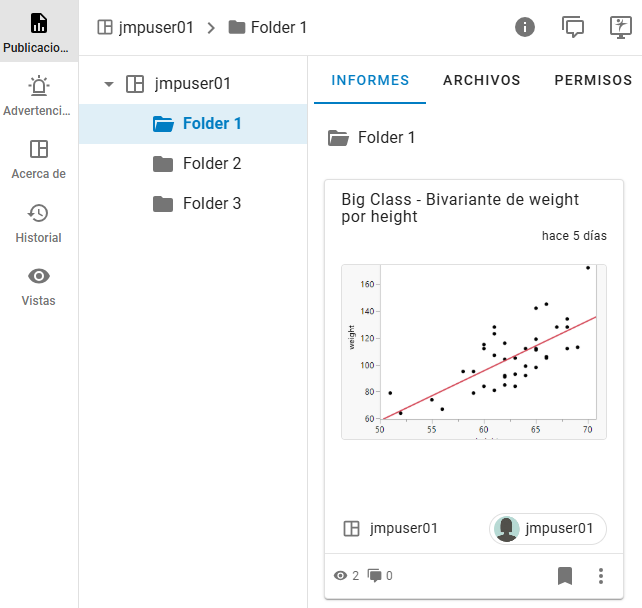
Nota: Los resúmenes de los informes se pueden mostrar en forma de cuadrícula o de lista. Consulte Cambiar el formato del resumen.
El resumen del informe muestra el título, la fecha de la última actualización, el espacio donde se encuentra el informe, el usuario que lo publicó y cuántas vistas o comentarios tiene, entre otros.
Haga clic en un resumen de informe para abrirlo.
Espacios de JMP Live
En JMP Live, todas las publicaciones y carpetas se encuentran en un espacio.
|
•
|
Cuando inicie sesión en JMP Live por primera vez, es posible que tenga varios espacios, incluido un espacio personal (si lo han habilitado los administradores de JMP Live) en el que puede hacer publicaciones.
|
Consejo: Para acceder rápidamente a su espacio personal, haga clic en su icono de usuario > Mi espacio personal. Si no dispone de un espacio personal, puede crear uno desde la configuración de su cuenta, si los administradores de JMP Live han habilitado esta opción.
|
•
|
Las publicaciones y carpetas que ve dependen de los espacios en los que tenga permiso de acceso, ya sea individualmente o indirectamente por ser miembro de un grupo (lo cual está controlado por los administradores de JMP Live).
|
|
•
|
Los espacios los crean los administradores de JMP Live o los usuarios de JMP Live que tengan permiso de administración en todos los espacios de JMP Live.
|
|
•
|
Los permisos que tenga en un espacio o una carpeta determinan qué puede hacer en ese espacio o carpeta. Consulte Tipos de permisos en espacios.
|
|
•
|
Los permisos de los espacios los gestionan los administradores de JMP Live o los usuarios de JMP Live que tengan permiso de administración en un espacio. Consulte Actualizar usuarios o permisos.
|
Descubra qué puede hacer en los espacios de JMP Live.
Crear o eliminar un espacio
Si tiene permiso de administración en todos los espacios de JMP Live, verá una página de administración donde podrá crear o eliminar espacios.
Crear un espacio
|
1.
|
Haga clic en Administrador > Espacios
 . . |
|
2.
|
Haga clic en
 para crear un espacio. Asigne al espacio un nombre, una clave de espacio única y una descripción (opcional). Consulte Acerca de las claves de espacios. para crear un espacio. Asigne al espacio un nombre, una clave de espacio única y una descripción (opcional). Consulte Acerca de las claves de espacios. |
|
3.
|
Haga clic en Guardar.
|
|
4.
|
En la parte inferior, puede añadir usuarios y grupos al espacio.
|
Acerca de las claves de espacios
Las claves del espacio tienen las características siguientes:
|
•
|
Son identificadores únicos para un espacio.
|
|
•
|
Aparecen en la URL del espacio.
|
|
•
|
Solo pueden contener letras y números.
|
|
•
|
Se pueden utilizar para identificar el espacio en el que publicar cuando se utiliza JSL.
|
Al editar una clave de espacio, recuerde que las URL y los scripts JSL utilizan claves de espacio, por lo que las actualizaciones podrían causar problemas en los scripts y en los enlaces guardados.
Eliminar un espacio
Al eliminar un espacio se eliminan de forma permanente todos los informes y datos que contenga.
|
1.
|
Haga clic en Administrador > Espacios
. |
|
2.
|
Haga clic en Eliminar espacio.
|
Actualizar usuarios o permisos
En los espacios en los que tenga acceso administrativo, puede actualizar los usuarios o sus permisos de acceso al contenido.
Acceder a los permisos, añadir o eliminar usuarios
|
1.
|
Haga clic en Espacios y, a continuación, en un espacio de la página Directorio del espacio.
|
Se abre la página Publicaciones  .
.
.|
2.
|
Haga clic en el nombre del espacio o en una carpeta que esté en un espacio.
|
Los permisos de las carpetas se heredan del elemento principal (carpeta o espacio), a menos que establezca permisos personalizados. Consulte Establecer permisos personalizados en una carpeta.
|
3.
|
Haga clic en la pestaña Permisos.
|
Consejo: Si no ve la pestaña Permisos, esto significa que no tiene acceso administrativo al espacio o la carpeta. Para solicitar acceso administrativo, póngase en contacto con uno de los administradores que figuran en la página Acerca de correspondiente al espacio.
correspondiente al espacio.|
4.
|
(Opcional) Para agregar usuarios o grupos a un espacio, introduzca el nuevo grupo o usuario y haga clic en Agregar.
|
|
5.
|
(Opcional) Para cambiar los permisos, seleccione o anule la selección de permisos. O bien, haga clic en Seleccionar todo o en Deseleccionar todo.
|
Nota: El permiso de visualización es un requisito mínimo para cualquier usuario o grupo y no puede eliminarse.
|
6.
|
(Opcional) Para eliminar a un usuario o grupo de un espacio, haga clic en Quitar
 . . |
Nota: Al quitar un usuario o grupo, se le retiran los permisos que tenga con respecto al espacio y sus carpetas. Sin embargo, si un usuario o grupo forma parte de otro grupo que tenga permiso para acceder a las carpetas del espacio, sí conserva ese permiso.
Tipos de permisos en espacios
Ver
El usuario puede ver publicaciones en el espacio o la carpeta. El usuario también tiene que estar habilitado. Consulte Gestionar usuarios.
Descargar
El usuario puede descargar tablas de datos y scripts o puede descargar publicaciones o carpetas enteras como proyectos de JMP en el espacio. El usuario puede descargar información sobre las advertencias de gráficos de control en los informes.
Contribuir
El usuario puede crear nuevas publicaciones y editar, reemplazar o eliminar publicaciones que se encuentren en el espacio o la carpeta. El usuario también puede crear carpetas. Para crear publicaciones, el usuario también necesita permiso para publicar contenido. Consulte Gestionar usuarios.
Administración de datos
El usuario puede gestionar tablas de datos (actualizar, cargar, actualizar datos, asignar credenciales, crear un script de importación o establecer una programación de actualización) en el espacio o la carpeta.
Importación de datos
El usuario puede cargar en JMP Live datos que no tengan el formato de JMP. Durante el proceso de carga, los datos se convierten en una tabla de datos de JMP.
Consejo: Para que un usuario pueda importar datos, un administrador de datos debe establecer el método de actualización y crear un script. Consulte Crear un script de importación.
Administración de espacios
El usuario tiene permiso de administración con respecto al espacio. El usuario puede gestionar los miembros o grupos del espacio añadiéndolos o eliminándolos, o bien cambiando sus permisos. El usuario también puede ver la actividad que tiene lugar en el espacio.
Administración de carpetas
El usuario puede añadir o eliminar miembros o grupos y cambiar los permisos que tienen en la carpeta.
Ver usuarios o gestionar grupos
Si tiene permiso de administración en todos los espacios de JMP Live, verá una página de administración que permite ver usuarios y gestionar grupos.
Para ver todos los usuarios de JMP Live, haga clic en Administrador > Usuarios  .
.
.Para ver y gestionar todos los grupos de JMP Live, haga clic en Administrador > Grupos  .
.
.Haga clic en un grupo a la izquierda para ver los detalles de ese grupo. Puede buscar un grupo introduciendo el nombre del grupo o parte de la descripción del grupo en el cuadro Buscar grupo.
Para cada grupo, puede ver el nombre, la descripción y los miembros del grupo. Puede realizar cualquiera de estas acciones en un grupo:
|
•
|
editar el nombre o la descripción del grupo (no aplicable a los grupos de Active Directory)
|
|
•
|
habilitar o deshabilitar las notificaciones de las advertencias de gráficos de control
|
|
•
|
eliminar el grupo
|
|
•
|
buscar miembros
|
|
•
|
agregar o eliminar miembros (no aplicable a los grupos de Active Directory)
|
Crear un nuevo grupo
|
1.
|
Haga clic en Administrador > Grupos
. |
|
2.
|
Haga clic en
para crear un nuevo grupo. |
|
3.
|
Introduzca el nombre del grupo.
|
|
4.
|
(Opcional) Realice cualquiera de las siguientes acciones:
|
|
–
|
Introducir una descripción.
|
|
–
|
Elegir si enviar notificaciones de advertencias del gráfico de control.
|
|
–
|
Agregar usuarios al grupo.
|
|
–
|
Agregar grupos al grupo.
|
|
5.
|
Haga clic en Crear.
|
Abrir contenido en un espacio
Puede abrir carpetas, publicaciones de informes o publicaciones de datos en los espacios en los que tenga permiso de visualización.
En un espacio, haga clic en Publicaciones y luego:
y luego:|
•
|
Haga clic en una carpeta para abrirla.
|
|
•
|
Haga clic en la ficha Informes para ver todas las publicaciones de informes que haya en la carpeta o espacio. Haga clic en una publicación de informe para abrirla.
|
|
•
|
Haga clic en la ficha Archivos para ver todas las publicaciones de datos y de informes, y todas las subcarpetas que haya en la carpeta o espacio. Haga clic en una publicación de datos o informe o en una carpeta para abrirlos.
|
Para obtener más detalles, consulte Abrir una publicación:
Agregar carpetas a un espacio
Puede añadir cualquier número y nivel de carpetas a los espacios en los que tenga permiso de contribución.
|
1.
|
En un espacio, haga clic en Publicaciones
. |
|
2.
|
En la parte superior derecha, haga clic en
 para crear una carpeta. para crear una carpeta. |
|
3.
|
Agregue un título.
|
|
4.
|
(Opcional) Agregue una descripción.
|
|
5.
|
Haga clic en Crear.
|
|
•
|
Los permisos de carpeta se heredan del espacio, a menos que se establezcan permisos personalizados en la carpeta. Consulte Establecer permisos personalizados en una carpeta.
|
|
•
|
Las carpetas que se encuentren en espacios se ordenan alfabéticamente por título de forma ascendente.
|
Actualizar los detalles de una carpeta
Puede actualizar el título, la descripción o la imagen en miniatura de las carpetas en las que tenga permiso de contribución.
|
1.
|
En un espacio, haga clic en Publicaciones
. |
|
2.
|
Haga clic en una carpeta.
|
|
3.
|
En la parte superior derecha, haga clic en
 para ver los detalles de la carpeta. para ver los detalles de la carpeta. |
|
4.
|
Para cambiar el título o la descripción:
|
|
a.
|
Haga clic en
 para editar los detalles de la carpeta. para editar los detalles de la carpeta. |
|
b.
|
Introduzca el texto.
|
|
c.
|
Haga clic en Guardar.
|
|
5.
|
Para cambiar la imagen en miniatura:
|
|
a.
|
Coloque el cursor encima de la imagen en miniatura y haga clic en Cambiar miniatura.
|
|
b.
|
Seleccione una imagen en su ordenador y haga clic en Abrir.
|
Mover una carpeta
Puede mover cualquier carpeta en la que tenga permiso de contribución. Puede mover carpetas dentro de espacios, pero no entre espacios.
|
1.
|
En un espacio, haga clic en Publicaciones
. |
|
2.
|
Haga clic en una carpeta.
|
|
3.
|
Haga clic en
 y, a continuación, seleccione Mover carpeta. y, a continuación, seleccione Mover carpeta. |
|
4.
|
Elija el espacio al que quiere mover la carpeta.
|
Consejo: Puede elegir una carpeta del espacio de destino en la que anidar la carpeta o crear una nueva haciendo clic en el icono Crear carpeta .
.|
5.
|
Haga clic en Mover.
|
Establecer permisos personalizados en una carpeta
Puede establecer permisos personalizados para las carpetas en las que tenga permiso de administrador de carpetas.
|
1.
|
Desde un espacio, haga clic en Publicaciones
. |
|
2.
|
Haga clic en una carpeta.
|
|
3.
|
Haga clic en Permisos.
|
Consejo: Si no ve la pestaña Permisos, esto significa que no tiene permiso de administración de la carpeta. Para solicitar permiso, póngase en contacto con un administrador en la página Acerca de correspondiente al espacio.
correspondiente al espacio.|
4.
|
Haga clic en Aplicar permisos personalizados.
|
Puede realizar cualquiera de las acciones siguientes:
Retirar el acceso
Junto a un usuario o grupo, haga clic en Quitar .
.
Nota: Al quitar un usuario o grupo, se eliminan los permisos que tenga con respecto a la carpeta y las subcarpetas. Sin embargo, si un usuario o grupo forma parte de otro grupo que tenga permiso para acceder a la carpeta, sí conserva ese permiso.
Cambiar el acceso
Junto a un usuario o grupo, actualice los permisos de acceso.
Puede cambiar los permisos de acceso de un miembro de un grupo que tenga acceso a la carpeta. Por ejemplo, es posible que tenga un grupo con permiso para ver la carpeta, pero quiere concederle a un miembro individual del grupo permiso de contribución en la carpeta. En el campo Agregar usuarios y grupos, introduzca el nombre de usuario del miembro y haga clic en Agregar y, a continuación, actualice sus permisos individuales.
Nota: No se puede conceder permiso a una subcarpeta a menos que el usuario o grupo tenga, al menos, permiso de visualización en la carpeta que la contiene.
|
5.
|
(Opcional) Para eliminar los permisos personalizados y volver a los permisos de la carpeta principal o del espacio, haga clic en Quitar permisos personalizados.
|
Eliminar carpeta
|
1.
|
Desde un espacio, haga clic en Archivos.
|
|
2.
|
Junto a una carpeta, haga clic en
> Eliminar carpeta. |
|
3.
|
Haga clic en Confirmar.
|
Ver los detalles de un espacio
En el caso de los espacios a los que tiene acceso, consulte los detalles, como una descripción del espacio, la clave del espacio (para scripts), los administradores del espacio y los atributos.
En un espacio, haga clic en Acerca de .
.
Figura 1.2 Detalles de un espacio
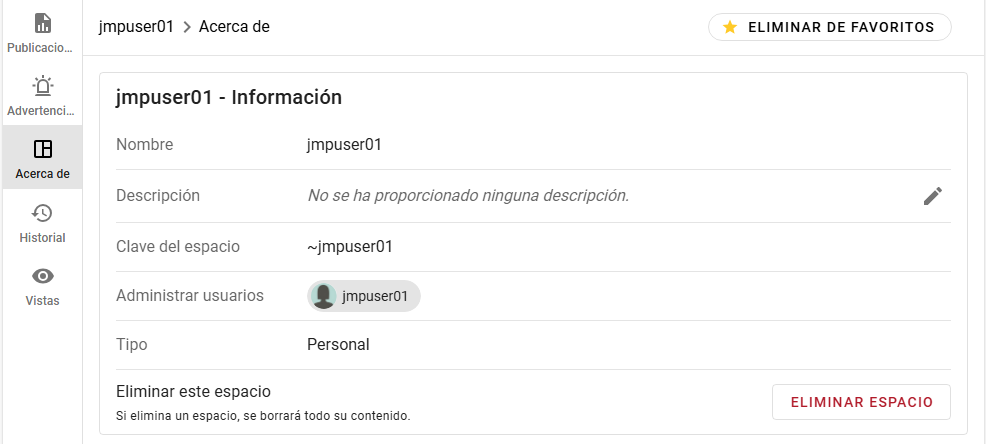
Nota: Solo los administradores de espacios pueden editar los detalles o eliminar espacios.
Ver las advertencias del gráfico de control en un espacio
Puede ver las publicaciones que tengan advertencias de gráficos de control activas en un espacio:
|
•
|
En un espacio, haga clic en Advertencias
 en el panel izquierdo. Si no hay un círculo de advertencia junto al icono, significa que no hay advertencias activas en el espacio. en el panel izquierdo. Si no hay un círculo de advertencia junto al icono, significa que no hay advertencias activas en el espacio. |
|
•
|
En la ventana Advertencias activas, haga clic
en un resumen del informe para abrir los detalles. |
Para obtener más información, consulte Advertencias del gráfico de control en gráficos.
Ver el historial de un espacio
Para los espacios en los que tiene acceso administrativo, puede ver el historial del espacio y de las carpetas del espacio, que incluye los cambios de acceso y los cambios de las publicaciones.
|
1.
|
Haga clic en Historial
 en un espacio o una publicación. en un espacio o una publicación. |
|
2.
|
Puede consultar todo el historial o limitar su búsqueda utilizando los filtros.
|
Figura 1.3 Opciones de filtrado en el historial

|
3.
|
En los filtros, introduzca cualquier combinación de fechas, acciones, usuarios y si la acción se ha completado correctamente o ha generado un error.
|
|
4.
|
(Opcional) Para acceder a los detalles del registro:
|
|
–
|
Junto a una acción, haga clic en
 para ver información del registro o los atributos actualizados. para ver información del registro o los atributos actualizados. |
|
–
|
En la parte superior derecha, haga clic en
 para descargar el registro de auditoría. para descargar el registro de auditoría. |
Ver actividad en un espacio
En los espacios en los que tenga acceso de administración, puede ver quién ha visto y descargado publicaciones.
|
1.
|
En un espacio, haga clic en Vistas
 . . |
|
2.
|
Puede consultar todo el historial o limitar la búsqueda utilizando filtros.
|
|
3.
|
En los filtros, introduzca cualquier combinación de usuarios, tipos de acceso y fechas.
|
|
4.
|
(Opcional) Para descargar los registros de actividad del espacio, haga clic en
. |
Marcar un espacio como favorito
Para encontrar rápidamente los espacios a los que tiene acceso, puede marcarlos como favoritos.
|
•
|
Desde la página de inicio o el Directorio del espacio, pase el cursor por encima de un espacio y haga clic en
 . . |
|
•
|
En un espacio, haga clic en Acerca de y, a continuación, haga clic en Favorito.
|
Consejo: Puede desmarcar un espacio como favorito de la misma manera.
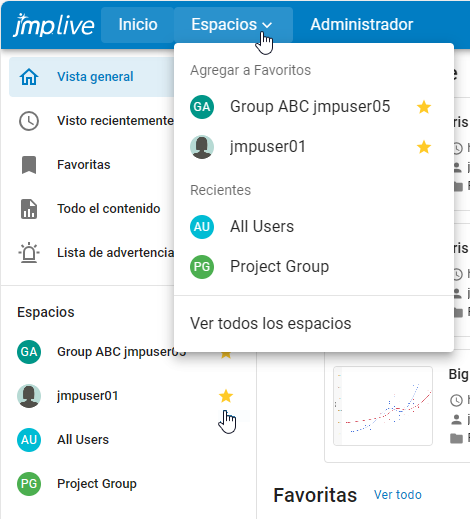
Cuando marque un espacio como favorito, aparece en la parte superior de la lista en estas secciones:
|
•
|
En Espacios a la izquierda de la página de inicio
|
|
•
|
En el menú Espacios en la barra de título
|
Figura 1.4 Favoritos en la página de inicio y el menú Espacios
Publicaciones de JMP Live
Descubra qué puede hacer con las publicaciones de informes o datos de JMP Live.
Consejo: Consulte también Datos de JMP Live.
Abrir una publicación
Puede abrir las publicaciones que se encuentren en ubicaciones donde tenga permiso de visualización.
|
•
|
Para abrir una publicación de informe desde la página Inicio, haga clic en un título de informe.
|
|
•
|
Para abrir un informe o una publicación de datos desde un espacio:
|
|
1.
|
En el panel izquierdo, haga clic en Publicaciones
. |
|
2.
|
Haga clic en una carpeta.
|
|
3.
|
Haga clic en un título de informe en la ficha Informes. Para abrir una publicación de datos, haga clic en la ficha Archivos y haga clic en un título de datos.
|
Figura 1.5 Publicación de informe en un espacio y una carpeta

En función de sus permisos, además de ver los detalles, añadir comentarios, consultar el historial y ver quién ha visto los datos, puede hacer lo siguiente:
|
•
|
Ver, editar, copiar o descargar el script JSL que crea el informe.
|
|
•
|
Accede o cambia la publicación de datos asociada a la publicación de informe.
|
|
•
|
Asigna complementos a una publicación de informe.
|
Abrir una publicación en JMP
Debe tener permiso de descarga para la publicación y una conexión a JMP Live configurada en JMP.
Desde una publicación, haga clic en  para abrir el contenido en JMP. El contenido se descarga en su equipo y se abre en JMP como un proyecto de JMP. Consulte Descargar publicaciones como proyectos de JMP.
para abrir el contenido en JMP. El contenido se descarga en su equipo y se abre en JMP como un proyecto de JMP. Consulte Descargar publicaciones como proyectos de JMP.Ver todas sus publicaciones
|
•
|
Para ver todas sus publicaciones de informes, haga clic en su icono de usuario > Perfil > Informes
. |
|
•
|
Para ver todas sus publicaciones de datos, haga clic en su icono de usuario > Perfil > Datos
 . . |
Actualizar los detalles de una publicación
Puede actualizar el título, la imagen en miniatura, la descripción o la configuración de publicaciones de JMP Live. Para actualizar los datos de una publicación, es necesario tener permiso de contribución.
|
1.
|
Desde una publicación, haga clic en
. Desde una publicación, haga clic en > Detalles. |
|
2.
|
Junto a la sección que quiera actualizar, haga clic en
. |
Consejo: En la descripción de la publicación, puede utilizar estas etiquetas HTML: <a href= "target">, <b>, <em>, <i>, <strong> y <u>.
|
3.
|
Para cambiar la imagen en miniatura, coloque el cursor encima de la imagen y haga clic en Cambiar miniatura.
|
Figura 1.6 Actualizar los detalles de una publicación
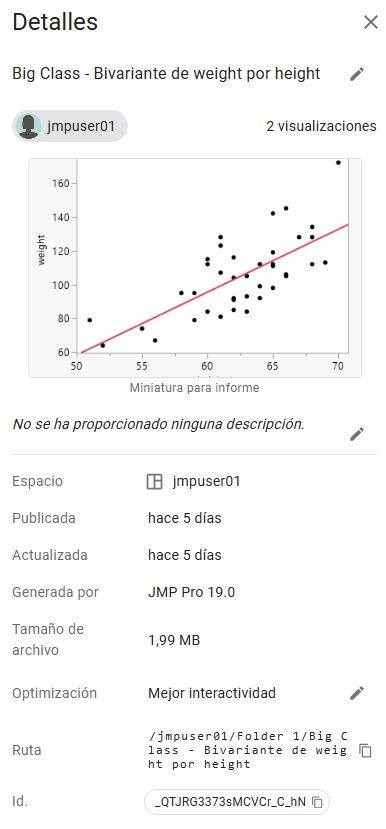
Consejo: Consulte también Actualizar los detalles de una carpeta.
Mover una publicación
Puede mover una publicación a una carpeta diferente del mismo espacio o a una carpeta de un espacio distinto. Para mover las publicaciones, es necesario tener permiso de contribución tanto en la ubicación original como en la nueva.
Consejo: Para obtener ayuda con los permisos, póngase en contacto con el administrador del espacio. Para saber quién es el administrador de un espacio, haga clic en Acerca de en el espacio.
en el espacio.Para mover una sola publicación en un espacio, haga clic en > Mover publicación. Sin embargo, si quiere mover también los datos asociados a la publicación, consulte Mover varias publicaciones a la vez.
> Mover publicación. Sin embargo, si quiere mover también los datos asociados a la publicación, consulte Mover varias publicaciones a la vez.
Figura 1.7 Mover una publicación
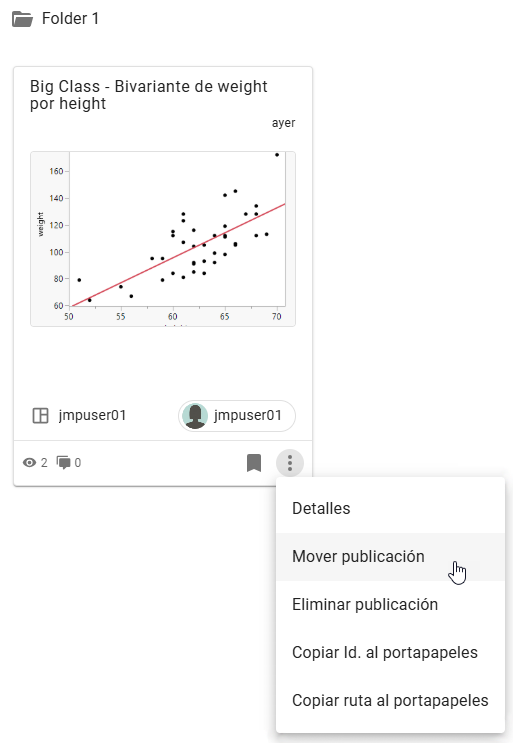
Mover varias publicaciones a la vez
|
1.
|
En un espacio, haga clic en Publicaciones
. |
|
2.
|
Vaya a la carpeta que contiene las publicaciones que quiera mover.
|
|
3.
|
Haga clic en la ficha Archivos.
|
|
4.
|
Seleccione las publicaciones que quiera mover.
|
|
5.
|
Haga clic en
 para mover los elementos seleccionados. para mover los elementos seleccionados. |
|
6.
|
Elija el espacio (y la carpeta, si procede) al que quiere mover las publicaciones. También puede crear una carpeta nueva
en el espacio de destino. |
|
7.
|
Haga clic en Mover.
|
Consejo: Consulte también Mover una carpeta.
Comentarios en una publicación
Puede ver o añadir comentarios en las publicaciones o carpetas de JMP Live. Para ver y añadir comentarios, es necesario tener permiso de visualización.
|
1.
|
En una publicación o carpeta, haga clic en
 . . |
|
2.
|
Escriba un comentario o responda a uno ya existente.
|
|
3.
|
(Opcional) Escriba @ y elija el nombre de un usuario para mencionarlo.
|
|
4.
|
Haga clic en Enviar.
|
|
•
|
Para editar o eliminar sus comentarios, haga clic en
> Editar o Eliminar. |
|
•
|
Para eliminar todos los comentarios que haya en una de sus publicaciones, junto al número de comentarios, haga clic en
> Eliminar todos. |
|
•
|
Para dar formato al texto, puede utilizar atajos de teclado (como Ctrl+B para negrita o Ctrl+I para cursiva) o bien utilizar la sintaxis de marcas.
|
|
•
|
Para agregar un enlace a un comentario, copie y pegue el enlace o introduzca la URL en el cuadro de comentarios.
|
|
•
|
Para ver cuántos comentarios de usuarios tiene una publicación, en el resumen de una publicación aparece un número junto al icono Comentarios
 . . |
De forma predeterminada, recibirá una notificación en los casos siguientes:
|
•
|
si alguien añade o responde a un comentario en una publicación suya
|
|
•
|
si alguien le @ menciona en un comentario
|
|
•
|
si alguien responde a un comentario que haya realizado usted
|
|
•
|
si alguien elimina un comentario que haya realizado usted
|
Compartir una publicación
En una publicación, haga clic en  para compartir la publicación copiando un enlace. En el caso de las publicaciones de informe, también puede copiar el código HTML incrustado.
para compartir la publicación copiando un enlace. En el caso de las publicaciones de informe, también puede copiar el código HTML incrustado.Incrustar un informe
Como administrador de JMP Live, puede permitir a los usuarios incrustar un informe de JMP Live en una página web, siempre que se cumpla uno de los casos siguientes:
|
•
|
Se permite el acceso anónimo y los visitantes anónimos tienen permiso para acceder al espacio que contiene el informe.
|
|
•
|
No se permite el acceso anónimo. En este caso:
|
|
–
|
Debe establecer la política de cookies de SameSite de su servidor como None en el archivo de entorno de JMP Live.
|
|
–
|
Cuando un usuario accede al archivo incrustado desde un navegador, si las cookies de terceros están deshabilitadas, tendrá que habilitarlas para poder acceder al informe.
|
Marcar una publicación o carpeta como favoritas
|
•
|
En una publicación o carpeta, haga clic en
 para marcar la publicación o carpeta como favorita. para marcar la publicación o carpeta como favorita. |
|
•
|
Para ver todas las publicaciones y carpetas marcadas como favoritas, en la parte superior derecha, haga clic en el icono Favoritas
 . . |
|
•
|
Para eliminar un favorito, haga clic en
 para desmarcar una publicación o carpeta como favorita. para desmarcar una publicación o carpeta como favorita. |
Figura 1.8 Ejemplo de la página Favoritas

Eliminar una publicación
Puede eliminar publicaciones o carpetas en las que tenga permiso de contribución.
Nota: No puede eliminar una publicación de datos si los datos están siendo utilizados por una publicación de JMP Live.
Para eliminar una única publicación de JMP Live o una carpeta de una publicación, un espacio o un resumen de publicación, haga clic en > Eliminar publicación.
> Eliminar publicación.
Figura 1.9 Eliminar una publicación
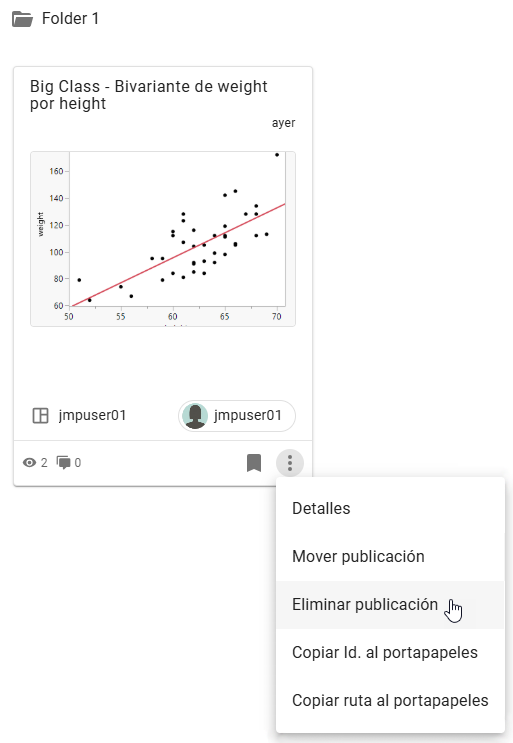
Eliminar varias publicaciones o carpetas
|
1.
|
En un espacio, haga clic en Publicaciones
. |
|
2.
|
Vaya a la carpeta que contiene las publicaciones o carpetas que quiera eliminar.
|
|
3.
|
Haga clic en la ficha Archivos.
|
|
4.
|
Seleccione las publicaciones que quiere eliminar.
|
|
5.
|
Haga clic en
 para eliminar las publicaciones seleccionadas. para eliminar las publicaciones seleccionadas. |
|
6.
|
Haga clic en Confirmar.
|
Descargar publicaciones como proyectos de JMP
Si quiere abrir varios archivos desde JMP Live en JMP, descargue la publicación y cualquier contenido relacionado (por ejemplo, datos) como un archivo de proyecto de JMP. Un archivo de proyecto conserva todo el contenido de la publicación en una ventana con fichas en JMP. El contenido relacionado con una publicación puede incluir tablas de datos, scripts, mapas o imágenes.
Puede descargar las publicaciones o carpetas que haya creado o para las que tenga permiso de descarga.
Descargar una carpeta o una publicación como archivo de proyecto de JMP
Desde una carpeta o publicación, haga clic en > Descargar como proyecto de JMP.
> Descargar como proyecto de JMP.Descargar varias publicaciones como archivo de proyecto de JMP
|
1.
|
Desde un espacio o carpeta, haga clic en la pestaña Archivos.
|
|
2.
|
Seleccione las publicaciones que quiera incluir en el proyecto.
|
|
3.
|
Haga clic en
para descargar los elementos seleccionados. |
Nota: Si no puede acceder a las opciones de descarga, es posible que su administrador de JMP Live haya desactivado la función de descarga.
Para ver más detalles acerca de los proyectos, consulte "Trabajar con proyectos" en la Ayuda en línea de JMP.
Consultar quién ha visto una publicación
Para consultar quién ha visto una publicación que haya creado en JMP Live:
|
•
|
Desde una publicación, haga clic en Vistas
. |
|
•
|
Desde una carpeta, en la parte superior derecha, haga clic en
> Avanzado > Ver accesos. |
Puede ver quién ha accedido a cada publicación, cuándo ha accedido y el tipo de acceso (visualización o descarga).
Los administradores de JMP Live pueden ver los accesos en cualquier contenido.
Ver el historial de una publicación
Puede ver el historial de las publicaciones a las que tenga acceso, que incluye los cambios que se han realizado en el origen de datos y las actualizaciones de la publicación.
|
1.
|
Haga clic en Historial
en un espacio o una publicación. |
|
2.
|
Puede consultar todo el historial o limitar su búsqueda utilizando los filtros.
|
Figura 1.10 Opciones de filtrado en el historial
|
3.
|
En los filtros, introduzca cualquier combinación de fechas, acciones, usuarios y si la acción se ha completado correctamente o ha generado un error.
|
|
4.
|
(Opcional) Para acceder a los detalles del registro:
|
|
–
|
Junto a una acción, haga clic en
para ver información del registro o los atributos actualizados. |
|
–
|
En la parte superior derecha, haga clic en
para descargar el registro de auditoría. |
Cambiar el formato del resumen
En la página Inicio o en Espacios > Publicaciones, en la parte superior derecha, haga clic en un icono para cambiar el formato de los resúmenes de los informes de JMP Live.
 |
El formato de cuadrícula muestra tarjetas con imágenes en miniatura.
|
 |
El formato de lista muestra una lista con imágenes en miniatura.
|
 |
El formato de lista compacta muestra una lista sin ninguna imagen en miniatura.
|
Ordenar publicaciones
Puede modificar el orden de aparición de las publicaciones en lugares como la página Inicio o en un espacio. Haga clic en el icono de Cambiar criterio de ordenación  y elija una opción, como alfabético o más reciente.
y elija una opción, como alfabético o más reciente.Ver métricas de rendimiento en una publicación de informe
Seleccione una publicación y haga clic en > Avanzado > Mostrar métricas de rendimiento. Puede ver el tiempo que ha tardado en cargarse la publicación, copiar las métricas o borrar las métricas.
> Avanzado > Mostrar métricas de rendimiento. Puede ver el tiempo que ha tardado en cargarse la publicación, copiar las métricas o borrar las métricas.Mostrar mensajes de registro para una publicación de informe
En una publicación de informe de JMP Live, puede hacer clic en > Mostrar mensajes de registro para ver los mensajes de error del servidor, los mensajes de conexión y los mensajes del cliente.
> Mostrar mensajes de registro para ver los mensajes de error del servidor, los mensajes de conexión y los mensajes del cliente.Copiar un Id. de publicación o carpeta para scripting
Seleccione una publicación o carpeta y haga clic en > Avanzado > Copiar Id. en el portapapeles. También puede copiar el Id. desde el panel Detalles. El Id. se utiliza para los scripts en JSL.
> Avanzado > Copiar Id. en el portapapeles. También puede copiar el Id. desde el panel Detalles. El Id. se utiliza para los scripts en JSL.Editar un script de informe
En una publicación de informe de JMP Live, puede editar el script JSL que genera el informe.
|
1.
|
En una publicación de informe, haga clic en Script.
|
|
2.
|
En Script de regeneración, edite el script con JSL.
|
Consejo: Para aumentar el tamaño de la ventana, haga clic en  .
.
.|
3.
|
Haga clic en Guardar.
|
|
4.
|
Haga clic en Volver a generar informe.
|
Revertir el script al original
|
1.
|
Junto al Script de regeneración, haga clic en
> Ver script original. |
|
2.
|
Haga clic en
 para copiar el script. para copiar el script. |
|
3.
|
Haga clic en Cerrar.
|
|
4.
|
Seleccione todo el script JSL y péguelo en el script original.
|
|
5.
|
Haga clic en Guardar.
|
|
6.
|
Haga clic en Volver a generar informe.
|
Usar un complemento de JMP
|
1.
|
La opción que elija depende del tipo de publicación:
|
|
–
|
En una publicación de informe de JMP Live, haga clic en Script.
|
|
–
|
En una publicación de datos de JMP Live, haga clic en Configuración.
|
|
2.
|
Junto a Complementos asignados, haga clic en Asignar.
|
Nota: En una publicación de datos de JMP Live, esta opción solo aparece si selecciona las opciones Actualizar o Importar datos a través de script.
|
3.
|
Seleccione un complemento.
|
Si no ve ningún complemento, significa que su administrador de JMP Live no lo ha añadido.
|
4.
|
Haga clic en Guardar.
|
Descubra qué puede hacer con los gráficos de JMP Live.
Ver valores de datos en los gráficos
En una publicación de informe de JMP Live, puede ver información sobre los puntos de datos en gráficos o cálculos del informe.
|
1.
|
Toque o haga clic en Identificar objetos (
 ). ). |
|
2.
|
Toque o coloque el cursor sobre un punto de datos o un cálculo.
|
Figura 1.11 Consultar los valores de un punto de datos
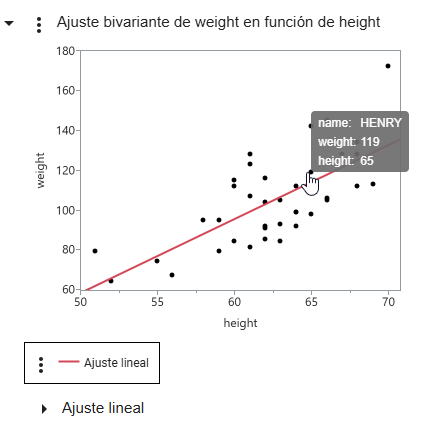
Figura 1.12 Ver una explicación del cálculo de un valor p

|
•
|
Para ocultar o mostrar un informe o gráfico, toque o haga clic en la flecha situada junto al título.
|
|
•
|
Si un informe contiene tablas muy grandes, utilice los controles de la página
 . . |
Seleccionar datos en los gráficos
En un gráfico de JMP Live, puede seleccionar datos o ampliarlos.
La forma de seleccionar datos en un gráfico de JMP (puntos, barras, etc.) depende de si está utilizando un ordenador o un dispositivo móvil. El modo predeterminado es seleccionar un único punto de datos.
|
Tarea
|
En un ordenador
|
En un dispositivo móvil
|
|---|---|---|
|
Seleccionar o deseleccionar un único punto de datos
|
Haga clic en un punto de datos.
|
Toque
 y, a continuación, toque un punto de datos. y, a continuación, toque un punto de datos. |
|
Seleccionar o deseleccionar múltiples puntos de datos
|
Pulse Ctrl+Mayús y haga clic en varios puntos de datos.
|
Toque
 y, a continuación, toque varios puntos de datos. y, a continuación, toque varios puntos de datos. |
|
Identificar un único punto de datos
|
Coloque el cursor sobre un único punto de datos.
|
Toque
y, a continuación, toque un punto de datos. |
|
Seleccionar puntos de datos mediante el cepillado
|
Haga clic y arrastre un rectángulo sobre los puntos de datos. Haga clic y arrastre en el centro para mover el rectángulo o arrastre las esquinas para cambiar el tamaño.
|
Toque
y, a continuación, dibuje un rectángulo sobre los puntos de datos. Arrastre el centro para mover el rectángulo o arrastre las esquinas para cambiar el tamaño. |
|
Zoom
|
Haga clic en
 y haga clic en un punto o arrastre un rectángulo. El centro del rectángulo es ahora el centro del área de zoom. y haga clic en un punto o arrastre un rectángulo. El centro del rectángulo es ahora el centro del área de zoom.Para alejar el zoom, haga doble clic en el gráfico, o pulse Mayús y haga clic en el gráfico.
También puede utilizar la rueda del ratón para acercar y alejar el zoom. Si no está en el modo Zoom, pulse Alt para poder aplicar el zoom con la rueda del ratón.
Consejo: Para aplicar zoom en toda la ventana, pulse Ctrl y, a continuación, + o Ctrl y, a continuación, -.
|
Toque
y aplique el zoom con los dedos. |
|
Desplazamiento lateral en un gráfico
|
Haga clic en
 y haga clic y arrastre en el gráfico. O bien pulse Alt y haga clic y arrastre en el gráfico. y haga clic y arrastre en el gráfico. O bien pulse Alt y haga clic y arrastre en el gráfico. |
Toque
y desplace el gráfico con el dedo. |
|
Desplazamiento lateral de los ejes
|
Haga clic en la mitad de un eje y arrastre.
|
Toque en la mitad de un eje y arrastre.
|
|
Escala de los ejes
|
Haga clic en cualquier extremo de un eje y arrastre.
|
Toque cualquier extremo de un eje y arrastre.
|
|
Devuelva los ejes o gráficos a su estado original
|
Pulse Alt y haga doble clic en el gráfico, o haga clic en
 o o  > Restablecer todos los ejes. > Restablecer todos los ejes. |
Toque dos veces en el gráfico o toque
> Restablecer todos los ejes. |
Nota: En un HTML interactivo, algunos gráficos no admiten el desplazamiento lateral ni el zoom. El desplazamiento lateral y la ampliación o reducción son totalmente compatibles en JMP Live y JMP Public.
Ver datos vinculados en los gráficos
Si su publicación de informe de JMP Live contiene varios gráficos de JMP, cuando seleccione datos en un gráfico, estos se resaltan en todos los gráficos.
Figura 1.13 Seleccionar datos en gráficos vinculados
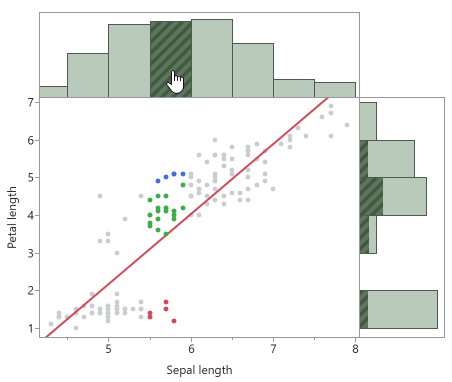
Hay una barra de histograma seleccionada en el gráfico superior. Se resaltan las filas correspondientes en el gráfico de dispersión y el histograma marginal.
Al seleccionar datos en un gráfico, una leyenda o un informe, se resaltan los datos correspondientes.
Figura 1.14 Seleccionar datos en un gráfico para resaltarlos en un informe
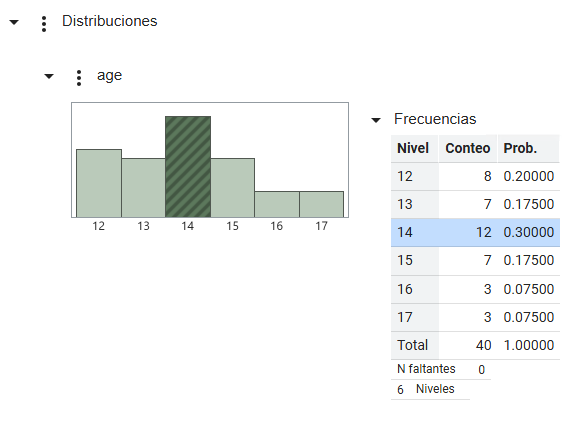
Hay una barra de histograma seleccionada y los datos correspondientes se muestran resaltados en el informe Frecuencias. También puede seleccionar una fila del informe para resaltar los datos correspondientes en el histograma.
Excluir y ocultar datos en los gráficos
Después de seleccionar datos en un gráfico de JMP, puede excluirlos de los cálculos de los informes y ocultarlos en los gráficos. Los informes y gráficos se actualizan automáticamente.
Figura 1.15 Opciones de menú del informe

Para excluir y ocultar datos, haga clic con el botón derecho en el gráfico o utilice las opciones que encontrará en el menú Más de la parte superior derecha:
de la parte superior derecha:
Nota: Si el informe contiene un filtro de datos locales, no aparecerán la mayoría de estas opciones porque se utiliza el filtro de datos locales en su lugar.
Excluir y ocultar las filas seleccionadas
Excluye y oculta los datos seleccionados.
Incluir y mostrar todas las filas
Incluye y muestra todos los datos excluidos u ocultos.
Invertir selección de fila
Cambia la selección actual a los datos deseleccionados.
Filtrar datos en los gráficos
Si el informe de JMP original incluía un Filtro de datos locales, puede utilizar el filtro para centrarse en datos específicos y ver el impacto que tienen sobre los gráficos e informes de JMP Live.
Figura 1.16 Filtrar datos en gráficos
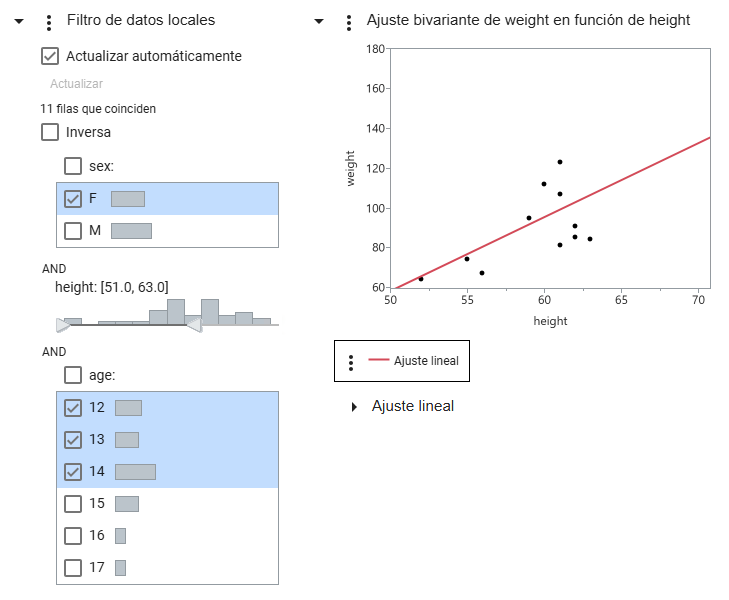
Consejo: Las selecciones que realice en el Filtro de datos locales se capturan en la URL. Puede copiar y pegar la URL para compartir sus selecciones con otros.
En el ejemplo de Filtrar datos en gráficos, las opciones de filtro solo muestran chicas con una altura de entre 51 y 63 pulgadas (129,54 y 160,02 cm) que tengan entre 12 y 14 años.
Consejo: Si se seleccionan varias categorías y solo quiere seleccionar una, haga clic en la categoría (no en la casilla de selección).
Opciones de los filtros de datos locales
Filtrado condicional
Limita las opciones del filtro de datos locales por condición. Para obtener más información sobre los filtros de datos condicionales, consulte "Red Triangle Options for the Data Filter" (Opciones del triángulo rojo para el filtro de datos) en la Ayuda en línea de JMP.
Nota: Esta opción no aparece si hay más de un grupo OR o si las columnas no son jerárquicas.
Seleccionar filas filtradas en gráficos
Selecciona todas las filas filtradas en los gráficos.
Mostrar filas filtradas en gráficos
Muestra todas las filas filtradas en los gráficos.
Incluir filas filtradas en cálculos
(Solo JMP Live y JMP Public) Incluye únicamente las filas filtradas en los cálculos del informe.
Actualización automática
(Solo JMP Live y JMP Public) Habilita las actualizaciones automáticas del filtro de datos locales.
Inversa
Invierte los filtros que estén seleccionados actualmente.
Actualizar manualmente los filtros de datos
Si la actualización automática de un informe está tardando mucho tiempo, también puede actualizar manualmente las selecciones realizadas en el filtro de datos.
|
1.
|
Haga clic en Actualización automática para deseleccionar esta opción.
|
|
2.
|
Realice sus cambios en el filtro de datos locales.
|
Los gráficos no se actualizan en el momento de realizar los cambios.
|
3.
|
Haga clic en Actualizar.
|
Cambiar columnas de datos en los gráficos
Si el informe de JMP original incluía un Cambiador de columnas, puede analizar rápidamente distintas variables sin volver a crear el análisis. Cuando elige una variable distinta en JMP Live, se vuelven a calcular automáticamente los análisis usando la nueva variable.
En el ejemplo siguiente, en el que se utilizan los datos Iris de Fisher, la publicación de informe de JMP incluye un Cambiador de columnas y un Filtro de datos locales.
Figura 1.17 Selecciones iniciales
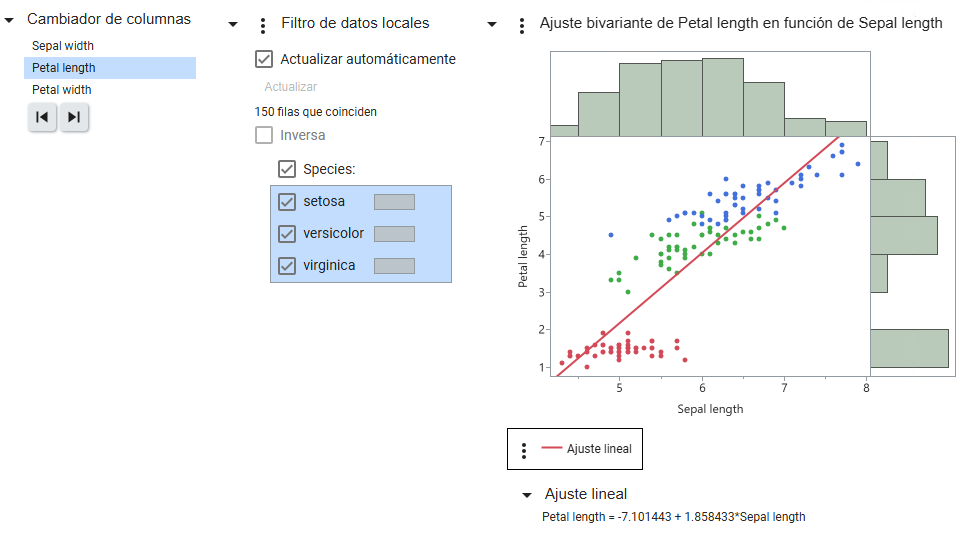
Inicialmente, Petal length (la columna original) aparece seleccionada en el Cambiador de columnas. Se muestran todas las especies en el Filtro de datos locales. Estas selecciones se reflejan en el gráfico y los cálculos.
Figura 1.18 Selecciones actualizadas
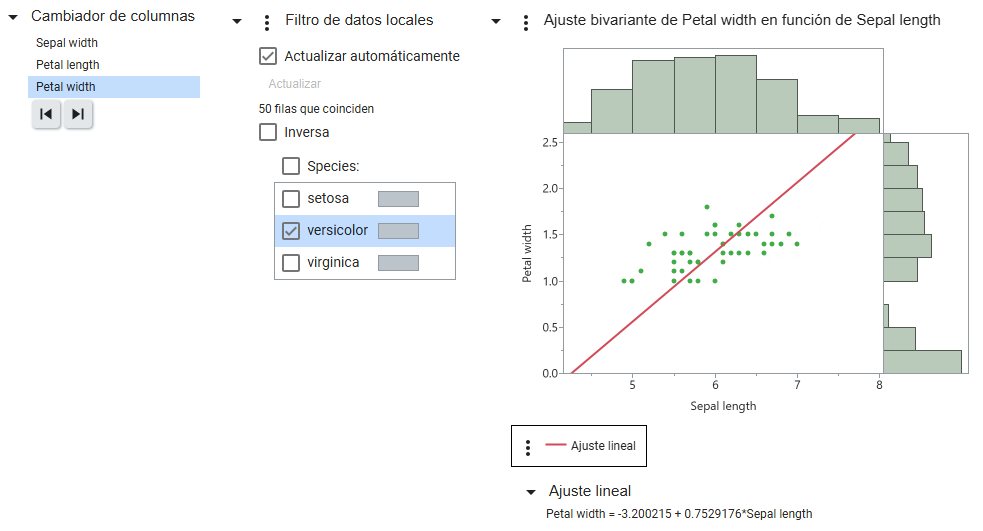
En este ejemplo, Petal width aparece seleccionada en el Cambiador de columnas, y únicamente la especie versicolor aparece seleccionada en el Filtro de datos locales. El gráfico y los cálculos se actualizan para reflejar estas selecciones.
Consejo: Las selecciones que realice en el Filtro de datos locales y en el Cambiador de columnas se capturan en la URL. Puede copiar y pegar la URL para compartir sus selecciones con otros.
Advertencias del gráfico de control en gráficos
Las publicaciones de informes de JMP Live que contengan gráficos de control pueden generar notificaciones si hay advertencias del gráfico de control. Cuando publica una publicación de informe de JMP que contiene un gráfico de control, puede especificar si quiere habilitar las advertencias. También puede habilitar las advertencias desde una publicación de informe de JMP Live.
Estas personas reciben notificaciones:
|
•
|
la persona que haya realizado la publicación
|
|
•
|
los usuarios que estén suscritos a las advertencias para un espacio, carpeta o publicación
|
|
•
|
los miembros de grupos en los que están habilitadas las notificaciones de aviso y que tienen permiso para ver la publicación
|
Dependiendo de la configuración individual, las notificaciones aparecen en JMP Live y se envían por correo electrónico. Las notificaciones enviadas por correo electrónico contienen más detalles sobre las advertencias. Consulte Gestión de notificaciones.
Suscribirse a las advertencias
|
1.
|
En un espacio, carpeta o publicación que contenga gráficos de control, haga clic en
> Suscripciones. |
|
2.
|
Haga clic para suscribirse a las advertencias del gráfico de control en un espacio, carpeta o en una publicación.
|
Consultar advertencias
En una publicación de informe o desde una imagen en miniatura, haga clic en Advertencias  .
.
.
Nota: Si filtra los datos o cambia estados de filas (por ejemplo, si excluye u oculta filas), no se activan ni actualizan las advertencias del gráfico de control en JMP Live. Todas las advertencias de JMP Live aparecen tal y como se registraron originalmente cuando se publicaron los datos por primera vez.
Habilitar o deshabilitar notificaciones de advertencias
Para habilitar o deshabilitar las advertencias en las publicaciones, es necesario tener permiso de contribución.
|
1.
|
En una publicación de informe que contenga un gráfico de control, haga clic en Advertencias
. |
|
2.
|
Junto a Notificaciones, haga clic en el conmutador para activarlas o desactivarlas.
|
|
3.
|
(Solo si las notificaciones están activadas) Si la publicación de informe tiene las advertencias activadas, decida si quiere enviar a los demás notificaciones de estas advertencias.
|
Personalizar los gráficos
Nota: Estas opciones de personalización son temporales y duran el tiempo que permanezca en la publicación de JMP Live.
Para cambiar el tamaño de un gráfico en JMP Live, haga clic en y arrastre los bordes del gráfico. También puede cambiar el tamaño de un informe con barra de desplazamiento en un panel de información de JMP Live.
Utilice las opciones del menú Más para personalizar elementos del gráfico.
para personalizar elementos del gráfico.
Figura 1.19 Ajustar un gráfico a la ventana
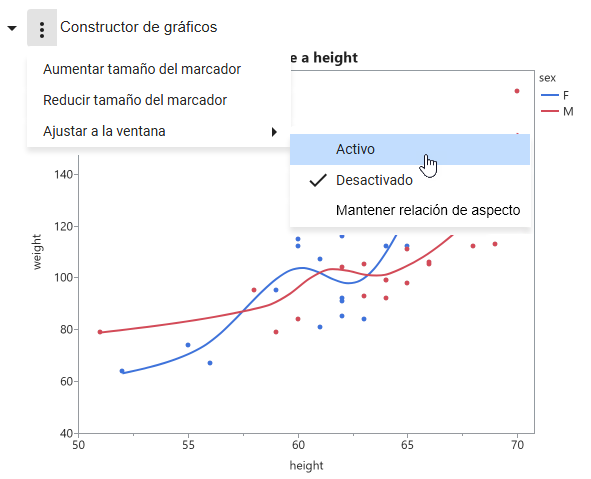
Puede aumentar o reducir el tamaño de marcador en todos los gráficos que incluyan marcadores. En los gráficos Constructor de gráficos y Gráfico de control, puede ajustar automáticamente el tamaño del gráfico en función del tamaño de la ventana del navegador activando la opción Ajustar a la ventana.
Nota: Las opciones de este menú varían en función del tipo de gráfico o la plataforma de JMP.
Datos de JMP Live
Descubra qué puede hacer con los datos en JMP Live.
Abrir una tabla de datos
|
1.
|
En un espacio o carpeta, haga clic en la ficha Archivos.
|
|
2.
|
Haga clic en una publicación de datos
 . . |
Figura 1.20 Ejemplo de tabla de datos
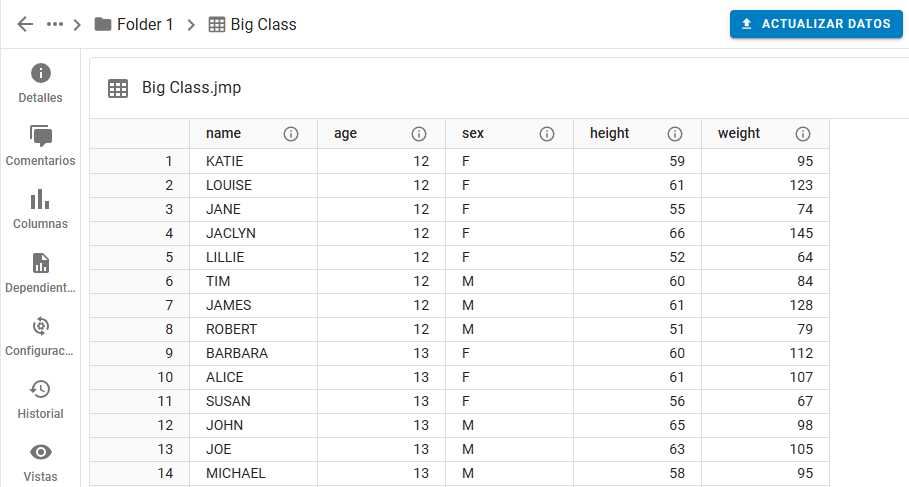
En función de sus permisos, además de ver los detalles, añadir comentarios, consultar el historial y ver quién ha visto los datos, puede hacer lo siguiente:
|
•
|
Ocultar o mostrar columnas, o ver la información de una columna.
|
|
•
|
Acceder a informes que dependen de la publicación de datos.
|
|
•
|
Cambiar los ajustes para actualizar la publicación de datos. Consulte Actualizar datos.
|
|
•
|
Asignar un complemento de JMP a la publicación de datos. Consulte Usar un complemento de JMP.
|
|
•
|
Agregar una referencia a otros datos. Consulte Hacer referencia a una tabla de datos.
|
Consejo: Consulte también Publicaciones de JMP Live.
Descargar datos o scripts
Para descargar datos o scripts, es necesario tener permiso de descarga.
Descargar datos de un informe
|
1.
|
En un informe, haga clic en Datos
. |
|
2.
|
Junto al título de la tabla de datos, haga clic en
> Descargar . |
Descargar datos de una tabla de datos
En una tabla de datos, haga clic en > Descargar tabla de datos.
> Descargar tabla de datos.Descargar scripts
|
1.
|
En un informe, haga clic en Script
 . . |
|
2.
|
Haga clic en
para descargar el script de JSL. |
|
3.
|
(Opcional) Haga clic en
para copiar un script. |
Cambiar el origen de datos
Puede seleccionar otro origen de datos para usarlo en un informe de JMP Live. Necesita permiso de contribución sobre la publicación del informe y permiso de descarga sobre la publicación de datos que quiera empezar a usar.
|
1.
|
Desde la publicación de informe que quiera actualizar, haga clic en Datos
. |
|
2.
|
Junto al título de la tabla de datos, haga clic en
> Cambiar origen de datos. |
|
3.
|
En Nuevos datos, introduzca el nombre de la publicación de datos o escoja una de la lista.
|
Actualizar datos
Para actualizar datos en JMP Live, desde una publicación de datos, haga clic en Configuración  . Elija entre estas opciones:
. Elija entre estas opciones:Cargar tabla de datos de JMP
Haga clic en Actualizar datos y vaya a la tabla de datos actualizada de su ordenador. Para cargar datos, es necesario tener permiso de contribución o de administración de datos.
Actualizar datos mediante script
Cree un script de actualización y haga clic en Actualizar datos. Consulte Actualizar datos.
Importar datos mediante script
Cree un script de importación y haga clic en Importar datos. Consulte Importar datos.
Actualizar datos
En JMP Live, puede usar un script para actualizar los datos. Siga estos pasos generales:
|
1.
|
Cree un script de actualización en una publicación de datos. Consulte Crear un script de actualización.
|
|
2.
|
Cree y asigne las credenciales requeridas. Consulte Agregar o actualizar credenciales y Asignar credenciales.
|
|
3.
|
Pruebe el script de actualización. Consulte Actualizar datos a pedido.
|
|
4.
|
(Opcional) Programe los datos para que se actualicen a intervalos determinados. Consulte Programar una actualización.
|
Consejo: Después de crear las credenciales, también puede Agregar o actualizar credenciales o Ver todas las credenciales de actualización.
Crear un script de actualización
Para crear un script de actualización, es necesario tener permiso de administración de datos. Tenga en cuenta los siguientes requisitos adicionales:
|
•
|
La cadena de conexión debe especificar el servidor, el nombre de la base de datos y el controlador exactos.
|
|
•
|
El script debe crear y devolver una tabla de datos. O bien, puede devolver un valor cero para no actualizar la tabla de datos subyacente.
|
|
•
|
Para conectar JMP Live a una base de datos, es necesario instalar el controlador ODBC adecuado en los equipos que alberguen todos los JMP Session Pools. Los hosts de JMP Session Pool también deben poder acceder al origen de datos necesario (por ejemplo, deben tenerse en cuenta las reglas del firewall u otras restricciones).
|
En un script de actualización, puede hacer lo siguiente:
|
•
|
Recuperar datos conectándose a una base de datos o a una API web, o leer archivos de directorios permitidos. El script también puede crear los datos por sí mismo.
|
|
•
|
Hacer referencia a otras tablas de datos. Consulte Hacer referencia a una tabla de datos.
|
|
•
|
Incluir comandos de JSL para ejecutar acciones en los datos, como una recodificación, entre otras.
|
|
•
|
Utilizar complementos en su script. Consulte Usar un complemento de JMP.
|
Crear el script de actualización
|
1.
|
En un espacio o carpeta, haga clic en la ficha Archivos.
|
|
2.
|
Haga clic en una publicación de datos
. |
|
3.
|
Haga clic en Configuración
. |
|
4.
|
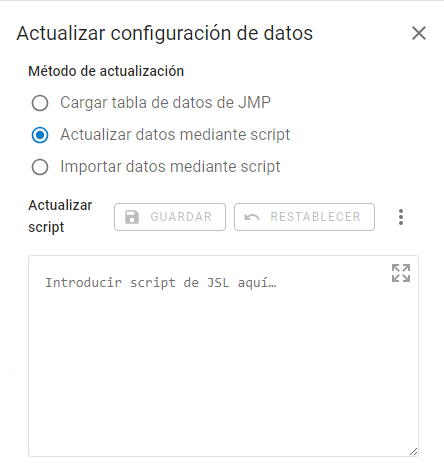
Seleccione Actualizar datos mediante script como método de actualización.
|
Figura 1.21 Actualizar datos mediante un script
|
5.
|
Cree el script de actualización. Consulte Ejemplos de scripts de actualización.
|
|
6.
|
Pegue su script de actualización en Actualizar script.
|
|
7.
|
Haga clic en Guardar.
|
Agregar o actualizar credenciales
|
1.
|
En la parte superior derecha, haga clic en su icono de usuario > Configuración.
|
|
2.
|
En el panel izquierdo, haga clic en Credenciales
 . . |
|
3.
|
Para actualizar las credenciales:
|
|
–
|
Haga clic en
para editar las credenciales. Actualice el nombre de la credencial. Haga clic en Actualizar credencial para modificar el nombre de usuario y la contraseña. |
|
–
|
Haga clic en Eliminar
para eliminar una credencial. |
|
4.
|
Haga clic en
 para agregar una nueva credencial. para agregar una nueva credencial. |
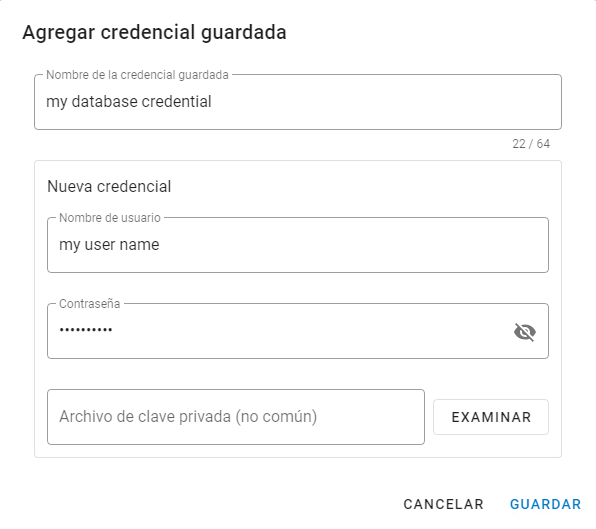
Figura 1.22 Agregar sus credenciales guardadas.
|
5.
|
Escriba un nombre para la credencial.
|
Consejo: Utilice un nombre que le ayude a identificar la credencial, como por ejemplo el nombre de la base de datos.
|
6.
|
Introduzca un nombre de usuario y una contraseña para la credencial.
|
|
7.
|
(Opcional) Cargue un archivo de clave privada.
|
En función del proveedor del origen de datos, algunos procesos de autenticación requieren el uso de un archivo de clave privada.
|
8.
|
Haga clic en Guardar.
|
Asignar credenciales
Si algún comando de JSL de su script de actualización requiere credenciales para acceder a un servidor o base de datos externos, puede agregar y asignar dichas credenciales de forma segura. En el script de actualización, sus credenciales se representan mediante marcadores de posición genéricos (%_PWD_% and %_UID_%) y no son visibles. Cuando se ejecuta el script de actualización, el script sustituye los marcadores de posición genéricos por las credenciales reales.
|
1.
|
En un espacio o carpeta, haga clic en la ficha Archivos.
|
|
2.
|
Haga clic en una publicación de datos
. |
|
3.
|
Asegúrese de haber creado un script de actualización. Consulte Crear un script de actualización.
|
|
4.
|
Haga clic en Asignar en Credenciales asignadas.
|
Figura 1.23 Asignar una credencial existente
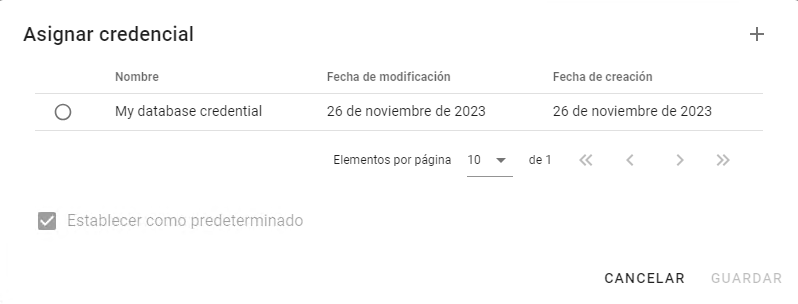
|
5.
|
Haga clic en
para crear una nueva credencial. Consulte Agregar o actualizar credenciales. O bien, seleccione la credencial que quiera utilizar. |
|
6.
|
(Opcional) Haga clic en Establecer como predeterminado para que la credencial esté disponible en el script de actualización.
|
|
7.
|
Haga clic en Guardar.
|
Actualizar datos a pedido
Para actualizar los datos, es necesario tener permiso de contribución.
|
1.
|
En un espacio o carpeta, haga clic en la ficha Archivos.
|
|
2.
|
Haga clic en una publicación de datos
. |
|
3.
|
Haga clic en Configuración.
|
|
4.
|
Asegúrese de haber creado un script de actualización. Consulte Crear un script de actualización.
|
|
5.
|
Asegúrese de crear y almacenar las credenciales en JMP Live si los datos proceden de un tercero y utilizan credenciales. Consulte Asignar credenciales.
|
|
6.
|
Haga clic en Actualizar datos > Actualizar.
|
Programar una actualización
Para programar una actualización, es necesario tener permiso de administración de datos. Puede programar datos para que se actualicen con tanta frecuencia como cada diez segundos o con tan poca frecuencia como una vez por semana. También puede tener varias programaciones para una publicación de datos. Por ejemplo, una programación podría ser actualizar los datos todos los martes a las 21:00, y otra programación podría ser actualizar también los datos cada hora todos los viernes desde las 8:00 hasta las 17:00.
Nota: Las programaciones están basadas en la zona horaria en la que se encuentre su servidor de JMP Live.
|
1.
|
En un espacio o carpeta, haga clic en la ficha Archivos.
|
|
2.
|
Haga clic en una publicación de datos
. |
|
3.
|
Haga clic en Configuración.
|
|
4.
|
Asegúrese de haber creado un script de actualización. Consulte Crear un script de actualización.
|
|
5.
|
Asegúrese de crear y almacenar las credenciales en JMP Live si los datos proceden de un tercero y utilizan credenciales. Consulte Asignar credenciales.
|
|
6.
|
Haga clic en Crear junto a Actualizar programaciones.
|
Figura 1.24 Crear una programación de actualización
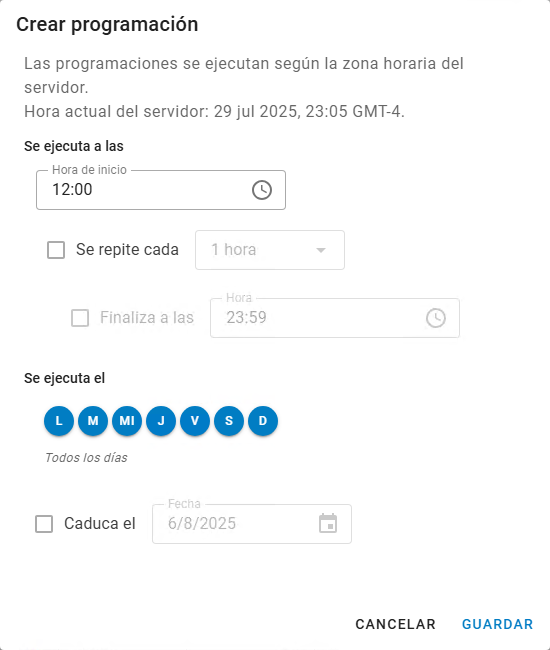
|
7.
|
Seleccione los siguientes detalles:
|
|
–
|
Hora de inicio de la actualización.
|
|
–
|
Días de la semana en los que realizar la actualización.
|
|
–
|
(Opcional) Para actualizar reiteradamente los datos durante un periodo de tiempo, especifique la frecuencia con la que quiere que se repita la actualización y a qué hora quiere que se detenga la actualización de los datos.
|
|
–
|
(Opcional) Establezca una fecha de vencimiento para la actualización. La fecha de vencimiento es inclusiva, de modo que la actualización vence a las 23:59 de ese día.
|
|
8.
|
Haga clic en Guardar.
|
|
9.
|
En Programaciones de actualización, puede habilitar, editar o eliminar una programación.
|
Ejemplos de scripts de actualización
Puede crear un script de actualización con JSL o Python (si su administrador lo permite).
Consejo: Si la tabla de datos contiene un script de origen, puede utilizarlo como base (modificándolo según sea necesario).
Ejemplo de un script de actualización JSL
En este script, sustituya los marcadores de posición por sus datos.
dt = New SQL Query(
Connection(
"ODBC:DATABASE=placeholder;
DRIVER={placeholder};
PORT=placeholder;
PWD=%_PWD_%;
SERVER=placeholder;
UID=%_UID_%;"
),
QueryName( "placeholder" ),
Select,
From( Table( "placeholder", Schema( "placeholder" ) ) )
) << Run Foreground;
dt;
|
•
|
No sustituya PWD=%_PWD_% ni UID=%_UID_%. Son comodines para cifrar la contraseña y el nombre de usuario. Las credenciales asignadas sustituyen a estos comodines cuando se ejecuta el script.
|
|
•
|
La configuración de la cadena de conexión varía en función de su instalación.
|
|
•
|
Si ha creado la tabla de datos utilizando un conector de datos, puede que tenga que eliminar la línea Driver( ... ), si está presente. Ese controlador podría no estar presente en JMP Live y, al utilizar una configuración incorporada (una línea como ID("com.jmp.PLACEHOLDER" )), JMP intenta encontrar un controlador adecuado automáticamente si no se proporciona ninguno.
|
Consejo: También puede utilizar el Constructor de consultas para crear un script de actualización en JSL. Consulte "Escribir una consulta SQL" en la Ayuda en línea de JMP.
Ejemplo de un script de actualización Python
import jmp
dt = jmp.open(jmp.SAMPLE_DATA + 'Big Class.jmp')
jmp.live.set_result(dt)
Nota: La función jmp.live.set_result() actualiza la tabla en JMP Live con la tabla de datos de Python. Si llama a esta función con None (jmp.live.set_result(None)), se cancela el script de actualización de Python.
Ver todas las credenciales de actualización
Puede ver todas sus credenciales de actualización en JMP Live y todas las tablas de datos que estén utilizando las credenciales. En la parte superior derecha, haga clic en su icono de usuario > Configuración > Credenciales .
.Importar datos
Para importar datos, es necesario tener permiso de contribución o importación de datos. Puede importar datos como un archivo CSV o Microsoft Excel. El archivo se convierte en una tabla de datos de JMP.
|
1.
|
En un espacio o carpeta, haga clic en la ficha Archivos.
|
|
2.
|
Haga clic en una publicación de datos
. |
|
3.
|
Haga clic en Importar datos.
|
Si el botón Importar datos no está activo, un usuario con permiso de administración de datos debe crear el script de importación. Consulte Crear un script de importación.
|
4.
|
Abra los datos que quiera importar.
|
|
5.
|
Haga clic en Recargar para actualizar los datos.
|
Crear un script de importación
Para crear un script de importación, es necesario tener permiso de administración de datos. El script de importación debe contener un marcador de posición %FILENAME% que sustituya a la ruta del archivo. Consulte Ejemplo de importación de datos.
En un script de importación, puede hacer lo siguiente:
|
•
|
Hacer referencia a otras tablas de datos. Consulte Hacer referencia a una tabla de datos.
|
|
•
|
Utilizar complementos en su script. Consulte Usar un complemento de JMP.
|
Consejo: Si la tabla de datos contiene un script de origen, puede utilizarlo como base (modificándolo según sea necesario) o partir de un script vacío y pegar el script de importación nuevo.
Crear el script de importación
|
1.
|
Desde una publicación de datos, haga clic en Configuración
. |
|
2.
|
Seleccione Importar datos mediante script como método de actualización.
|
Figura 1.25 Importar datos mediante un script
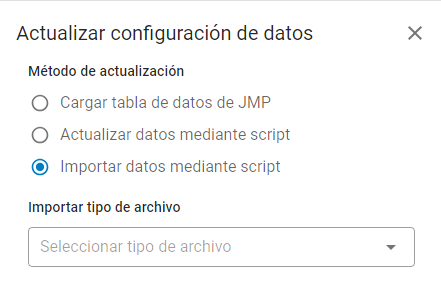
|
3.
|
Seleccione el tipo de archivo que quiere importar.
|
|
4.
|
Cree el script de importación mediante JSL.
|
|
5.
|
Pegue el script de importación en Script de importación.
|
|
6.
|
Haga clic en Guardar.
|
Ejemplo de importación de datos
En este ejemplo, tiene un archivo CSV con nombres y edades. Cuando abre el archivo en JMP, se convierte en una tabla de datos de JMP. Ahora publica esta tabla de datos JMP en JMP Live.
Los datos del archivo CSV pueden cambiar, por lo que quiere actualizar los datos en JMP Live importando los datos más recientes desde el archivo CSV.
|
1.
|
En la publicación de datos, haga clic en Configuración
. |
|
2.
|
Seleccione Importar datos mediante script.
|
|
3.
|
Seleccione Archivo CSV.
|
Figura 1.26 Importar datos desde un archivo CSV
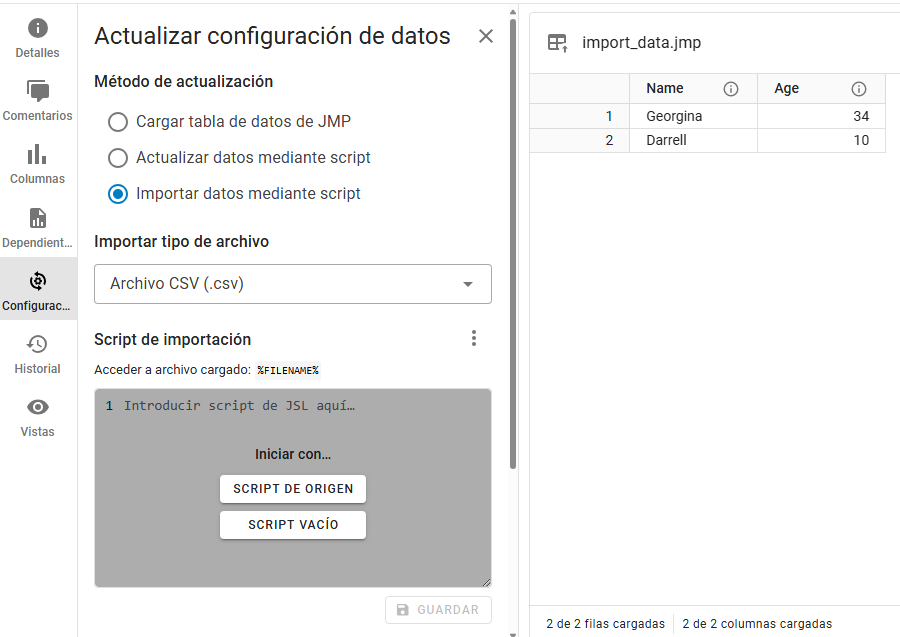
|
4.
|
(Solo aparece si la tabla de datos contiene un script de origen.) Haga clic en Script vacío.
|
|
5.
|
Pegue un script como el del ejemplo siguiente:
|
Open(
"%FILENAME%",
columns(
New Column( "Name", Character, "Nominal" ),
New Column( "Age", Numeric, "Continuous", Format( "Best", 12 ) )
),
Import Settings(
End Of Line( CRLF, CR, LF ),
End Of Field( Comma, CSV( 1 ) ),
Treat Leading Zeros as Character( 1 ),
Strip Quotes( 0 ),
Use Apostrophe as Quotation Mark( 0 ),
Use Regional Settings( 0 ),
Scan Whole File( 1 ),
Treat empty columns as numeric( 0 ),
CompressNumericColumns( 0 ),
CompressCharacterColumns( 0 ),
CompressAllowListCheck( 0 ),
Labels( 1 ),
Column Names Start( 1 ),
First Named Column( 1 ),
Data Starts( 2 ),
Lines To Read( "All" ),
Year Rule( "20xx" )
)
)
|
6.
|
Haga clic en Guardar.
|
|
7.
|
Haga clic en Importar datos.
|
|
8.
|
Abra el archivo CSV actualizado en su ordenador.
|
|
9.
|
Haga clic en Recargar.
|
Figura 1.27 Datos actualizados desde un archivo CSV
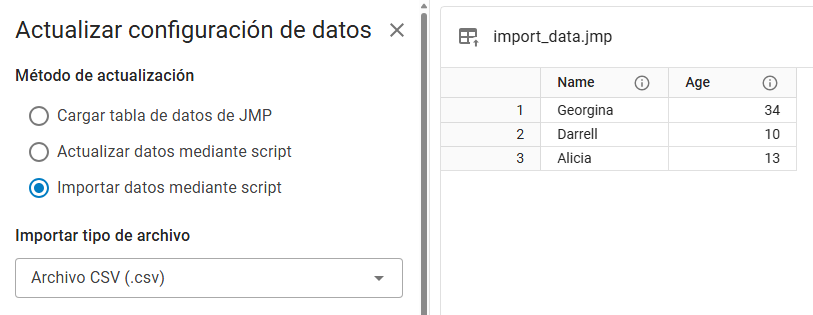
Observe que los datos se han actualizado e incluyen un nombre adicional.
Restaurar la versión anterior
Para revertir las actualizaciones a la versión anterior:
|
1.
|
En la parte superior derecha, haga clic en
> Restaurar versión anterior. |
|
2.
|
Haga clic en Restaurar para confirmar.
|
|
3.
|
Haga clic en Recargar para actualizar los datos.
|
Hacer referencia a una tabla de datos
Si tiene datos que dependen de otros datos, puede agregar una referencia a los datos originales. Si los datos originales se actualizan, los datos asociados también se actualizan. Por ejemplo, si su tabla de datos de JMP Live es una tabla de resumen creada a partir de otra tabla de datos, haría referencia a esa tabla.
|
1.
|
En un espacio o carpeta, haga clic en la ficha Archivos.
|
|
2.
|
Haga clic en una publicación de datos.
|
|
3.
|
Haga clic en Configuración
. |
|
4.
|
Junto a Tablas de datos referenciables, haga clic en Agregar.
|
Nota: Esta opción solo aparece si selecciona las opciones Actualizar o Importar datos a través de script.
|
5.
|
Seleccione la tabla de datos original.
|
|
6.
|
Haga clic en Guardar.
|
Buscar en JMP Live
Para buscar publicaciones, usuarios o espacios en todo JMP Live, introduzca una palabra clave en el cuadro de búsqueda. Haga clic en Publicaciones, Usuarios o Espacios para ver los tipos de resultados específicos.
Figura 1.28 Ejemplo de búsqueda por palabra clave
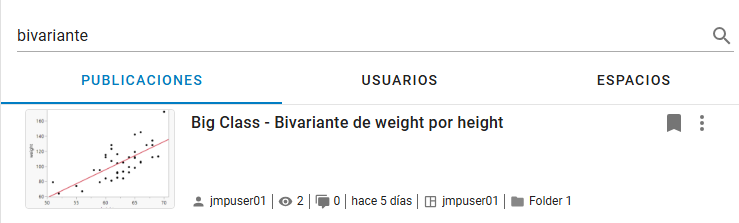
A continuación, le mostramos algunas acciones que puede realizar desde los resultados de la búsqueda:
Publicaciones
|
•
|
Para abrir una publicación, haga clic en el título o imagen.
|
|
•
|
Para abrir el perfil del autor de la publicación, haga clic en su nombre de usuario.
|
|
•
|
Para abrir un espacio o una carpeta, haga clic en el título del espacio o la carpeta.
|
|
•
|
Para marcar una publicación como favorita, haga clic en
. |
|
•
|
Para copiar el Id. de la publicación para scripts, haga clic en
> Copiar Id. al portapapeles. |
|
•
|
Para mover o eliminar una publicación suya, haga clic en
> Mover publicación o Eliminar publicación. |
Usuarios
|
•
|
Para abrir el perfil de un usuario, haga clic en su nombre de usuario.
|
Espacios
|
•
|
Para abrir un espacio, haga clic en el espacio.
|
Usar filtros en las búsquedas de JMP Live
Puede utilizar filtros para delimitar las búsquedas en JMP Live.
|
1.
|
Haga clic en
 en la parte superior derecha (cuando proceda). en la parte superior derecha (cuando proceda). |
|
2.
|
Introduzca cualquier combinación de palabras clave, nombres de usuario o espacio, o fechas. También puede filtrar por advertencias de gráficos de control y, en algunos casos, por tipo de publicación.
|
|
3.
|
Haga clic fuera del panel Filtros para ver los resultados.
|
|
4.
|
Haga clic en Borrar todo para dejar de filtrar.
|
|
•
|
Para filtrar sus propios informes o datos, haga clic en su icono de usuario > Perfil.
|
|
•
|
Para buscar una página o un espacio de JMP Live, utilice el atajo de teclado Ctrl + coma e introduzca el nombre de la página o el espacio que esté buscando.
|
Actualizar su perfil o configuración de JMP Live
Puede actualizar los siguientes elementos de su perfil o configuración de JMP Live:
Actualizar su perfil
En la parte superior derecha, haga clic en su icono de usuario > Configuración.
|
•
|
Cambie su imagen de perfil: junto a Avatar, haga clic en
> Cargar nuevo avatar o Restablecer a los valores predeterminados. |
|
•
|
Cambie su nombre de visualización: junto a Nombre de visualización, haga clic en
e introduzca y guarde su nuevo nombre. |
Nota: Es posible que no pueda editar su nombre de visualización porque esta acción depende de la configuración de autenticación de su servidor de JMP Live.
|
•
|
Agregue una dirección de correo electrónico secundaria: junto a Dirección de correo electrónico secundaria, haga clic en
, introduzca su dirección de correo electrónico y guárdela. Puede enviar notificaciones a la direcciones principal o secundaria, o a ambas. |
Figura 1.29 Actualizar su perfil
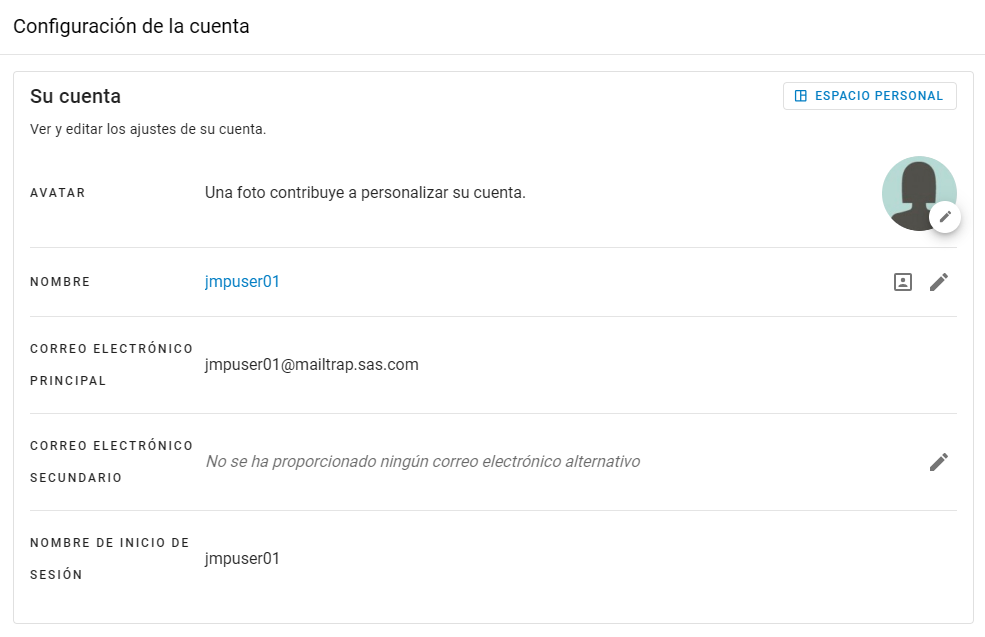
Verificación de los datos de su cuenta
|
1.
|
Haga clic en su icono de usuario y seleccione Configuración en la parte superior derecha.
|
|
2.
|
Verifique su nombre de inicio de sesión o el correo electrónico asociado a su cuenta.
|
|
3.
|
(Método de autenticación local únicamente) Verifique o cambie su contraseña.
|
Consejo: Para ver su perfil como lo ven los demás, haga clic en  .
.
.Gestión de notificaciones
Nota: En esta sección se tratan las notificaciones de usuarios. Para las notificaciones de administradores, consulte Gestionar notificaciones del administrador.
Como usuario de JMP Live, puede recibir notificaciones sobre comentarios, cambios en las publicaciones, cambios en su configuración de acceso, advertencias del gráfico de control, etc., en función de su configuración de notificaciones.
Abrir o actuar tras las notificaciones
Para ver sus notificaciones, haga clic en  . Desde aquí puede realizar las siguientes acciones:
. Desde aquí puede realizar las siguientes acciones:|
•
|
Para abrir la fuente, una publicación, por ejemplo, haga clic en una notificación.
|
|
•
|
Para borrar una notificación, haga clic en
 > Borrar notificación. > Borrar notificación. |
|
•
|
Para dejar de recibir notificaciones de un tipo concreto, haga clic en
> Dejar de recibir notificaciones <tipo>. |
|
•
|
Para marcar todas las notificaciones como leídas, haga clic en
 . . |
|
•
|
Para quitar todas las notificaciones, haga clic en
 . . |
|
•
|
Para cambiar la configuración de las notificaciones, haga clic en
 . Consulte Modificar la configuración de las notificaciones. . Consulte Modificar la configuración de las notificaciones. |
|
•
|
Para ver todas las notificaciones en una ventana más grande, haga clic en Ver todo.
|
Modificar la configuración de las notificaciones
Acceda a la configuración de las notificaciones de una de estas formas:
|
•
|
En la parte superior derecha, haga clic en su icono de usuario > Configuración. A la izquierda, haga clic en Notificaciones
 . . |
|
•
|
Haga clic en Notificaciones
> . |
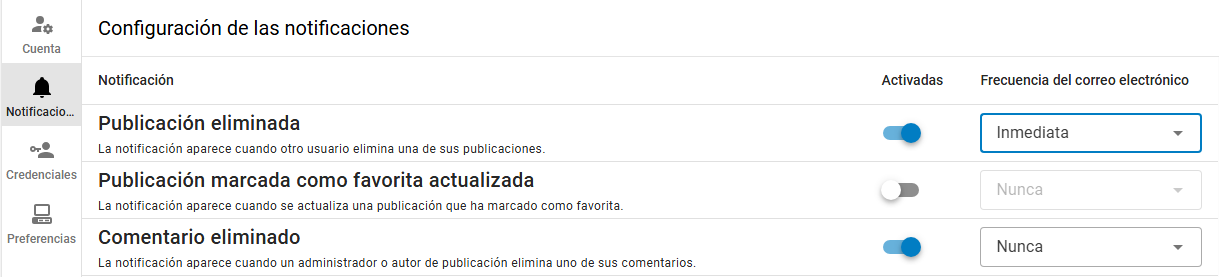
En la página Configuración de las notificaciones puede habilitar o deshabilitar las notificaciones. Si habilita una notificación, elija con qué frecuencia quiere recibirla.
Figura 1.30 Configuración de las notificaciones
|
•
|
Si se configura una dirección de correo electrónico secundaria, puede elegir a qué cuenta enviar las notificaciones (principal, secundaria o ambas).
|
|
•
|
Para clasificar las notificaciones en orden ascendente o descendente, haga clic en la flecha situada junto a la columna Notificación.
|
Cambiar el idioma
En la parte superior derecha, haga clic en su icono de usuario > Idioma y luego seleccione un idioma.
Cambiar el tema a modo oscuro o claro
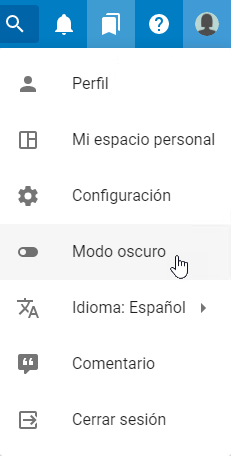
Para cambiar el tema de modo claro a modo oscuro, en la parte superior derecha, haga clic en su imagen de perfil > Modo oscuro.
Figura 1.31 Cambiar el tema
Opciones de administrador de JMP Live
Como administrador de JMP Live, puede realizar las acciones siguientes:
Revisar la información del servidor
Para ver más detalles sobre el servidor de JMP Live, haga clic en Administrador > Servidor  .
.
.En la página Información del servidor, se ve información sobre los usuarios, las sesiones de JMP e información sobre las versiones, entre otros datos.
Configuración del servidor
La configuración del servidor es de solo lectura, pero puede modificarla en los archivos de entorno (.env), que se encuentran aquí por lo general:
|
•
|
C:\Program Files\JMP\JMP Live\JMP Live
|
|
•
|
C:\Program Files\JMP\JMP Live\JMPPool
|
Nota: Consulte los archivos env.example para ver las descripciones de todos los ajustes.
Si quiere cambiar el valor predeterminado de un ajuste, actualice el ajuste en el archivo de entorno. Los archivos de entorno solo contienen las excepciones de la configuración predeterminada.
Versiones de la instancia
Fecha de caducidad de la autorización
Fecha en la que se requiere la nueva autorización de JMP Live. Haga clic en Autorizar para obtener un código de solicitud e introducir el nuevo código de autorización.
Versión de JMP Live
La versión de JMP Live que está ejecutando el servidor.
Fecha de compilación
La fecha de compilación para el servidor de JMP Live.
Versión del nodo
La versión del nodo para el servidor de JMP Live. La versión de nodo es útil para solucionar problemas.
Versión del sistema operativo
Versión del sistema operativo que se está ejecutando en el servidor de JMP Live.
Fecha de caducidad de la licencia de JMP Live
Fecha en la que caduca la licencia actual de JMP Live.
Configuración de autenticación
Esquema de autenticación
Esquema de autenticación que utiliza JMP Live. Algunos de los valores posibles son keycloak, ldap y local. Debería establecerse una vez y no cambiarse nunca a menos que se comience de nuevo con una base de datos vacía.
Tiempo de caducidad de las cookies
Cantidad de tiempo que una cookie de sesión es válida. El valor debe ser cinco segundos o más.
Política de Cookie SameSite
Indica la configuración de la política de Cookie SameSite. El valor Lax significa que no se puede incrustar el contenido de JMP Live en otras aplicaciones. El valor None permite que incrustar contenido de JMP Live si la configuración del navegador no lo impide.
Tiempo de purga de la sesión
Cantidad de tiempo que debe transcurrir para que se purgue una sesión.
Configuración de SSL
Fecha de caducidad del certificado SSL
Fecha la que vence el archivo del certificado SSL actual.
Archivo de clave pública SSL
Ruta de acceso al archivo .crt. Un archivo .crt es un archivo de certificado digital que se utiliza con un navegador web para verificar la autenticidad de un sitio web seguro.
Archivo de clave privada SSL
Ruta de acceso al archivo de clave del certificado. Un archivo de clave de certificado es un archivo de texto privado que se utiliza inicialmente para generar una solicitud de firma de certificado. Se utiliza posteriormente para proteger y verificar las conexiones mediante el certificado creado mediante dicha solicitud.
Archivo de autoría de certificado SSL
Ruta de acceso al archivo de autoridad de certificación. Este archivo contiene las firmas de clave públicas de la cadena de autoridades de firma que han firmado los certificados SSL.
Configuración de la base de datos
La configuración del host, puerto, nombre de la base de datos, nombre del usuario y SSL se lleva a cabo durante la instalación.
Número máximo de conexiones de bases de datos (JMP Live)
El número máximo de conexiones concurrentes a la base de datos que cualquier instancia de JMP Live intenta mantener. El valor predeterminado es 25.
Gestionar notificaciones del administrador
Como administrador de JMP Live, recibirá notificaciones en situaciones como estas:
|
•
|
cuando no se puede generar de nuevo ni actualizar una publicación
|
|
•
|
cuando su licencia de JMP Live esté a punto de caducar o haya caducado
|
|
•
|
cuando la Cola de eventos JMP esté teniendo retrasos
|
Para ver sus notificaciones de administrador, haga clic en Administrador > Notificaciones o en > Administrador. Puede realizar las siguientes acciones:
o en > Administrador. Puede realizar las siguientes acciones:|
•
|
Haga clic en una notificación para reaccionar a ella o ver los detalles.
|
|
•
|
Junto a una notificación, haga clic en
> Borrar notificación para eliminarla. |
Gestionar usuarios
Para ver y gestionar todos los usuarios de JMP Live, haga clic en Administrador > Usuarios .
.Haga clic en un usuario a la izquierda para ver los detalles de ese usuario. Puede buscar un usuario escribiendo su nombre de usuario en el cuadro Buscar usuario.
Para cada usuario, puede cambiar los siguientes aspectos:
|
•
|
el nombre de visualización del usuario (si Active Directory está sincronizado, este campo no se puede editar)
|
|
•
|
si el usuario puede acceder a JMP Live (está habilitado)
|
|
•
|
si el usuario puede publicar contenido en JMP Live
|
|
•
|
si el usuario es un administrador de JMP Live
|
|
•
|
si el usuario tiene permisos administrativos en todos los espacios de JMP Live, lo que significa que puede crear y gestionar espacios en la página de administración
|
|
•
|
si el usuario puede usar la API para automatizar JMP Live con scripts
|
Si está utilizando la autenticación local, también puede volver a crear un nuevo usuario de JMP Live. En la parte superior derecha, haga clic en > Crear usuario local.
> Crear usuario local.Para ver las publicaciones en el espacio personal de un usuario, haga clic en Espacio personal en la esquina superior derecha.
Quitar a un usuario
Al quitar a un usuario, no se eliminan sus publicaciones compartidas de JMP Live. El contenido del usuario se le sigue atribuyendo a menos que se elimine su información de identificación personal, en cuyo caso se anonimiza su nombre.
|
1.
|
Haga clic en Administrador > Usuarios
. |
|
2.
|
Haga clic en Eliminar usuario.
|
|
3.
|
Elija si desea eliminar el espacio personal del usuario (si procede) y cualquier información de identificación personal.
|
Precaución: Esta información se elimina de forma permanente. Esto significa que ya no se puede relacionar el Id. del usuario con su nombre, correo electrónico o cualquier otro dato que lo identifique personalmente.
|
4.
|
Escriba "Confirmar" en el cuadro.
|
|
5.
|
Haga clic en Confirmar.
|
|
•
|
Si el usuario forma parte de una sincronización de Active Directory, deberá eliminarlo en Active Directory antes de eliminarlo en JMP Live. En caso contrario, el usuario volverá a aparecer en la siguiente sincronización.
|
|
•
|
Si decide no eliminar esa información ahora, puede buscar el usuario eliminado y eliminarla más tarde. Haga clic en
> Quitar la información de identificación personal del usuario previamente eliminado. |
|
•
|
Es posible que los registros anteriores del registro de auditoría aún contengan información de identificación personal, como el nombre de visualización del usuario. Puede eliminar todos los registros de auditoría hasta una fecha determinada, inclusive. Consulte Eliminar todas las instancias del registro.
|
Agregar usuarios desde Microsoft Active Directory o Entra ID
Puede sincronizar grupos que contengan usuarios desde Microsoft Active Directory o Entra ID con su servidor de JMP Live. A continuación, estos grupos y usuarios reciben autorización para acceder a JMP Live. Puede seguir gestionando su acceso desde Microsoft.
Sincronizar grupos desde Microsoft Active Directory con JMP Live
Introducir la configuración de Active Directory
|
1.
|
Haga clic en Administrador > Sincronización
 . . |
|
2.
|
Haga clic en Configuración de la conexión.
|
|
3.
|
Introduzca la configuración de su servidor de Active Directory.
|
Figura 1.32 Ejemplo de configuración de conexión para Active Directory
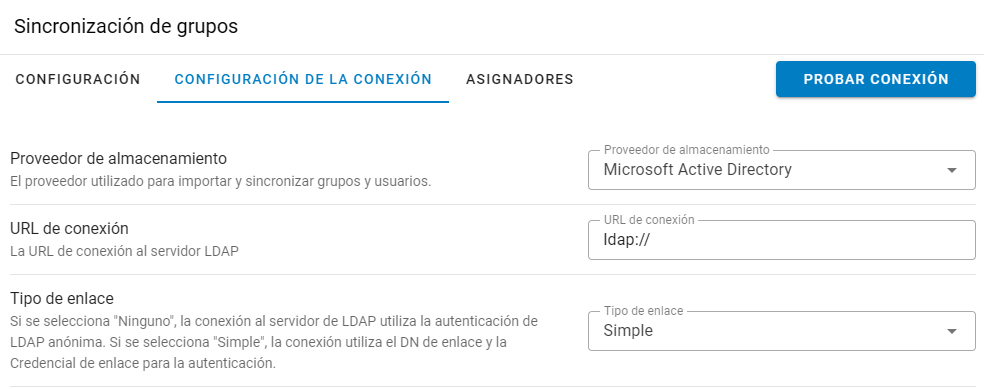
|
4.
|
Haga clic en Probar conexión para asegurarse de que la configuración sea correcta.
|
Asignar atributos
Los asignadores indican a JMP Live qué atributo de Active Directory debe utilizar para un atributo concreto de JMP Live.
|
1.
|
Haga clic en Asignadores.
|
|
2.
|
Introduzca los detalles que asignan los atributos de Active Directory a los atributos de JMP Live.
|
Nota: Es importante asignar los atributos correctos en función de la configuración de Active Directory y la configuración de autenticación.
Figura 1.33 Ejemplo de asignadores para Active Directory
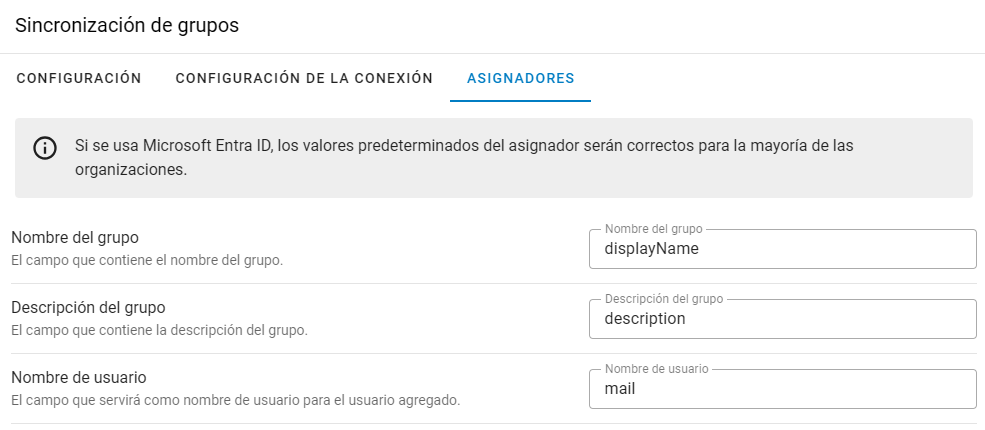
Encontrar y sincronizar grupos
|
1.
|
Haga clic en Configuración.
|
|
2.
|
Haga clic en Agregar grupos para importar.
|
Figura 1.34 Agregar grupos de Microsoft
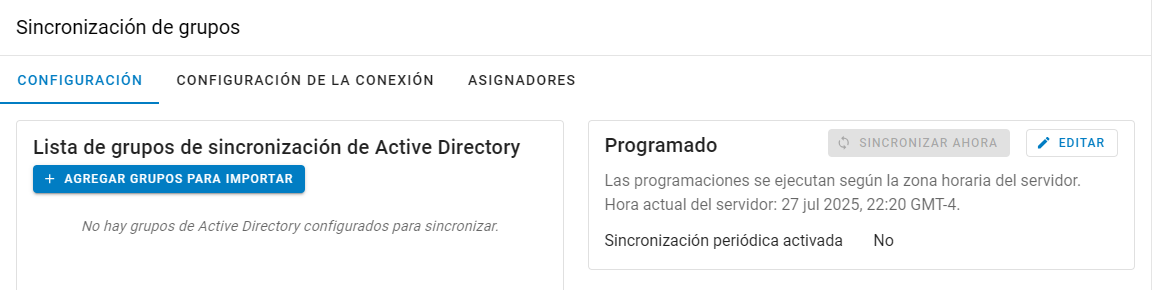
|
3.
|
Introduzca texto para buscar los grupos que quiera añadir.
|
Esta acción busca por una cadena de caracteres en Active Directory y por prefijo en Entra ID.
|
4.
|
Haga clic en Buscar.
|
|
5.
|
Seleccione los grupos que quiera añadir.
|
|
6.
|
Haga clic en Enviar.
|
|
7.
|
Haga clic en Sincronizar ahora para realizar la sincronización inicial y obtener todos los grupos y usuarios.
|
Nota: Este proceso puede tardar un tiempo, en función del tamaño de la sincronización inicial.
|
8.
|
(Opcional) Programe una sincronización periódica para mantener los grupos y usuarios sincronizados con cualquier cambio que se realice en Microsoft:
|
|
a.
|
Haga clic en Editar.
|
|
b.
|
Habilite Sincronización periódica activada.
|
Figura 1.35 Programar una sincronización con Microsoft
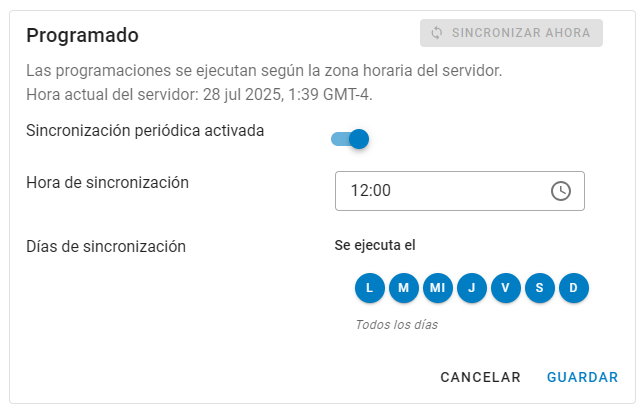
|
c.
|
Escoja un día y una hora para llevar a cabo la sincronización. Puede elegir más de un día.
|
|
d.
|
Haga clic en Guardar.
|
|
9.
|
(Opcional) Para ver los grupos, cambiar los permisos de usuario o ver los resultados en el registro:
|
|
–
|
Haga clic en Grupos
. |
|
–
|
Consulte Gestionar usuarios.
|
|
–
|
Consulte Gestionar el registro de auditoría.
|
|
•
|
Los grupos anidados también se sincronizan.
|
|
•
|
En Active Directory, los avatares y los nombres de visualización se sincronizan utilizando los detalles del asignador. En Entra ID, usted elige si desea sincronizar o no los avatares.
|
|
•
|
Cuando hay una sincronización en proceso, no podrá editar la configuración hasta que finalice.
|
|
•
|
Si se elimina un grupo de Active Directory o Entra ID, la sincronización también eliminará el grupo de JMP Live. La eliminación del grupo se registra en el registro de auditoría de JMP Live.
|
|
•
|
Si existe un grupo local con el mismo nombre que un grupo sincronizado, el grupo local se sobrescribe con el grupo sincronizado.
|
Sincronizar usuarios desde Microsoft Entra ID con JMP Live
Registrar la solicitud de Entra ID
En las instrucciones de inicio rápido de Microsoft Entra, siga estos pasos únicamente:
|
1.
|
Registre la solicitud teniendo en cuenta lo siguiente:
|
|
–
|
Incluya JMP Live en el nombre de la solicitud.
|
|
–
|
Además del permiso User.Read.All, seleccione GroupMember.Read.All (en GroupMember).
|
|
2.
|
Asegúrese de tener el consentimiento del administrador.
|
|
3.
|
Deje abierta la ventana de Entra ID.
|
Configurar JMP Live para Entra ID
|
1.
|
Inicio de sesión en JMP Live como administrador.
|
|
2.
|
Vaya a Administrador > Sincronizar
> Configuración de la conexión. |
|
3.
|
En Proveedor de almacenamiento, seleccione Microsoft Entra ID / Azure ID.
|
|
4.
|
En Entra ID, haga clic en Overview (Vista general), copie el Application (client) ID (Id. de solicitud de cliente) y el Directory (tenant) ID (Id. de directorio de inquilino) y péguelos en JMP Live.
|
|
5.
|
Introduzca el Valor secreto del cliente que ha obtenido de Entra ID.
|
|
6.
|
Introduzca el Dominio de autoridad de autorización, que probablemente sea https://login.microsoftonline.com.
|
Puede verificar este dominio en Entra ID. Haga clic en Overview (Vista general), seleccione Endpoints (Puntos de conexión) y haga referencia al OAuth 2.0 authorization endpoint (Punto de conexión de autorización OAuth 2.0) (solo la parte del dominio).
|
7.
|
Introduzca el punto de conexión de la API de Microsoft Graph, que probablemente sea https://graph.microsoft.com.
|
Puede verificar este punto de conexión en Entra ID. Haga clic en Overview (Vista general), seleccione Endpoints (Puntos de conexión) y haga referencia al Microsoft Graph API endpoint (Punto de conexión de la API de Microsoft Graph).
|
8.
|
Para que se muestren las fotos de los usuarios en JMP Live, seleccione Sync Avatars (Sincronizar avatares).
|
Figura 1.36 Ejemplo de configuración de conexión para Entra ID
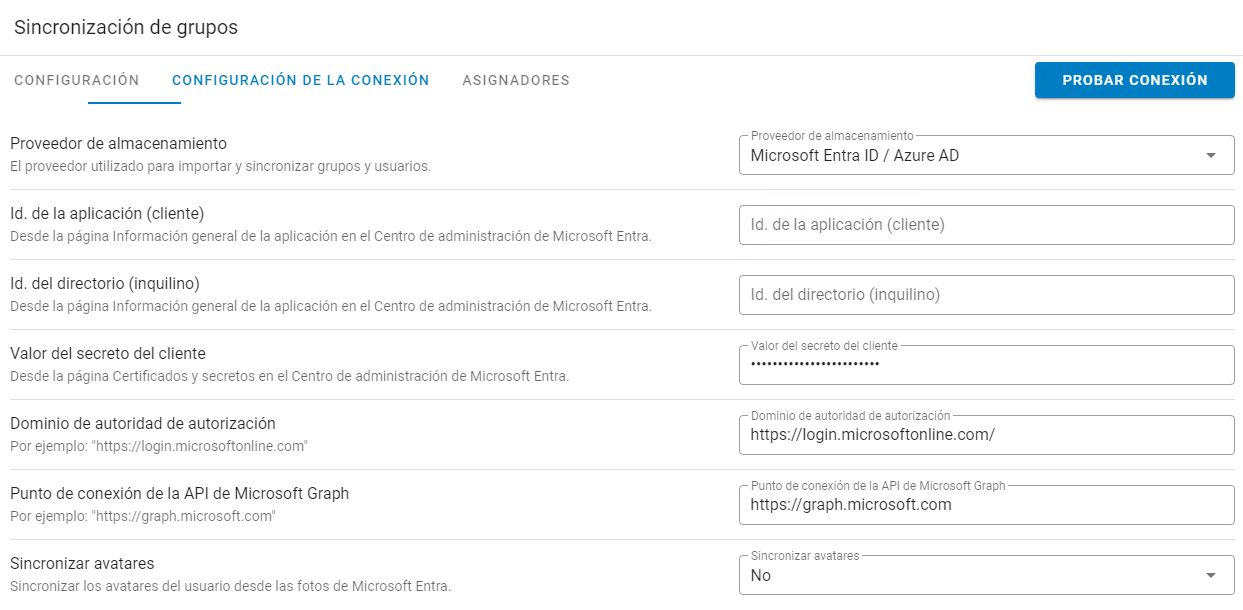
|
9.
|
Haga clic en Test Connection (Probar conexión).
|
|
10.
|
Haga clic en Guardar.
|
|
11.
|
Agregue sus usuarios y grupos de Entra ID. Consulte Encontrar y sincronizar grupos.
|
Gestionar grupos
Para ver y gestionar todos los grupos de JMP Live, haga clic en Administrador > Grupos .
.Haga clic en un grupo a la izquierda para ver los detalles de ese grupo. Puede buscar un grupo introduciendo el nombre del grupo o parte de la descripción del grupo en el cuadro Buscar grupo.
Para cada grupo, puede ver el nombre, la descripción y los miembros del grupo. Puede realizar cualquiera de estas acciones en un grupo:
|
•
|
editar el nombre o la descripción del grupo (no aplicable a los grupos de Active Directory)
|
|
•
|
habilitar o deshabilitar las notificaciones de las advertencias de gráficos de control
|
|
•
|
eliminar el grupo
|
|
•
|
buscar miembros
|
|
•
|
agregar o eliminar miembros (no aplicable a los grupos de Active Directory)
|
Crear un nuevo grupo
|
1.
|
Haga clic en Administrador > Grupos
. |
|
2.
|
Haga clic en
para crear un nuevo grupo. |
|
3.
|
Introduzca el nombre del grupo.
|
|
4.
|
(Opcional) Realice cualquiera de las siguientes acciones:
|
|
–
|
Introducir una descripción.
|
|
–
|
Elegir si enviar notificaciones de advertencias del gráfico de control.
|
|
–
|
Agregar usuarios al grupo.
|
|
–
|
Agregar grupos al grupo.
|
|
5.
|
Haga clic en Crear.
|
Crear y gestionar espacios
Como administrador de JMP Live, puede crear y gestionar espacios en JMP Live. Consulte Crear o eliminar un espacio.
Puede delegar la gestión de los espacios a otros usuarios de las formas siguientes:
|
•
|
Permita a un usuario crear espacios nuevos y gestionar todos los espacios en JMP Live convirtiéndolo en administrador de espacios. Para obtener más detalles sobre cómo convertir a un usuario en administrador de los espacios, consulte Gestionar usuarios.
|
|
•
|
Permita que un usuario gestione únicamente un espacio en concreto y concédale permiso de administrador de espacio en ese espacio. El usuario puede agregar o eliminar miembros o grupos y cambiar los permisos. Consulte Actualizar usuarios o permisos.
|
Gestionar la configuración
Para cambiar la configuración de JMP Live como administrador, haga clic en Administrador > Configuración .
.Configuración general
Anuncio del administrador
Introduzca un anuncio para mostrárselo a todos los usuarios que inicien sesión en la parte superior de cada página. El número máximo de caracteres es 280.
Dirección de correo electrónico del administrador
Introduzca la dirección de correo electrónico del administrador de JMP Live.
Dirección de correo electrónico de no respuesta
Introduzca una dirección de correo electrónico desde la que se envían las respuestas automáticas que proceden de JMP Live. Las respuestas que se envíen a esta dirección no se supervisarán.
Consejo: Se recomienda agregar esta dirección de correo electrónico a la lista de remitentes seguros para evitar que los mensajes vayan a parar a la carpeta de spam.
Descargas prohibidas
Elija si impedir que los usuarios descarguen informes o datos que no hayan publicado.
Nota: Nadie puede vincular a un informe los datos que no se puedan descargar, excepto la persona que haya publicado los datos.
Permitir espacios personales
Elija si se van a crear espacios personales para los usuarios. Si deshabilita esta opción, no se elimina ningún espacio personal, pero puede eliminarlos desde Administrador > Espacios.
Acceso anónimo permitido
Elija si los usuarios anónimos (usuarios que no hayan iniciado sesión en JMP Live) pueden acceder a JMP Live (activado), o si es necesario iniciar sesión (desactivado). Si activa esta opción, cuando alguien envíe un enlace a una publicación de JMP Live en un espacio que conceda permiso de visualización al grupo Visitantes anónimos, los usuarios anónimos podrán ver la publicación en JMP Live.
Sincronización de autenticación avanzada
Elija si establecer automáticamente los nombres de usuarios y los avatares con los valores proporcionados por su servicio de autenticación.
Clases de depuración
Registre información adicional al depurar fallos con el equipo de soporte técnico de JMP Live.
Configuración de informes
Días de antigüedad máx. para regeneración automática
Establezca la antigüedad de los informes (en días) que se volverán a generar cuando se actualice la versión de JMP Pro en JMP Pool. Si la establece en cero, no se agregan más informes a la cola, pero se vuelven a generar los informes que ya estén en la cola.
Frecuencia de regeneración (segundos)
Establezca el número de segundos de espera entre regeneraciones de HTML automáticas.
Evitar almacenamiento en caché con página de índice
Elija si los encabezados caché-control se transfieren con un archivo de índice de publicación, lo que evita que un navegador los almacene en caché (activado) o no los transfiera (desactivado).
Intervalo de visita único (segundos)
Establezca el número de segundos que deben transcurrir para que la visualización de una publicación por parte de un usuario cuente como visualización adicional de dicha publicación.
Configuración de JMP Pool
Máximo de eventos JMP activos
Establezca el número máximo de eventos JMP de prioridad normal que pueden estar activos a la vez. El rango válido es de 1 a 8, pero se recomienda 3 o más.
Directorios permitidos de la sesión de grupo
Lista de directorios en el servidor de grupos que actualiza e importa scripts de los que puede leer y en los que puede escribir. Indique un directorio por línea en la lista.
Permitir Python
Permite el uso de Python en los scripts de actualización de datos.
Precaución: Permitir Python da a los usuarios que escriben scripts un acceso sin restricciones al sistema de archivos del equipo que ejecuta JMP Pool, lo que puede suponer un riesgo para la seguridad.
Límite predeterminado de memoria de la sesión de grupo (MB)
Establezca la cantidad máxima de memoria que puede utilizar una sesión de JMP Pool antes de que termine. El valor mínimo es 100 MB.
Tiempo máximo transcurrido de forma predeterminada de la sesión de grupo (minutos)
Establezca el tiempo máximo transcurrido de una sesión de JMP Pool antes de que termine. El valor mínimo es 1 minuto.
Límites
Límite de almacenamiento de usuario en MB
Establezca el límite por usuario del almacenamiento en megabytes. Un valor de cero significa que no hay límite.
Tamaño máximo de publicación en MB
Establezca el tamaño máximo de una publicación individual en megabytes. Esto incluye todos los activos cargados, como archivos HTML, imágenes en miniatura y tablas de datos.
Tamaño de avatar máximo en MB
Establezca el tamaño máximo de la imagen de perfil de un usuario en megabytes.
Tasa máxima de publicación (conteo)
Establezca el número de veces que un usuario puede realizar publicaciones en JMP Live dentro del valor especificado en Tasa máxima de publicación (minutos). Un valor de cero significa que no hay límite.
Tasa máxima de publicación (minutos)
Establezca la cantidad de tiempo que tiene un usuario para publicar, como máximo, el número de publicaciones especificado en Tasa máxima de publicación (conteo). Un valor de cero significa que no hay límite.
Tasa máxima de reemplazo (conteo)
Establezca el número de veces que un usuario puede reemplazar publicaciones en JMP Live dentro del valor especificado en Tasa máxima de reemplazo (minutos). Un valor de cero significa que no hay límite. Si especifica un valor negativo, se utiliza el valor de Tasa máxima de publicación (conteo).
Tasa máxima de reemplazo (minutos)
Establezca la cantidad de tiempo que tiene un usuario para reemplazar, como máximo, el número de publicaciones especificado en Tasa máxima de reemplazo (conteo). Un valor de cero significa que no hay límite. Si especifica un valor negativo, se utiliza el valor de Tasa máxima de publicación (minutos).
Configuración de correo electrónico
Es importante ajustar la configuración de SMTP en JMP Live para recibir notificaciones por correo electrónico cuando sea necesario.
Usuario SMTP
Establezca el nombre de usuario para conectarse al servidor SMTP.
Dirección del servidor SMTP
Establezca el nombre del servidor SMTP que se utiliza para enviar correos electrónicos.
Puerto SMTP
Establezca el número de puerto que se utiliza para conectarse al servidor de SMTP.
Contraseña SMTP
Establezca la contraseña para conectarse al servidor SMTP.
Nota: Si ha actualizado JMP Live, deberá volver a introducir su contraseña de SMTP.
SMTP ignora TLS
Elija si la conexión SMTP debe ignorar la seguridad de la capa de transporte (TLS) (activada) o no (desactivada).
Probar conexión
Verifique que la configuración de su servidor SMTP sea válida para que JMP Live pueda enviar notificaciones por correo electrónico.
Consejo: Si SMTP ignora TLS está Desactivado, debe introducir el nombre del Usuario SMTP y la Contraseña SMTP para poder probar la conexión.
Complementos
Puede agregar complementos de JMP a JMP Live haciendo clic en el botón Cargar complemento y navegando hasta el archivo .jmpaddin. A continuación, los usuarios de JMP Live podrán usar estos complementos asignándolos a sus publicaciones de datos o informes. Consulte Usar un complemento de JMP.
Como administrador, puede hacer lo siguiente:
|
•
|
eliminar un complemento
|
|
•
|
actualizar un complemento
 |
|
•
|
consultar las publicaciones que tienen asignado el complemento
 |
Supervisión del estado de JMP Pools
En JMP Live, un JMP Pool tiene varias sesiones de JMP ejecutándose en distintos puertos. Puede monitorizar los grupos y los eventos en JMP Pools en Administrador > Grupo  .
.
.Los estadísticos de resumen indican:
|
•
|
cuántas sesiones de JMP están en uso actualmente
|
|
•
|
la carga de las sesiones, mediante estadísticos de CPU y memoria
|
|
•
|
cuántos eventos hay en la cola
|
La ventana se actualiza automáticamente cada diez segundos.
Consejo: Para limitar las sesiones de JMP que consumen demasiada memoria o se ejecutan durante demasiado tiempo, vaya a Administrador > Configuración . Consulte Configuración de JMP Pool.
. Consulte Configuración de JMP Pool.Lista de JMP Pool
En la lista de JMP Pool, puede ver quién está utilizando un grupo y reciclar o cerrar cualquier sesión que se haya quedado colgada en un grupo. Haga clic en la flecha situada junto a la dirección web del grupo para ver los detalles. Si hay una sesión en uso, puede ver quién la está utilizando, cuándo se inició y el informe o datos de JMP asociados a la sesión de JMP.
Si parece que la sesión de un grupo se ha quedado colgada, tiene dos opciones:
|
•
|
Haga clic en Reciclar
 para que la sesión vuelva a estar disponible para otro usuario. para que la sesión vuelva a estar disponible para otro usuario. |
|
•
|
Haga clic en Finalizar
 para cerrar completamente la sesión y que vuelva a estar disponible si la opción Reciclar no funciona. para cerrar completamente la sesión y que vuelva a estar disponible si la opción Reciclar no funciona. |
Para reiniciar todas las sesiones de un grupo, haga clic en los botones Reciclar todo o Cerrar que encontrará junto a la dirección web del grupo.
Conectividad de JMP Pool
Si JMP Pool pierde la conectividad con el servidor web JMP Live, recibirá un correo electrónico y una notificación tres minutos después de que el grupo deje de funcionar. Seguirá recibiendo notificaciones hasta que se restaure la conectividad.
Cola de eventos JMP
En la cola de eventos JMP, puede diagnosticar problemas en un grupo y aumentar la prioridad del evento o cerrar todos los eventos que se hayan quedado colgados. La cola de eventos JMP incluye eventos JMP activos o pendientes en todos los grupos. La cola se ordena por prioridad y por el orden en que se procesan los eventos.
Si parece que un evento se ha quedado colgado, tiene dos opciones:
|
•
|
Haga clic en Aumentar prioridad
 a una tarea pendiente para que se pueda procesar antes. a una tarea pendiente para que se pueda procesar antes. |
|
•
|
Haga clic en Cancelar evento
para cancelarlo completamente si aumentar la prioridad no funciona. |
Gestionar las credenciales guardadas
Si quiere actualizar los datos que provengan de una base de datos externa y que requieran credenciales, puede guardar esas credenciales de forma segura en JMP Live.
Para ver, editar o eliminar las credenciales guardadas en JMP Live, haga clic en Administrador > Credenciales  .
.
.Gestionar programaciones de actualización
Para ver, activar o desactivar, editar o eliminar cualquier actualización de datos programada en JMP Live, haga clic en Administrador > Programaciones  .
.
.De forma predeterminada, la lista se ordena según la siguiente programación que se va a ejecutar. Se resaltan las programaciones que se están ejecutando activamente.
Gestionar el registro de auditoría
El registro de auditoría de JMP Live es un registro que los administradores pueden utilizar para ver la actividad de los usuarios y solucionar los problemas. En el registro de auditoría, puede supervisar los cambios que realizan los usuarios en JMP Live, como realizar una publicación, eliminar una publicación, crear un usuario, etc. Haga clic en Administrador > Registro  para abrir el registro de auditoría.
para abrir el registro de auditoría.Buscar en el registro de auditoría
Para buscar el registro de auditoría por tipo de acción específico, resultado, usuario, publicación, dirección IP o fecha, haga clic en . Limite la búsqueda utilizando cualquier combinación de estos filtros:
. Limite la búsqueda utilizando cualquier combinación de estos filtros:Opciones de filtro
Rango de fechas
Haga clic en Todas las fechas y elija una fecha, o haga clic en Personalizado para introducir un rango de fechas específico.
Acción
Haga clic en Acción y seleccione las acciones que quiera buscar.
Id. del elemento
Haga clic en Id. de elemento e introduzca una publicación, usuario o Id. de grupo. Puede buscar el Id. de elemento al final de la URL de una publicación, usuario o grupo.
Usuarios
Haga clic en Usuarios y seleccione los nombres de usuario.
Espacio
Haga clic en Espacio e introduzca un espacio.
Estado
Haga clic en Correcta o Error.
Dirección IP
Haga clic en Dirección IP e introduzca una dirección IP.
Detalles
Haga clic en Detalles e introduzca un texto.
Los resultados muestran cuándo y quién ha realizado una acción. También puede realizar estas acciones:
|
•
|
Haga clic en un Id. de elemento para ver la publicación, grupo o usuario afectados.
|
|
•
|
Haga clic en un usuario para ver el perfil de usuario asociado a la acción.
|
Eliminar filtros
Para eliminar un filtro, haga clic en x. Para eliminar todos los filtros, haga clic en Borrar filtros.
Descargar el registro de auditoría
Haga clic en para obtener un archivo CSV del registro de auditoría.
para obtener un archivo CSV del registro de auditoría.Eliminar todas las instancias del registro
Haga clic en  para borrar todas las instancias del registro de auditoría. Seleccione una fecha y se eliminarán todos los registros de auditoría hasta esa fecha, inclusive.
para borrar todas las instancias del registro de auditoría. Seleccione una fecha y se eliminarán todos los registros de auditoría hasta esa fecha, inclusive.Gestionar los accesos a las publicaciones
Consulte cuántas personas han visto las publicaciones de JMP Live o descargado datos de las publicaciones en el servidor de JMP Live. Haga clic en Administrador > Vistas .
.Buscar en los accesos a las publicaciones
Haga clic en para buscar la lista de accesos por usuario, tipo de acceso, espacio, dirección IP, publicación o fecha. Limite la búsqueda utilizando cualquier combinación de estos filtros:
para buscar la lista de accesos por usuario, tipo de acceso, espacio, dirección IP, publicación o fecha. Limite la búsqueda utilizando cualquier combinación de estos filtros:Opciones de filtro
Usuarios
Haga clic en Buscar usuario y seleccione nombres de usuario.
Tipo de acceso
Haga clic en Tipo de acceso y seleccione Ver o Descargar.
Buscar espacio
Haga clic en Buscar espacio y seleccione un espacio.
Dirección IP
Haga clic en Dirección IP e introduzca una dirección IP.
Id. de la publicación
Haga clic en Id. de la publicación e introduzca el Id. de la publicación. Encontrará el Id. de publicación al final de la URL de una publicación.
Rango de fechas
Haga clic en Todas las fechas y elija una fecha, o haga clic en Personalizado para introducir un rango de fechas específico.
Los resultados muestran cuándo y quién ha realizado una acción. También puede realizar estas acciones:
|
•
|
Hacer clic en una publicación para abrir la publicación afectada.
|
|
•
|
Haga clic en un usuario para ver el perfil de usuario asociado al acceso.
|
Eliminar filtros
Para eliminar un filtro, haga clic en x. Para eliminar todos los filtros, haga clic en Borrar filtros.