JMP Live Guida
Creare visualizzazioni con i dati in JMP e condividere le analisi come post in JMP Live. Chiunque visualizzi questi post ha le funzionalità interattive di JMP per esplorare i tuoi dati.
Per saperne di più su questi argomenti JMP Live:
Pubblicazione di grafici e report di JMP
Creare i propri grafici e report in JMP e pubblicarli come post JMP Live. I post possono essere privati o condivisi con tutti o con un gruppo. Se si pubblicano più report in una sola volta, essi compaiono in una cartella.
Per dettagli su come pubblicare grafici e report da JMP, vedere https://www.jmp.com/support/help/en/16.0/#page/jmp/save-and-share-reports.shtml.
Figura 1.1 Miniature JMP Live
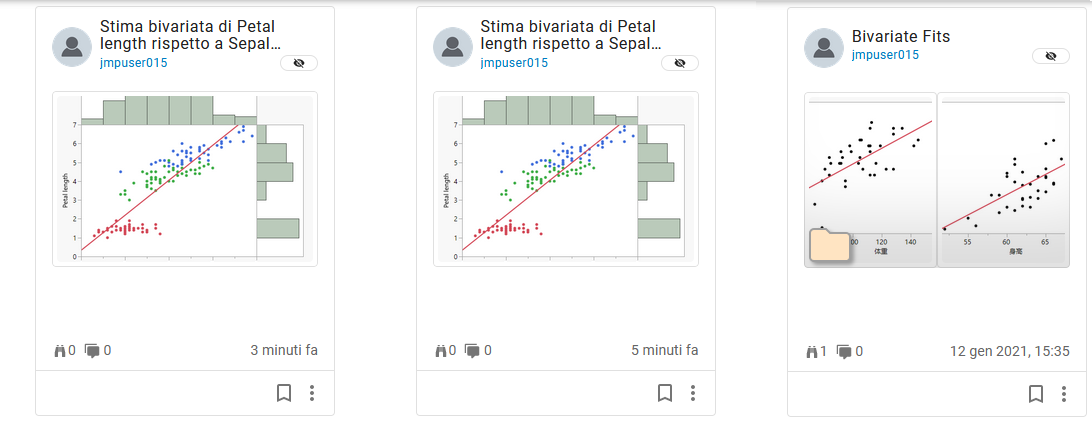
Le icone indicano le seguenti informazioni:
 |
Il post è privato; solo l'utente (e gli amministratori) possono vederlo
|
 |
Il post è condiviso con tutti
|
 |
Il post è condiviso con gruppi
|
 |
Il post pubblico è stato pubblicato da un amministratore
|
 |
Il post è una cartella e può contenere diversi report
|
 |
Numero di visualizzazioni del post
|
 |
Numero di commenti degli utenti del post
|
 |
Il post non è stato inserito tra i segnalibri
|
 |
Il post è stato inserito tra i segnalibri
|
Figura 1.2 Esempio di un post JMP Live
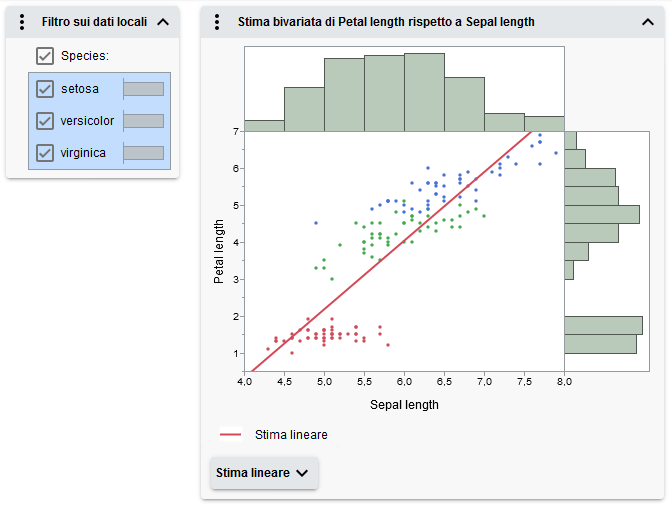
Che cosa si può fare nei post JMP Live:
Apertura dei post
Suggerimento: Per accedere a JMP Live utilizzando una tastiera, usare i tasti Tab e Invio.
|
1.
|
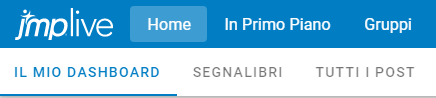
Fare clic su un'opzione in Home o fare clic su In primo piano:
|
|
–
|
Il mio dashboard contiene i post dell'utente, i post delle persone seguite e i post nei gruppi di cui si fa parte.
|
|
–
|
Segnalibri contiene i post inseriti tra i segnalibri.
|
|
–
|
Tutti i post contiene tutti i post del proprio dashboard e tutti i post pubblici (condivisi con tutti).
|
|
–
|
In primo piano contiene tutti i post pubblicati da un amministratore JMP Live.
|
Figura 1.3 Opzioni Home
|
2.
|
Fare clic su un post per aprirlo.
|
Un solo post si apre direttamente. Se sono presenti più post, si apre una cartella e si può fare clic sul post che si desidera vedere.
Suggerimento: In una cartella, utilizzare le icone di navigazione per spostarsi tra i post.
|
3.
|
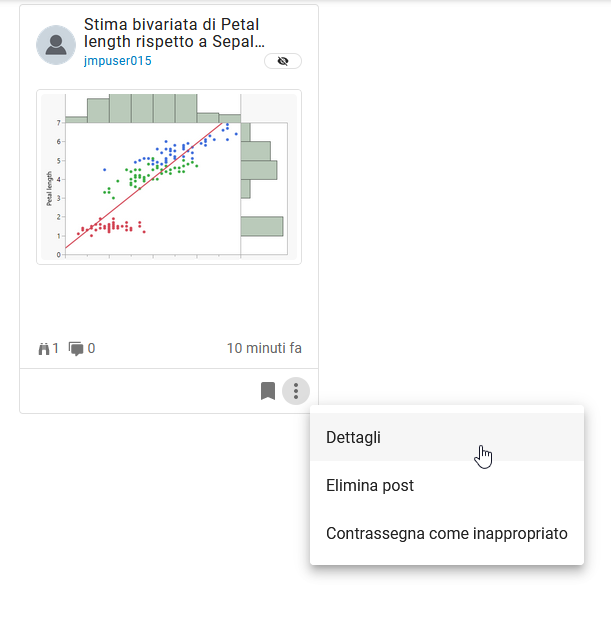
(Facoltativo) Per vedere informazioni dettagliate su un post, fare clic su Dettagli
 . Da una miniatura, fare clic su Altro . Da una miniatura, fare clic su Altro  > Dettagli. > Dettagli. |
Figura 1.4 Aprire il riquadro dei dettagli da una miniatura
Aggiornamento dei post
Nel riquadro Dettagli, è possibile aggiornare i post di cui si è proprietari.
|
1.
|
Nel proprio post, fare clic su Dettagli
o da una miniatura fare clic su Altro > Dettagli. |
|
2.
|
Accanto alla sezione che si desidera aggiornare, fare clic su Modifica
 . . |
È possibile aggiornare il titolo, l'immagine in miniatura, la descrizione, le impostazioni di condivisione e altro ancora.
Suggerimento: Nella descrizione del post, è possibile utilizzare questi tag HTML: <a href= "target">, <b>, <em>, <i>, <strong> e <u>.
Figura 1.5 Aggiornamento dei dettagli di un post
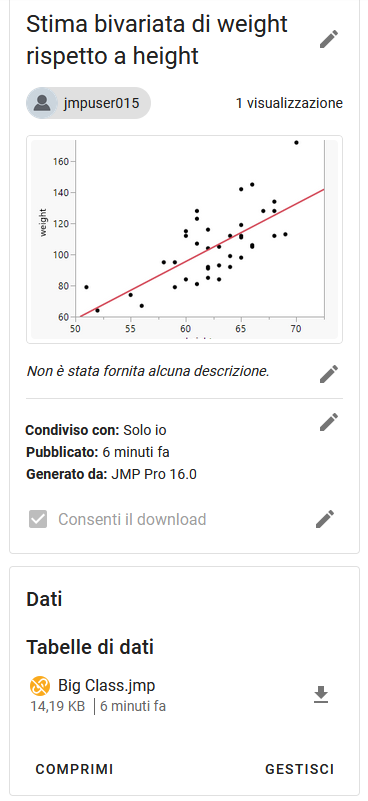
Per maggiori dettagli, vedere questi argomenti:
Condivisione di post
Quando si pubblica un report di JMP, si sceglie la modalità di condivisione. È possibile mantenere il post privato, condividerlo con tutti o condividerlo con gruppi specifici (il post appare sia sulla pagina del gruppo sia sulle home page dei membri). È anche possibile modificare le impostazioni di condivisione di un post o una cartella di cui si è proprietari in JMP Live.
Modifica delle impostazioni di condivisione di un post
|
1.
|
Nel proprio post, fare clic su Dettagli
. |
|
2.
|
Accanto a Condiviso con, fare clic su Modifica
. |
|
3.
|
Selezionare un'opzione.
|
Suggerimento: Per annullare la condivisione di un post, impostare l'opzione a Solo io. È anche possibile annullare rapidamente la condivisione di un post con gruppi da una miniatura facendo clic su > Annulla condivisione con gruppi.
> Annulla condivisione con gruppi.|
4.
|
Fare clic su Salva.
|
Condivisione dei post sui social media o con un link
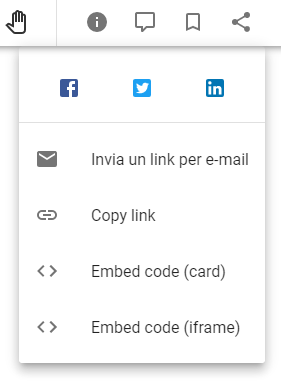
Nel post fare clic su Condividi  o, se non è presente l'icona Condividi, fare clic su Altro > Condividi > Copia link.
o, se non è presente l'icona Condividi, fare clic su Altro > Condividi > Copia link.È possibile condividere un post in uno dei seguenti modi:
|
•
|
Sui social media: come Facebook, Twitter, LinkedIn
|
Nota: Queste opzioni non compaiono se l'amministratore di JMP Live le ha disabilitate.
|
•
|
E-mail o copia del link
|
|
•
|
Copia del codice HTML incorporato (per una pagina Web)
|
Figura 1.6 Opzioni di condivisione
Suggerimento: Se si condivide un proprio post, ed è privato (solo l'utente puoi vederlo), tutte queste opzioni non saranno visibili. Per poter visualizzare queste opzioni, è necessario prima condividere il post con tutti.
Commenti nei post
Suggerimento: È possibile vedere quanti commenti di utenti sono presenti su un post nella miniatura accanto all'icona Commenti .
.Per vedere o aggiungere commenti a un post o a una cartella:
|
1.
|
In un post o cartella fare clic su
 o o  . . |
Compariranno tutti i commenti esistenti.
Nota: Oltre ai commenti degli utenti, si possono vedere anche i commenti del sistema, che sono principalmente informativi. I commenti del sistema non sono inclusi nel conteggio dei commenti.
|
2.
|
Nel campo Scrivi qui il tuo commento, immettere un commento. Per rispondere a un commento esistente, fare clic su Rispondi e immettere un commento.
|
Suggerimento: È possibile utilizzare il linguaggio HTML di base, come grassetto (<b> o <strong>), corsivo (<i> o <em>), preformattato (<pre>) o sottolineato (<u>). È anche possibile utilizzare markdown, come ad esempio titoli (#, ##, ecc.), grassetto (**testo**) e corsivo (*testo*).
|
3.
|
Fare clic su Invia.
|
|
4.
|
(Facoltativo) Per modificare o eliminare i propri commenti, fare clic su Altro
e selezionare Modifica o Elimina. Per eliminare tutti i commenti di un post di cui si è proprietari, accanto al numero dei commenti, fare clic su Altro > Elimina tutto. |
Presupponendo che non si disattivino queste notifiche, nelle seguenti situazioni si riceve una notifica:
|
•
|
Se qualcuno aggiunge o risponde a un commento su un post di cui si è proprietari
|
|
•
|
Se qualcuno risponde a un commento fatto dall'utente
|
|
•
|
Se qualcuno elimina un commento fatto dall'utente
|
Aggiunta di segnalibri ai post
Se si desidera accedere rapidamente a un post o a una cartella, è possibile inserire un segnalibro in JMP Live.
In un post o cartella fare clic su Segnalibro o, se non è presente l'icona Segnalibro, fare clic su Altro > Segnalibro. Per vedere tutti i post e le cartelle contrassegnati con un segnalibro, in alto, fare clic su Home > Segnalibri.
o, se non è presente l'icona Segnalibro, fare clic su Altro > Segnalibro. Per vedere tutti i post e le cartelle contrassegnati con un segnalibro, in alto, fare clic su Home > Segnalibri.
Figura 1.7 Pagina dei segnalibri

Suggerimento: Nella pagina dei segnalibri, i post aggiornati hanno un punto verde accanto all'orario. Quando il post viene visualizzato, il punto verde scompare.
Per rimuovere un post o una cartella fare clic su Rimuovi segnalibro o, se non è presente l'icona Rimuovi segnalibro, fare clic su Altro > Rimuovi segnalibro.
o, se non è presente l'icona Rimuovi segnalibro, fare clic su Altro > Rimuovi segnalibro.Spostamento dei post
È possibile spostare i propri post JMP Live in una cartella di cui si è proprietari. È anche possibile spostare i messaggi in una cartella in un gruppo di cui si è membri. Consultare Gestione dei post del gruppo.
|
1.
|
In alto a destra, fare clic su la propria icona utente > Il mio profilo.
|
|
2.
|
In Post, passare il mouse su un post e fare clic sul segno di spunta in alto. Ripetere per qualsiasi altro post che si desidera spostare.
|
|
3.
|
Accanto a Sposta nella cartella, fare clic sulla freccia e selezionare una cartella.
|
|
4.
|
Fare clic su Sposta nella cartella
 . . |
Rimuovere un post da una cartella
|
1.
|
In una cartella, passare il mouse su un post e fare clic sul segno di spunta in alto. Ripetere per qualsiasi altro post che si desidera rimuovere.
|
|
2.
|
Fare clic su Rimuovi da cartella
 . . |
I post sono ora indipendenti.
Eliminazione dei post
Per eliminare un singolo post o una cartella di cui si è proprietari, da un post, cartella o miniatura, fare clic su Altro > Elimina post.
> Elimina post.
Figura 1.8 Eliminare un post

Eliminazione di più post o cartelle
|
1.
|
In alto a destra, fare clic su la propria icona utente > Il mio profilo. Oppure, se i post che si desidera eliminare sono in una cartella, aprire la cartella.
|
|
2.
|
Passare il mouse su un post e fare clic sul segno di spunta in alto. Ripetere per qualsiasi altro post che si desidera eliminare.
|
|
3.
|
Fare clic su Elimina post selezionati
 . . |
Contrassegnare post o utenti
Se si ritiene che un post o un profilo utente contengano contenuti inappropriati, è possibile segnalarli all'amministratore:
|
1.
|
Eseguire una delle seguenti azioni:
|
|
–
|
Per contrassegnare un post: in una miniatura o da un post, fare clic su Altro
> Contrassegna come inappropriato. |
|
–
|
Per segnalare un profilo utente: da un profilo utente, fare clic su Altro
> Segnala utente. |
|
2.
|
(Facoltativo) Aggiungere commenti per spiegare il problema.
|
|
3.
|
Fare clic su Invia.
|
Ecco cosa succede quando un post o un profilo utente vengono segnalati:
|
1.
|
Gli amministratori JMP Live determinano se un messaggio contrassegnato deve essere cancellato (il flag rimosso), nascosto o rimosso e se un profilo utente contrassegnato deve essere cancellato o nascosto.
|
|
2.
|
Se l'amministratore nasconde o rimuove un post contrassegnato, o nasconde un profilo utente segnalato, viene inviata una notifica al proprietario del post o all'utente segnalato (se non hanno disattivato le notifiche per i flag). Per i post o gli utenti nascosti, il proprietario o l'utente può tentare di risolvere il problema e informare l'amministratore. L'amministratore può quindi ripristinare il post o l'utente se lo approva.
|
Modifica del tema nei post
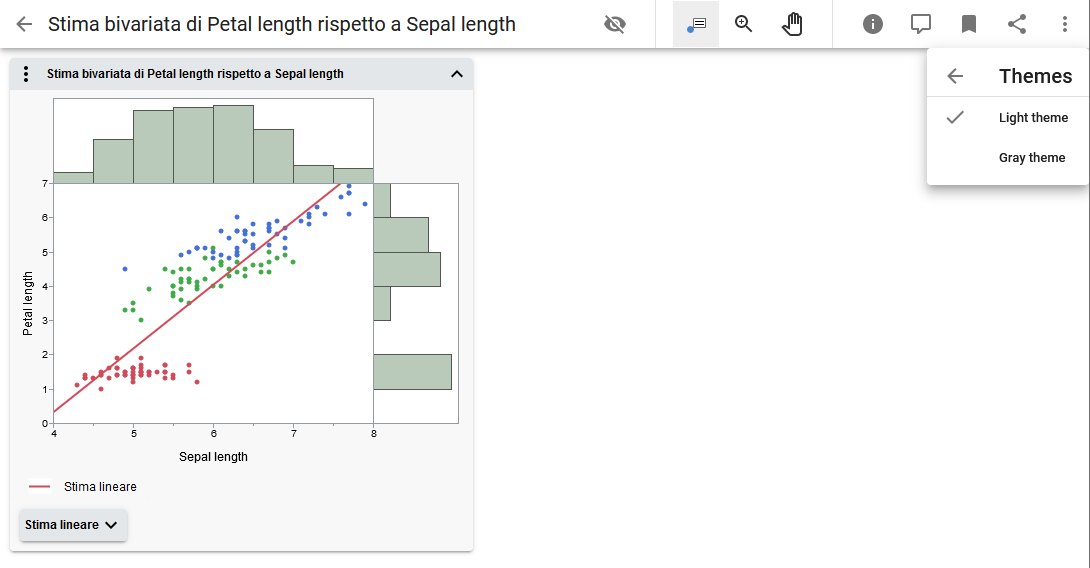
Per cambiare temporaneamente l'aspetto della pagina mentre si visualizza un post, in alto a destra, fare clic su Altro > Temi.
> Temi.
Figura 1.9 Cambiare il tema della pagina
Mostra messaggi del log per i post
In un post, si può fare clic su Altro > Mostra messaggi del log per vedere i messaggi di errore dal server, i messaggi di connessione e gli eventuali messaggi del client.
> Mostra messaggi del log per vedere i messaggi di errore dal server, i messaggi di connessione e gli eventuali messaggi del client.Modifica del layout dei post
In una cartella, fare clic su Visualizza  per cambiare il layout dei post.
per cambiare il layout dei post.Interazione con dati e grafici
Che cosa è possibile fare con dati e grafici JMP Live:
Visualizzazione dei valori dei dati o delle descrizioni
|
1.
|
Toccare o fare clic su Identifica oggetti
 |
|
2.
|
Toccare o passare il mouse su un punto di dati o un calcolo.
|
Figura 1.10 Vedere i valori di un punto di dati

Figura 1.11 Vedere una spiegazione del calcolo di un p-value

Suggerimento: Per nascondere o mostrare report e grafici, a destra di un titolo, toccare o fare clic sulla freccia.
Selezione dei dati e navigazione nei grafici
La modalità di selezione dei dati in un grafico (punti, barre e così via) dipende dall'uso da parte dell'utente di un computer o di un dispositivo mobile. La modalità predefinita è la selezione di un singolo punto di dati.
|
Su un computer
|
Su un dispositivo mobile
|
|
|---|---|---|
|
Selezionare o deselezionare un singolo punto di dati
|
Fare clic su un punto di dati.
|
Toccare Seleziona un oggetto
 quindi toccare un punto di dati. quindi toccare un punto di dati. |
|
Selezionare o deselezionare più punti di dati
|
Tenere premuto il tasto Maiusc e fare clic su più punti di dati.
|
Toccare Seleziona più oggetti
 quindi toccare più punti di dati. quindi toccare più punti di dati. |
|
Identificare un singolo punto di dati
|
Passare il mouse su un singolo punto di dati.
|
Toccare Identifica oggetti
quindi toccare un punto di dati. |
|
Selezionare i punti di dati mediante l'evidenziazione interattiva dei dati
|
Fare clic e trascinare un rettangolo sui punti di dati. Fare clic e trascinare al centro per spostare il rettangolo o trascinare gli angoli per ridimensionarlo.
|
Toccare Seleziona più oggetti
quindi disegnare un rettangolo sui punti di dati. Trascinare il centro per spostare il rettangolo o trascinare gli angoli per ridimensionarlo. |
|
Zoom
|
Fare clic su Lente di ingrandimento
 e fare clic su un punto o tracciare un rettangolo. Il centro del rettangolo è ora il centro dell'area di zoom. e fare clic su un punto o tracciare un rettangolo. Il centro del rettangolo è ora il centro dell'area di zoom.Per rimpicciolire, fare doppio clic sul grafico oppure premere Maiusc e fare clic sul grafico.
È inoltre possibile utilizzare la rotella di scorrimento del mouse per ingrandire e rimpicciolire. Se non si è in modalità Zoom, premere Alt prima di eseguire lo zoom con la rotella di scorrimento.
|
Toccare Lente di ingrandimento
e avvicinare le dita per ottenere lo zoom. |
|
Scorrimento in un grafico
|
Fare clic su Mano
 e fare clic e trascinare nel grafico. Oppure, premere Alt e fare clic e trascinare nel grafico. e fare clic e trascinare nel grafico. Oppure, premere Alt e fare clic e trascinare nel grafico. |
Toccare Mano
e spostare il grafico con il dito. |
|
Scorrimento degli assi
|
Fare clic al centro di un asse e trascinare.
|
Toccare il centro di un asse e trascinare.
|
|
Scalare gli assi
|
Fare clic su una delle due estremità di un asse e trascinare.
|
Toccare una delle due estremità di un asse e trascinare.
|
|
Riportare gli assi o i grafici al loro stato originale
|
Premere Alt e fare doppio clic sul grafico, oppure fare clic su Altro
 o o  > Reimposta tutti gli assi. > Reimposta tutti gli assi. |
Toccare due volte il grafico o toccare Altro
> Reimposta tutti gli assi. |
Nota: Nell'HTML interattivo, alcuni grafici non supportano lo scorrimento e lo zoom. Lo scorrimento e lo zoom sono pienamente supportati in JMP Live.
Visualizzazione di dati collegati
Se il report JMP contiene più grafici, i dati presenti in tutti i grafici sono collegati. Quindi, se si selezionano i dati, questi vengono evidenziati in tutti i grafici associati.
Figura 1.12 Seleziona dati in grafici collegati

In questo esempio è selezionata una barra dell'istogramma nel grafico in alto. Le righe corrispondenti sono evidenziate nel grafico a dispersione e nell'istogramma marginale.
Esclusione e occultamento dei dati
Una volta selezionati i dati, è possibile escluderli dai calcoli del report e nasconderli nei grafici. I rapporti e i grafici si aggiornano automaticamente.
Figura 1.13 Opzioni del menu Report
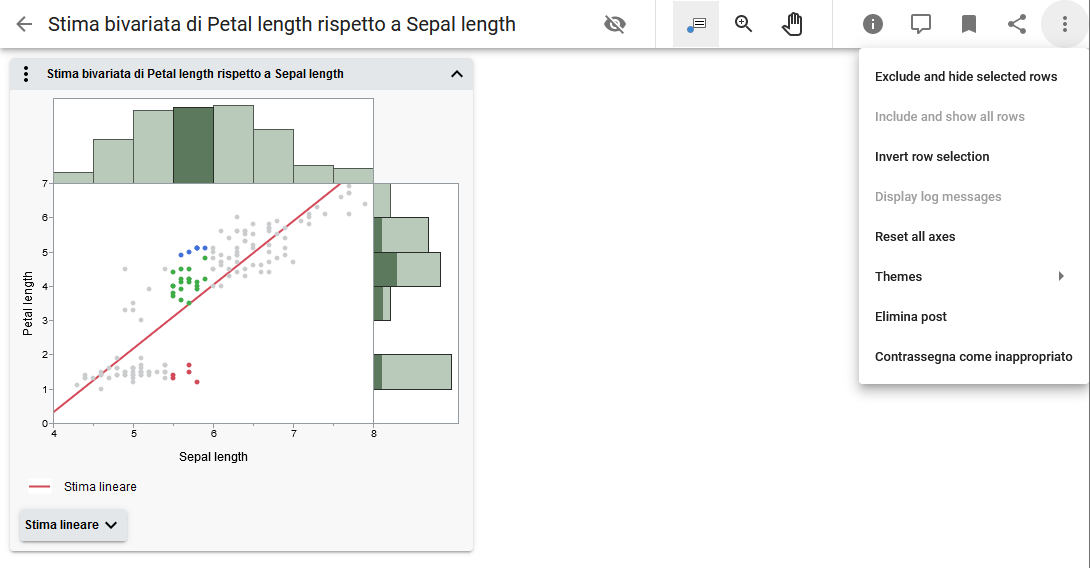
Per escludere e nascondere dati, utilizzare le opzioni del menu Altro a destra:
a destra:
Nota: Se il report contiene un filtro sui dati locali, la maggior parte di queste opzioni non viene visualizzata, poiché si utilizza invece il filtro sui dati locali.
|
•
|
Escludi e nascondi le righe selezionate: esclude e nasconde i dati selezionati.
|
|
•
|
Includi e mostra tutte le righe: include e mostra tutti i dati esclusi o nascosti.
|
|
•
|
Inverti selezione righe: modifica la selezione corrente dei dati deselezionati.
|
Filtro sui dati
Se il report originale di JMP includeva un filtro sui dati locali, è possibile utilizzarlo per concentrarsi su dati specifici e vedere l'impatto su grafici e report.
Figura 1.14 Filtrare i dati nei grafici
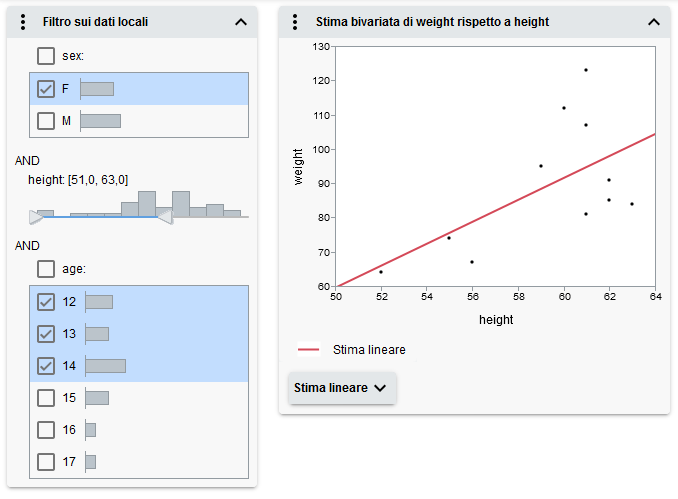
In questo esempio, le scelte del filtro mostrano solo le femmine tra i 51 e i 63 pollici di altezza che hanno un'età compresa tra 12 e 14 anni.
Suggerimento: Se sono selezionate più categorie e si desidera selezionare una singola categoria, fare clic sulla categoria (non sulla casella di controllo).
Opzioni del filtro sui dati locali
Filtro condizionale
Limita le opzioni nel filtro sui dati locali per condizione. Per ulteriori informazioni, vedere Using JMP.
Nota: Questa opzione non compare se è presente più di un gruppo OR o se le colonne non sono gerarchiche.
Inverti filtro
Inverte i filtri attualmente selezionati.
Seleziona righe filtrate nei grafici
Seleziona tutte le righe filtrate nei grafici.
Mostra righe filtrate nei grafici
Mostra tutte le righe filtrate nei grafici.
Includi righe filtrate nei calcoli
Solo le righe filtrate sono incluse nei calcoli del report.
Aggiornamento dei dati
Se i dati associati a un post cambiano, è possibile aggiornarli in JMP Live senza ripubblicare il post. Il post si aggiorna automaticamente ogni volta che i dati sono aggiornati.
Possono aggiornare i dati gli amministratori di JMP Live e coloro che pubblicano un post.
|
1.
|
In un post, fare clic su Dettagli
o Avvertimenti . . |
|
2.
|
In Dati, fare clic su Espandi per aprire il riquadro.
|
|
3.
|
Fare clic su Gestisci.
|
|
4.
|
Fare clic su Aggiorna dati.
|
|
5.
|
Fare clic nel campo Seleziona tabelle di dati oppure, accanto a una tabella di dati, fare clic su Aggiorna.
|
|
6.
|
Accedere alla tabella di dati aggiornata sul computer e fare clic su Apri.
|
|
7.
|
Fare clic su Invia.
|
|
8.
|
(Facoltativo) Per annullare l'aggiornamento e tornare alla versione precedente, fare clic su Annulla ultimo aggiornamento e fare clic su Ripristina.
|
Scambia colonne di dati
Se il report originale di JMP includeva Scambia colonne, è possibile analizzare rapidamente diverse variabili senza ricreare l'analisi. Quando si sceglie una variabile diversa in JMP Live, le analisi vengono ricalcolate automaticamente utilizzando la nuova variabile.
In questo esempio, utilizzando i dati di Fisher sugli iris, il report di JMP include Scambia colonne e un Filtro sui dati locali.
Figura 1.15 Selezioni iniziali
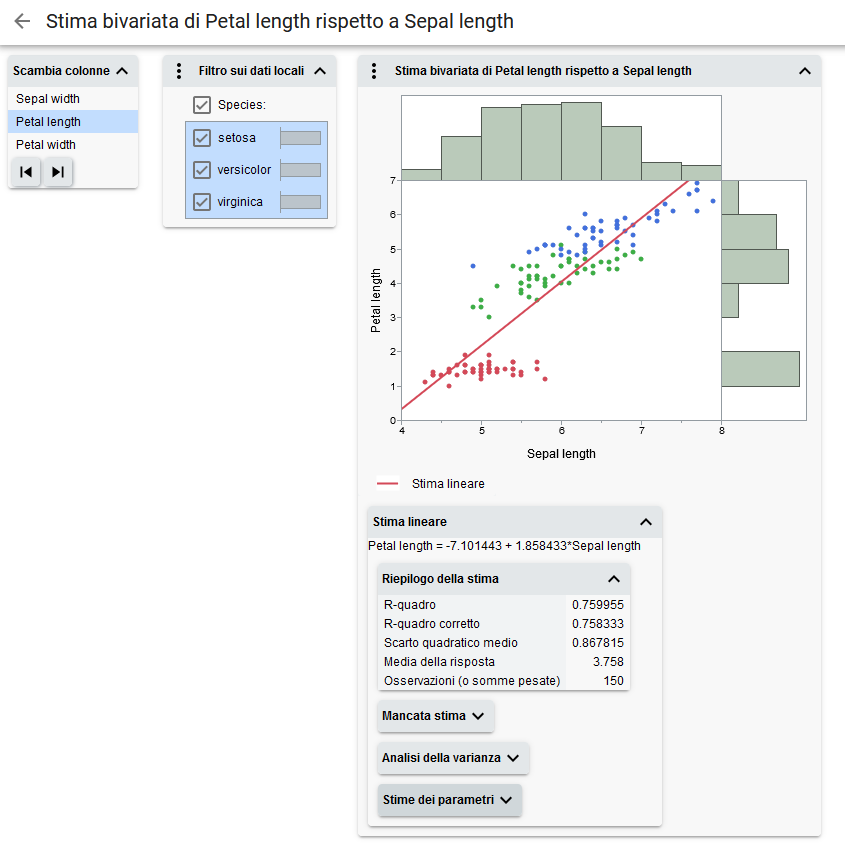
Inizialmente in Scambia colonne è selezionata Lunghezza dei petali (la colonna originale). Tutte le specie sono mostrate nel Filtro sui dati locali. Queste selezioni si riflettono nel grafico e nei calcoli.
Figura 1.16 Selezioni aggiornate
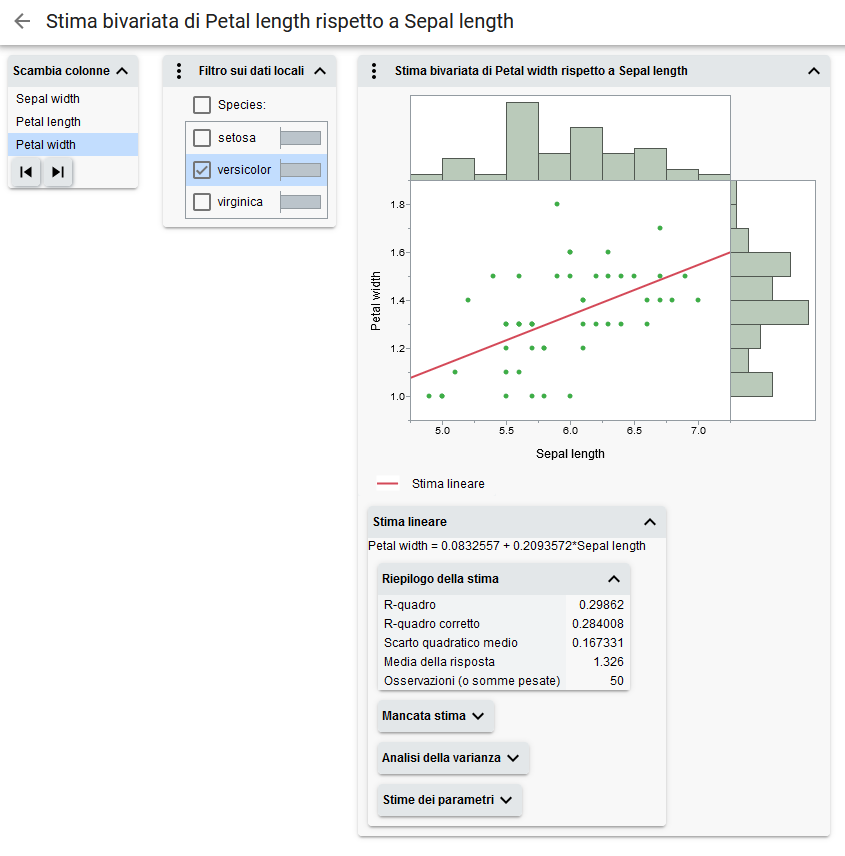
Qui, in Scambia colonne è selezionata Larghezza dei petali e nel Filtro sui dati locali è selezionata solo la specie versicolor. Il grafico e i calcoli si aggiornano in base a queste selezioni.
Avvertimenti nelle carte di controllo
I post che contengono carte di controllo possono generare notifiche se ci sono avvertimenti nelle carte di controllo. Le notifiche vengono inviate al publisher del post e ai membri di eventuali gruppi con cui il post è stato condiviso (se gli avvertimenti sono abilitati per il gruppo). Consultare Gruppi di JMP Live.
A seconda delle impostazioni individuali, le notifiche appaiono in JMP Live e via e-mail. Le notifiche via e-mail contengono maggiori dettagli sugli avvertimenti.
Suggerimento: A livello individuale, è possibile specificare quali notifiche ricevere e con quale frequenza. Consultare Gestione delle notifiche dei post.
Quando si pubblica un report di JMP che contiene una carta di controllo, è possibile specificare se abilitare gli avvertimenti. È anche possibile abilitare gli avvertimenti da un post JMP Live.
Abilitazione o disabilitazione degli avvertimenti
|
1.
|
In un post che contiene una carta di controllo, fare clic su Dettagli
o Avvertimenti . |
|
2.
|
In Avvertimenti, fare clic su attivato o disattivato.
|
|
3.
|
(Solo con avvertimenti abilitati) Se il post contiene avvertimenti attivi, scegliere se notificare o meno tali avvertimenti agli altri.
|
Vedere i dettagli sugli avvertimenti
|
1.
|
In un post o da una miniatura, fare clic su Avvertimenti
. |
|
2.
|
In Avvertimenti, fare clic su Espandi per aprire il riquadro.
|
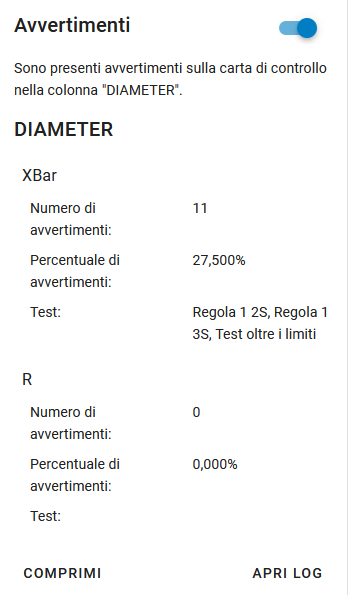
Figura 1.17 Esempio di avvertimenti in una carta di controllo
|
3.
|
(Facoltativo) Per informazioni più dettagliate, fare clic su Apri log.
|
Per copiare le informazioni del log, fare clic su Copia  .
.
.Download di dati o script
Quando si pubblica un report di JMP in JMP Live, è possibile specificare se consentire agli utenti di scaricare i dati e lo script associati al report. È anche possibile cambiare l'impostazione di download da un post di JMP Live.
Modifica dell'impostazione di download
Nota: È possibile cambiare l'impostazione di download da un post JMP Live solo se l’utente ha pubblicato i dati al momento della pubblicazione del report di JMP.
|
1.
|
In un post, fare clic su Dettagli
. |
|
2.
|
Accanto a Consenti download, fare clic su Modifica
. |
|
3.
|
Selezionare o deselezionare Consenti download.
|
|
4.
|
Fare clic su Salva.
|
Download di dati o script
|
1.
|
In un post, fare clic su Dettagli
. |
|
2.
|
In Dati o Script, fare clic su Download
 . . |
|
3.
|
(Facoltativo) Per copiare uno script, fare clic su Copia
. |
Il riquadro Script e le opzioni di download non compaiono se il publisher ha scelto di non consentire il download.
Personalizzazione dei grafici
Nota: Queste personalizzazioni sono temporanee mentre si è nel post.
Utilizzare le opzioni del menu Altro accanto a un report per personalizzare gli elementi grafici.
accanto a un report per personalizzare gli elementi grafici.
Figura 1.18 Modifica la dimensione degli indicatori
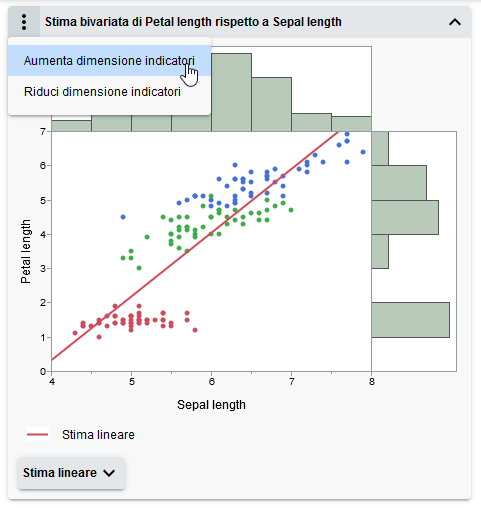
Le opzioni di questo menu possono variare a seconda del tipo di grafico o di piattaforma JMP. Per esempio:
|
•
|
Nei grafici a dispersione e negli istogrammi, è possibile modificare la dimensione dell'indicatore.
|
|
•
|
Nei profiler è possibile ripristinare il profiler al suo stato originale o ridimensionare l'asse verticale per includere la risposta.
|
|
•
|
Nei filtri sui dati, è possibile scegliere come si desidera filtrare i dati.
|
|
•
|
Nei grafici a bolle, è possibile cambiare l'aspetto delle bolle, aggiungere un'etichetta temporale o cambiare il metodo di aggregazione.
|
Gruppi di JMP Live
Esistono diversi tipi di gruppi in JMP Live:
|
•
|
Gruppi personali: gli utenti e gli amministratori possono creare gruppi personali. I gruppi personali possono essere di proprietà del creatore o gli amministratori possono cambiare il proprietario. Solo le persone che si aggiungono a un gruppo personale possono vedere il gruppo e i relativi post.
|
|
•
|
Gruppi aperti, chiusi o nascosti: solo gli amministratori possono creare questi tipi di gruppi.
|
|
–
|
Aperto: chiunque può trovare il gruppo, unirsi al gruppo e vedere i post e i membri.
|
|
–
|
Chiuso: chiunque può trovare il gruppo, ma solo i membri possono vedere i post e i membri. Altre persone possono chiedere di unirsi al gruppo.
|
|
–
|
Nascosto: solo i membri possono trovare il gruppo e vedere i post e i membri.
|
Nella pagina Gruppi, sono visualizzati I miei gruppi o Tutti i gruppi:
|
•
|
I miei gruppi: mostra tutti i gruppi a cui l'utente appartiene.
|
|
•
|
Tutti i gruppi: mostra tutti i gruppi a cui l'utente appartiene e tutti i gruppi aperti e chiusi a cui si può partecipare o a cui si può chiedere di partecipare.
|
|
•
|
È inoltre possibile trovare un gruppo, filtrare per tipo di gruppo o creare un nuovo gruppo.
|
Figura 1.19 Pagina I miei gruppi

Quando si aggiunge qualcuno a un gruppo, l'aggiunta è automatica. Si può scegliere di abbandonare il gruppo facendo clic su Altro > Abbandona gruppo.
> Abbandona gruppo.Che cosa si può fare nei gruppi di JMP Live:
Creazione di gruppi
|
1.
|
Fare clic su Gruppi.
|
|
2.
|
In alto, fare clic su Crea
 . . |
Figura 1.20 Creare un nuovo gruppo

|
3.
|
Assegnare un nome al gruppo.
|
|
4.
|
(Facoltativo) Aggiungere una descrizione del gruppo.
|
|
5.
|
In Aggiungi membri, fare clic sulla freccia giù e selezionare i nomi utente. Per trovare un nome utente, iniziare a immetterlo. Mentre si digita, appaiono suggerimenti selezionabili.
|
|
6.
|
(Facoltativo) Scegliere se inviare notifiche ai membri se ci sono avvertimenti attivi nei post che contengono carte di controllo.
|
|
7.
|
In qualità di amministratore, è possibile scegliere il tipo di gruppo:
|
|
–
|
Aperto: chiunque può trovare il gruppo, chiedere di unirsi al gruppo, vedere chi ne fa parte e i post.
|
|
–
|
Chiuso: chiunque può trovare il gruppo, ma solo i membri possono vedere i post e chi fa parte del gruppo. Altre persone possono chiedere di unirsi al gruppo.
|
|
–
|
Nascosto: solo i membri possono trovare il gruppo, vedere i post e chi fa parte del gruppo. Di proprietà dell'amministratore che sta creando il gruppo.
|
|
–
|
Personale: solo i membri possono trovare il gruppo, vedere i post e chi fa parte del gruppo. Di proprietà di un membro specificato dall'utente.
|
|
8.
|
Fare clic su Crea.
|
|
9.
|
(Facoltativo) Per condividere i post con gruppi, vedere Condivisione di post.
|
Aggiunta di membri
|
1.
|
Fare clic su Gruppi > I miei gruppi.
|
|
2.
|
Accanto a un gruppo, fare clic su Altro
> Aggiungi membri. |
|
3.
|
Fare clic sulla freccia giù e selezionare i nomi utente. Per trovare un nome utente, iniziare a immetterlo. Mentre si digita, appaiono suggerimenti selezionabili.
|
|
4.
|
Fare clic su Aggiungi.
|
Rimozione di membri
|
1.
|
Fare clic su Gruppi > I miei gruppi.
|
|
2.
|
Accanto a un gruppo, fare clic su Altro
> Gestisci membri. |
|
3.
|
Fare clic su Gestisci gruppo.
|
Nota: È necessario essere un amministratore del gruppo per vedere questa opzione e rimuovere membri.
|
4.
|
Selezionare la casella accanto al nome dei membri che si desidera rimuovere.
|
|
5.
|
Fare clic su Elimina
quindi fare clic su Conferma. |
Modifica delle autorizzazioni dei membri
|
1.
|
Fare clic su Gruppi > I miei gruppi.
|
|
2.
|
Accanto a un gruppo, fare clic su Altro
> Gestisci membri. |
Nota: È necessario essere un amministratore del gruppo per vedere questa opzione e gestire i membri.
|
3.
|
Selezionare le caselle di controllo per impostare queste autorizzazioni:
|
|
–
|
Può pubblicare: il membro può pubblicare post nel gruppo.
|
|
–
|
Può rimuovere post: il membro può rimuovere post dal gruppo. La rimozione di un post rende il post visibile solo al suo proprietario originale, a meno che il post non sia condiviso con un altro gruppo.
|
|
–
|
Amministratore di gruppo: il membro è un amministratore del gruppo. Gli amministratori possono aggiungere o rimuovere membri, modificare le autorizzazioni dei membri, rimuovere i post o eliminare il gruppo.
|
Gestione delle richieste di partecipazione
Altre persone possono richiedere di partecipare a gruppi chiusi. L'utente può approvare o rifiutare le richieste.
|
1.
|
Fare clic su una notifica di richiesta di un gruppo o fare clic su Gruppi > Tutti i gruppi e fare clic sul nome del gruppo per il quale si desidera gestire le richieste.
|
|
2.
|
Fare clic su Richieste.
|
|
3.
|
Fare clic su Approva o Rifiuta accanto al nome del membro.
|
Modifica dei gruppi
|
1.
|
Fare clic su Gruppi > I miei gruppi.
|
|
2.
|
Accanto a un gruppo, fare clic su Altro
> Modifica gruppo. |
|
3.
|
Aggiornare il nome o la descrizione del gruppo.
|
|
4.
|
Fare clic su Salva.
|
Eliminazione dei gruppi
|
1.
|
Fare clic su Gruppi > I miei gruppi.
|
|
2.
|
Accanto a un gruppo, fare clic su Altro
> Elimina gruppo. |
|
3.
|
Fare clic su Conferma.
|
Quando si elimina un gruppo, i post condivisi con il gruppo non vengono eliminati:
|
•
|
Se il post è condiviso solo con il gruppo eliminato, diventa privato per il proprietario del post.
|
|
•
|
Se il post è condiviso con altri gruppi attivi, viene rimosso solo dal gruppo eliminato.
|
Gestione dei post del gruppo
Per i gruppi di cui si è membri, è possibile spostare i propri post di JMP Live in cartelle del gruppo oppure rimuovere i propri post dai gruppi.
Spostamento dei post in cartelle del gruppo
Se si è membri di un gruppo e si può pubblicare nel gruppo, è possibile spostare i propri post di JMP Live in una cartella del gruppo. Gli amministratori possono spostare i post dai profili degli utenti alle cartelle di proprietà dell'utente o alle cartelle di un gruppo in cui l'utente ha il permesso di pubblicazione.
|
1.
|
In alto a destra, fare clic su la propria icona utente > Il mio profilo.
|
|
2.
|
Passare il mouse sui post e fare clic sul segno di spunta.
|
|
3.
|
Accanto a Sposta nella cartella, fare clic sulla freccia e selezionare una cartella del gruppo.
|
|
4.
|
Fare clic su Sposta nella cartella
. |
Nota: Se una cartella contenente i propri post viene rimossa da un gruppo, i post rimangono nella cartella fino a quando non vengono rimossi. Per dettagli su come rimuovere i post dalle cartelle, vedere Spostamento dei post.
Rimuovere post da gruppi
È possibile rimuovere i propri post da un gruppo di cui si è membri. Per rimuovere i post altrui da un gruppo, è necessario avere l'autorizzazione a rimuovere post dal gruppo o essere un amministratore del gruppo.
|
1.
|
Fare clic su Gruppi > I miei gruppi.
|
|
2.
|
Fare clic sul nome di un gruppo.
|
|
3.
|
Passare il mouse sui post e fare clic sul segno di spunta.
|
|
4.
|
Fare clic su Rimuovi dal gruppo
. |
Gruppi di Ricerca di post, utenti o gruppi
Per cercare nell'intero JMP Live, immettere una parola chiave nella casella di ricerca in alto a destra. Fare clic su Post, Utenti o Gruppi per vedere specifici tipi di risultati.
Figura 1.21 Ricerca per parola chiave
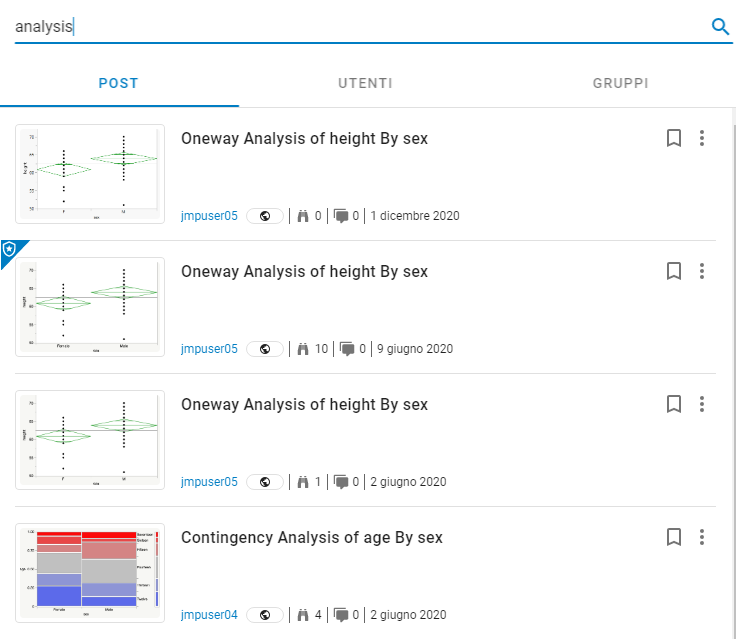
Vengono di seguito riportate alcune operazioni possibili dai risultati della ricerca:
Post
|
•
|
Per aprire un post, fare clic sul titolo o sull'immagine.
|
|
•
|
Per aprire il profilo dell'autore del post, fare clic sul suo nome utente.
|
|
•
|
Per aggiungere un segnalibro a un post, fare clic su Segnalibro
. |
|
•
|
Per contrassegnare un post come inappropriato, fare clic su Altro
> Contrassegna come inappropriato. |
|
•
|
Per eliminare un post che si possiede, fare clic su Altro
> Elimina post. |
Utenti
|
•
|
Per seguire un utente fare clic su Segui. Se si segue qualcuno, i suoi post appaiono nel Dashboard.
|
|
•
|
Per aprire un profilo utente fare clic sul nome utente.
|
Gruppi
|
•
|
Per unirsi a un gruppo fare clic su Unisciti.
|
|
•
|
Per abbandonare un gruppo, fare clic su Altro
> Abbandona gruppo. |
|
•
|
Se si è l’amministratore di un gruppo, fare clic su Altro
ed eseguire una delle seguenti operazioni: |
|
–
|
Aggiungere o gestire membri
|
|
–
|
Abilitare o disabilitare avvertimenti per le carte di controllo condivise con un gruppo
|
|
–
|
Modificare il nome e la descrizione di un gruppo
|
|
–
|
Eliminare un gruppo
|
|
–
|
Si può anche fare clic su Gruppi nella barra di navigazione in alto e immettere un gruppo in Trova gruppo.
|
Usa filtri
Si possono usare i filtri per restringere le ricerche nei posti o nei gruppi.
Filtro sui post
|
1.
|
Fare clic su Home quindi fare clic su Il mio dashboard, Segnalibri o Tutti i post, in base a dove si desidera eseguire la ricerca.
|
|
2.
|
In alto a destra, fare clic su Filtri
 . . |
Figura 1.22 Opzioni di filtro per i post

|
3.
|
Inserire qualsiasi combinazione di parole chiave, nomi di utenti o gruppi o date.
|
|
4.
|
Fare clic all'esterno del riquadro Filtri per vedere i risultati.
|
|
5.
|
Per disattivare il filtro, fare clic su Cancella filtri.
|
Filtro sui gruppi
|
1.
|
Fare clic su Gruppi e fare clic su I miei gruppi o Tutti gruppi, in base a dove si desidera eseguire la ricerca.
|
|
2.
|
In alto a destra, fare clic su Filtri
. |
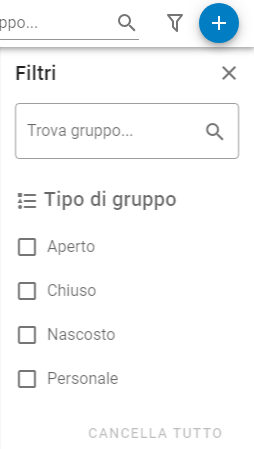
Figura 1.23 Opzioni di filtro per i gruppi
|
3.
|
Immettere le parole chiave nel nome del gruppo. È anche possibile selezionare un tipo di gruppo.
|
|
4.
|
Fare clic all'esterno del riquadro Filtri per vedere i risultati.
|
|
5.
|
Per disattivare il filtro, fare clic su Cancella filtri.
|
Modifica del profilo o dell'account
Modifica del profilo
|
1.
|
In alto a destra, fare clic su la propria icona utente > Il mio profilo.
|
|
2.
|
Fare clic su Modifica
. |
|
3.
|
Cambiare la propria immagine o il nome visualizzato.
|
|
4.
|
Fare clic su Salva.
|
Verifica dei dettagli dell'account
|
1.
|
In alto a destra, fare clic su la propria icona utente > Impostazioni.
|
|
2.
|
Verificare il nome di accesso o l'e-mail associata al proprio account.
|
|
3.
|
(Solo metodo di autenticazione locale) Verificare o modificare la password.
|
|
4.
|
Cambiare le impostazioni di notifica. Consultare Modifica delle impostazioni di notifica.
|
|
5.
|
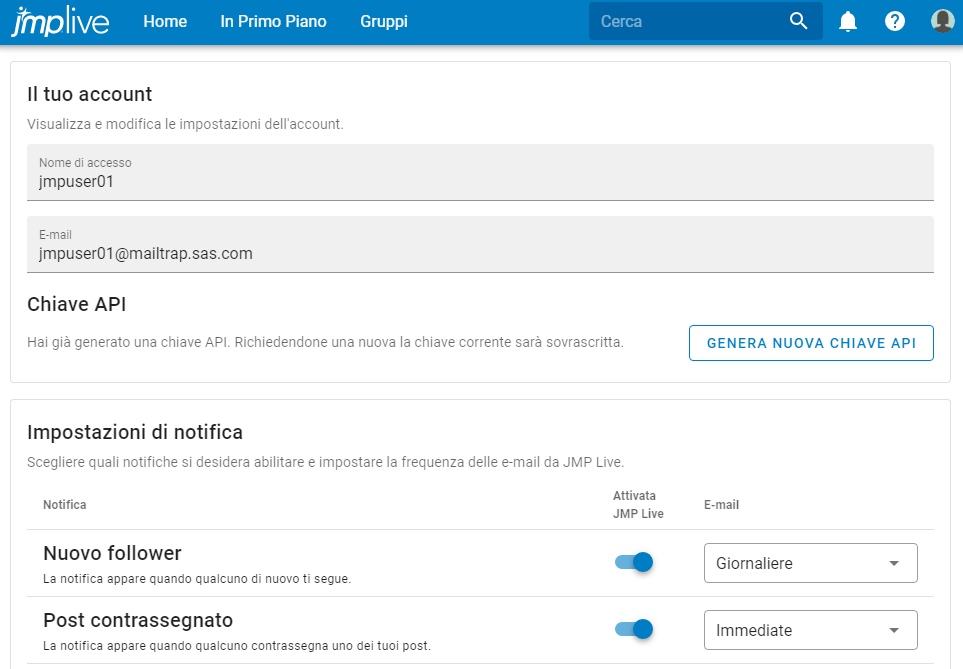
Per utilizzare il JSL per creare e pubblicare report di JMP Live, è necessaria una chiave API. Fare clic su Genera chiave API e prendere nota della chiave. Per maggiori dettagli, consultare Ottenere una chiave API.
|
Figura 1.24 Modifica delle impostazioni dell'account
Gestione delle notifiche dei post
Nota: Questa sezione riguarda le notifiche agli utenti. Per le notifiche dell'amministratore, consultare Gestione delle notifiche dell’amministratore.
Tipi di notifica
In JMP Live, a seconda delle impostazioni di notifica, è possibile ricevere una notifica quando si verificano le seguenti situazioni:
|
•
|
qualcuno di nuovo inizia a seguire l'utente
|
|
•
|
qualcuno aggiunge o risponde a un commento su uno dei post dell'utente
|
|
•
|
qualcuno risponde o elimina un commento dell'utente
|
|
•
|
la richiesta di entrare a far parte di un gruppo viene approvata o rifiutata, oppure si viene aggiunti o rimossi da un gruppo
|
|
•
|
qualcuno chiede di unirsi a un gruppo chiuso di cui si è amministratore
|
|
•
|
qualcuno contrassegna un post creato dall'utente o segnala il profilo utente
|
|
•
|
un amministratore elimina uno dei post dell'utente, o una cartella che include uno dei post, o se uno dei post viene rimosso da un gruppo
|
|
•
|
una carta di controllo pubblicata o condivisa con un gruppo di cui si è membri ha degli avvertimenti
|
Aprire o agire sulle notifiche
Per vedere le proprie notifiche, fare clic su Notifiche  . Da qui è possibile eseguire le seguenti operazioni:
. Da qui è possibile eseguire le seguenti operazioni:|
•
|
Fare clic su una notifica per accedere alla sua origine. Ad esempio, se qualcuno commenta un post, il post si apre in modo che si possa vedere il commento.
|
|
•
|
Fare clic su Altro
 > Cancella notifica per cancellare una singola notifica. > Cancella notifica per cancellare una singola notifica. |
|
•
|
Fare clic su Segna tutte come lette
 per convertire le notifiche da grigie (non lette) a bianche (lette) e rimuovere il flag del numero di notifica. per convertire le notifiche da grigie (non lette) a bianche (lette) e rimuovere il flag del numero di notifica. |
|
•
|
Fare clic su Cancella tutto
 per rimuovere tutte le notifiche. per rimuovere tutte le notifiche. |
|
•
|
Fare clic su Impostazioni
 per gestire le proprie notifiche. Consultare Modifica delle impostazioni di notifica. per gestire le proprie notifiche. Consultare Modifica delle impostazioni di notifica. |
|
•
|
Fare clic su Vedi tutte per vedere tutte le notifiche in una finestra più grande.
|
Modifica delle impostazioni di notifica
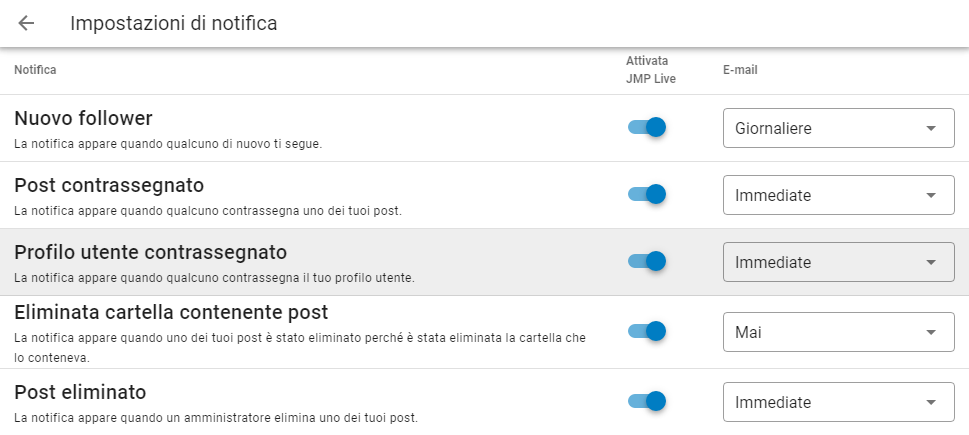
Nella pagina Impostazioni di notifica è possibile scegliere quali tipi di notifiche si desidera ricevere e con quale frequenza si desidera ricevere le notifiche via e-mail.
|
•
|
Interruzione della ricezione di notifiche: in corrispondenza di AttivatoJMP Live, fare clic per disattivare l'interruttore (verde).
|
|
•
|
Cambiare la frequenza con cui si ricevono le notifiche via e-mail: alla voce E-mail, scegliere una frequenza.
|
Figura 1.25 Esempio di Impostazioni di notifica in
Opzioni dell'amministratore
Dal menu Admin in JMP Live è possibile fare quanto segue:
Gestione delle notifiche dell’amministratore
In qualità di amministratore, si ricevono notifiche in situazioni come queste:
|
•
|
quando qualcuno contrassegna un post o un profilo utente come inappropriato
|
|
•
|
quando qualcuno aggiorna un post o un profilo utente contrassegnati
|
|
•
|
quando qualcuno chiede di partecipare a un gruppo che non ha un amministratore
|
|
•
|
quando un post non si rigenera
|
Per vedere le notifiche dell’amministratore, fare clic su Notifiche > Admin. È possibile eseguire le seguenti operazioni:
> Admin. È possibile eseguire le seguenti operazioni:|
•
|
Fare clic su una notifica per intervenire o vedere i dettagli. Vedere anche Gestione dei contenuti contrassegnati.
|
|
•
|
Accanto a una notifica, fare clic su Altro
> Cancella Notifica per eliminarla. Viene eliminata solo la notifica, non il flag, che è rintracciabile nella pagina Contenuto contrassegnato. |
Gestione degli utenti
Per vedere e gestire tutti gli utenti JMP Live, fare clic su Admin > Utenti.
Per ogni utente, è possibile modificare questi aspetti:
|
•
|
il nome visualizzato dell'utente
|
|
•
|
se l'utente può accedere a JMP Live (opzione abilitata)
|
|
•
|
se l'utente può pubblicare contenuti in JMP Live
|
|
•
|
se l'utente ha privilegi amministrativi
|
|
•
|
se l'utente può utilizzare una chiave API per pubblicare report di JMP Live
|
Se si utilizza l'autenticazione locale, è anche possibile creare un nuovo utente JMP Live.
Gestione dei gruppi
Per vedere e gestire tutti i gruppi JMP Live fare clic su Admin > Gruppi.
Per ogni gruppo, è possibile vedere il nome, il tipo e la descrizione, il numero di membri e il numero di post del gruppo. Esiste anche un codice identificativo (ID) del gruppo.
Si può eseguire una qualsiasi delle seguenti operazioni:
|
•
|
Ricerca di un gruppo inserendo una parola chiave nella barra di ricerca in alto.
|
|
•
|
Fare clic su un gruppo per selezionarlo. Usare i pulsanti in alto per vedere i membri, modificare un gruppo o eliminare un gruppo. Per maggiori dettagli, vedere Gruppi di JMP Live.
|
|
•
|
Fare clic sul nome di un gruppo per aprirlo.
|
|
•
|
Fare clic su Crea gruppo per creare un nuovo gruppo.
|
Fare clic sul nome di un gruppo per aggiungere o rimuovere membri, modificare le autorizzazioni dei membri, rivedere le richieste di partecipazione al gruppo, modificare il gruppo o eliminare il gruppo. Per maggiori dettagli, consultare Opzioni dell'amministratore.
Gestione dei contenuti contrassegnati
Per gestire i post o i profili utente contrassegnati come non appropriati, fare clic su Admin > Contenuto contrassegnato.
Si può eseguire una qualsiasi delle seguenti operazioni:
|
•
|
Fare clic sul titolo del post o sul nome utente per visualizzare il post o il profilo utente. Per i post, fare clic sull'icona Dettagli per visualizzare ulteriori informazioni sul post.
|
|
•
|
Cancellare i flag se il contenuto o il profilo utente è ritenuto appropriato.
|
|
•
|
Nascondere il contenuto o il profilo utente per il momento. È possibile approvare il contenuto o il profilo utente se aggiornato o ritenuto appropriato, oppure eliminarlo.
|
|
•
|
Eliminare completamente il post da JMP Live.
|
Gestione delle impostazioni
In qualità di amministratore, è possibile modificare le impostazioni di runtime e visualizzare le impostazioni di configurazione. Le impostazioni di configurazione sono in sola lettura, ma possono essere modificate nei file di ambiente (.env), normalmente situati qui:
|
•
|
C:\Program Files\SAS\JMP Live\JMP Live
|
|
•
|
C:\Program Files\SAS\JMP Live\JMPPool
|
Nota: Per una descrizione delle impostazioni che non sono descritte qui, vedere i file env.example.
Aggiornare i file di ambiente per specificare le impostazioni di cui si desidera modificare il valore predefinito. I file di ambiente contengono solo eccezioni alle impostazioni predefinite.
Impostazioni di runtime
Messaggio da parte dell'amministratore
Immettere un messaggio che appare a tutti gli utenti collegati nella parte superiore di ogni pagina. Il numero massimo di caratteri è 280.
Indirizzo e-mail dell'amministratore
Immettere un indirizzo e-mail per l'amministratore di JMP Live.
Indirizzo e-mail dell'amministratore senza risposta
Immettere un indirizzo e-mail da cui inviare le risposte automatiche provenienti da JMP Live. Le risposte a questi indirizzi non sono monitorate.
Consente l'accesso anonimo
Scegliere se gli utenti anonimi (persone che non hanno effettuato il login a JMP Live) possono accedere a JMP Live (attivato), o se è richiesto l'accesso (disattivato). Se si attiva questa opzione, quando qualcuno invia un link a un post di JMP Live che è condiviso con tutti, gli utenti anonimi possono vedere il post su JMP Live.
Sottodominio Loggly
Impostare il sottodominio Loggly a cui inviare i record di log. Per una descrizione di Loggly, consultare Token Loggly.
Token Loggly
Impostare il token da utilizzare per l'invio dei record di log a Loggly. Loggly è un servizio di indicizzazione dei log dei siti Web che aiuta a dare un senso ai propri log Web.
Evita caching delle pagine dell'indice
Scegliere se le intestazioni di controllo della cache vengono passate con il file di indice di un post, che impedisce al browser di memorizzare nella cache le intestazioni (attivato), oppure non vengono passate (disattivato).
Secondi di scadenza visualizzazione
Impostare il numero di secondi che deve trascorrere prima che la visualizzazione di un post da parte dell'utente conti come ulteriore visualizzazione del post.
Rigenerazione automatica HTML
Scegliere se l'HTML generato da precedenti versioni di JMP viene rigenerato automaticamente in background (attivato) o no (disattivato). Se questa impostazione è attivata, i post HTML esistenti vengono accodati per la rigenerazione e i post pubblicati di recente e quelli visitati dagli utenti vengono rigenerati immediatamente.
Tempo massimo in giorni per la rigenerazione automatica
Se la rigenerazione automatica HTML è attivata, impostare l'età dei report (in giorni) da aggiungere alla coda di rigenerazione. Se impostata a zero, non vengono aggiunti altri report alla coda, ma tutti i report esistenti nella coda vengono rigenerati.
Frequenza di rigenerazione (secondi)
(Applicabile solo se la rigenerazione automatica HTML è impostata ad Attivata). Impostare il numero di secondi di attesa tra una rigenerazione automatica HTML e l'altra.
Max rigenerazioni attive
(Applicabile solo se la rigenerazione automatica HTML è impostata ad Attivata). Impostare il numero massimo di rigenerazioni HTML che possono essere eseguite in una sola volta. Il range va da 1 a 8.
SMTP ignora TLS
Scegliere se la connessione SMTP deve ignorare il Transport Layer Security (TLS) (attivato) o non ignorare il TLS (disattivato).
Password SMTP
(Obbligatorio per la condivisione via e-mail). Impostare la password per la connessione al server SMTP.
Porta SMTP
(Obbligatorio per la condivisione via e-mail). Impostare il numero di porta da utilizzare per la connessione al server SMTP.
Indirizzo del server SMTP
(Obbligatorio per la condivisione via e-mail). Impostare il nome del server SMTP da utilizzare per l'invio di e-mail.
Utente SMTP
(Obbligatorio per la condivisione via e-mail). Impostare il nome utente per la connessione al server SMTP.
Dimensione massima in KB dell'avatar
Impostare la dimensione massima in kilobyte dell'immagine del profilo di un utente.
Dimensione massima in MB del package
Impostare la dimensione massima di un singolo post in megabyte. Sono incluse tutte le risorse caricate, come i file HTML, le immagini in miniatura e le tabelle di dati.
Limite in MB di memoria utente
Impostare il limite di memoria per utente in megabyte. Un valore pari a zero significa che non c'è limite.
Conteggio limitazioni alla pubblicazione
Impostare il numero di volte in cui un utente è autorizzato a pubblicare post su JMP Live entro il valore specificato in Minuti di limitazione alla pubblicazione. Un valore pari a zero significa che non c'è limite.
Minuti di limitazione alla pubblicazione
Impostare il tempo entro il quale un utente può pubblicare al massimo il numero di post specificato nel Conteggio limitazioni alla pubblicazione. Un valore pari a zero significa che non c'è limite.
Sostituzione conteggio limitazioni alla pubblicazione
Impostare il numero di volte in cui un utente è autorizzato a sostituire post su JMP Live entro il valore specificato in Minuti di limitazione alla sostituzione. Un valore pari a zero significa che non c'è limite. Se si specifica un valore negativo, viene utilizzato il valore Conteggio limitazioni alla pubblicazione.
Minuti di limitazione alla sostituzione
Impostare il tempo entro il quale un utente può sostituire, al massimo il numero di post specificato in Sostituisci conteggio limitazioni alla pubblicazione. Un valore pari a zero significa che non c'è limite. Se si specifica un valore negativo, viene utilizzato il valore Minuti limitazioni alla pubblicazione.
Impostazioni di configurazione
Abilita la chiave API
Indica se l'API del server deve essere protetta da una chiave API.
Schema di autenticazione
Impostare lo schema di autenticazione utilizzato da JMP Live. I valori possibili includono keycloak, ldap e local. Deve essere impostato una volta e non deve mai essere cambiato, a meno che non si ricominci da capo con un database vuoto.
Periodo di scadenza dei cookie
Impostare la quantità di tempo in cui un cookie di una sessione è valido. Non è possibile immettere un valore inferiore a cinque secondi.
Connessioni massime al database (JMP Live)
Il numero massimo di connessioni simultanee al database che una qualsiasi istanza di JMP Live tenta di sostenere. Il valore predefinito è 25.
URL di base
L'URL di base per il server JMP Live.
Orario di avvio di JMP Live
Mostra l'orario in cui è stata inizialmente avviata l'istanza corrente di JMP Live.
Token Loggly predefinito
Impostare il token predefinito da utilizzare per l'invio dei record di log a Loggly. Per una descrizione di Loggly, consultare Token Loggly.
Consenti la condivisione social
Scegliere se consentire agli utenti di condividere i link ai post sui social media.
File dell'autorità di certificazione SSL
Impostare il percorso del file dell'autorità di certificazione. Questo file contiene le firme a chiave pubblica della catena delle autorità di firma che hanno firmato i certificati SSL.
File SSL .crt
Impostare il percorso del file .crt. Un file .crt è un file di certificazione digitale che viene utilizzato con un browser Web per verificare l'autenticità di un sito Web sicuro.
Data di scadenza del certificato SSL
Data in cui scade il file del certificato SSL corrente.
File chiave SSL
Impostare il percorso del file della chiave del certificato. Un file della chiave del certificato è un file di testo privato utilizzato inizialmente per generare una richiesta di firma del certificato. Viene utilizzato in seguito per proteggere e verificare le connessioni utilizzando il certificato creato da tale richiesta.
Monitoraggio dello stato dei JMP Pool
Un pool JMP ha un certo numero di sessioni di JMP in esecuzione su porte diverse. È possibile monitorare lo stato dei pool JMP in Admin > Stato JMP Pool. Fare clic sulla freccia grigia accanto all'indirizzo Web per vedere le sessioni di JMP per quel pool.
Figura 1.26 Stato JMP Pool
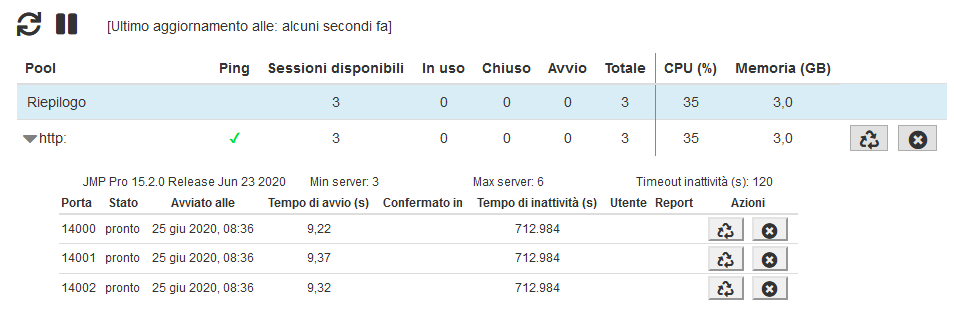
Il riepilogo in alto mostra quante sessioni di JMP sono disponibili, in uso, chiuse o in fase di avvio, e quante sessioni di JMP sono presenti in totale. È possibile visualizzare anche le statistiche della CPU e della memoria che indicano quanto sono occupate le sessioni.
Se una sessione è in uso, è possibile vedere chi la sta utilizzando, quando è stata avviata e il report di JMP associato alla sessione di JMP.
La finestra si aggiorna automaticamente ogni cinque secondi. È possibile eseguire una delle seguenti operazioni:
|
•
|
Fare clic su Aggiorna
 per aggiornare a richiesta. per aggiornare a richiesta. |
|
•
|
Fare clic su Metti in pausa
 per interrompere l'aggiornamento automatico della finestra. per interrompere l'aggiornamento automatico della finestra. |
|
•
|
Fare clic su Riproduci
 per riavviare l'aggiornamento automatico. per riavviare l'aggiornamento automatico. |
Riavvio di una sessione
Se una sessione in un pool sembra essere in sospeso, si hanno due possibilità:
|
•
|
Per prima cosa, fare clic su Ricicla
 per rendere la sessione disponibile a qualcun altro. Nel Riepilogo, la sessione dovrebbe passare da In Uso o Avvio a Disponibile. per rendere la sessione disponibile a qualcun altro. Nel Riepilogo, la sessione dovrebbe passare da In Uso o Avvio a Disponibile. |
|
•
|
Se il riciclo non funziona, fare clic su Termina
 per chiudere completamente la sessione e renderla disponibile. per chiudere completamente la sessione e renderla disponibile. |
Per riavviare tutte le sessioni in un pool, fare clic su Ricicla o Termina accanto all'indirizzo Web del pool.
Gestione dell'audit log
Nell'audit log è possibile tenere traccia delle modifiche apportate dagli utenti in JMP Live, come pubblicare un post, eliminare un post, creare un utente, seguire qualcuno e così via. L'audit log è un record che gli amministratori possono utilizzare per vedere l'attività degli utenti e risolvere i problemi. Fare clic su Admin > Audit log per aprire l'audit log.
Ricerca nell'audit log
È possibile effettuare ricerche nell’audit log in base a uno specifico tipo di azione, risultato, utente, post, indirizzo IP o data. Restringere la ricerca utilizzando una qualsiasi combinazione di questi filtri:
|
•
|
Ricerca per azione:
|
|
1.
|
Fare clic su Tutte le azioni.
|
|
2.
|
(Facoltativo) Passare il mouse su un'azione per vederne una descrizione.
|
|
3.
|
Selezionare le azioni che si desidera cercare.
|
|
4.
|
Fare clic su Applica.
|
|
5.
|
Per rimuovere tutte le azioni, fare clic su Cancella e poi fare clic su Applica.
|
|
•
|
Ricerca per post: immettere l'ID del post nel campo Trova oggetto. L'ID del post si trova alla fine dell'URL di un post JMP Live.
|
|
•
|
Ricerca per utente: immettere il nome visualizzato di una persona o l'ID utente nel campo Trova utente.
|
|
•
|
Filtra per risultato: fare clic su Operazione riuscita? e selezionare la casella accanto a Sì o No e quindi fare clic su Applica.
|
|
•
|
Restringere l'intervallo di date: fare clic su Tutte le date e scegliere una data oppure fare clic su Date personalizzate per immettere un intervallo di date specifico.
|
|
•
|
Ricerca per indirizzo IP: immettere un indirizzo IP nel campo Trova indirizzo IP.
|
|
•
|
Dettagli della ricerca: immettere il testo nella casella Dettagli della ricerca nella colonna Dettagli (che utilizza la formattazione JSON).
|
Nei risultati si può vedere quando e da chi è stata eseguita un'azione. È possibile eseguire anche queste operazioni:
|
•
|
Fare clic su un ID oggetto per vedere il post, il gruppo o l'utente interessati.
|
|
•
|
Fare clic su un utente attivo per vedere il profilo dell'utente associato all'azione.
|
Rimuovi Filtri
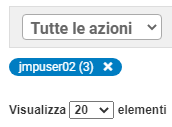
Per rimuovere un filtro dalla ricerca, sotto la barra di ricerca, fare clic sulla x accanto a un nome utente o all’ID di un post.
Figura 1.27 Rimuovere un filtro
Scaricare l'audit log
Fare clic su Scarica per ottenere un file CSV dell'audit log. Prima di scaricare l'audit log, si raccomanda di restringere i risultati effettuando una ricerca. Se i risultati non sono stati limitati, il pulsante Scarica potrebbe essere disabilitato per evitare che i download di grandi dimensioni comportino performance scadenti.
per ottenere un file CSV dell'audit log. Prima di scaricare l'audit log, si raccomanda di restringere i risultati effettuando una ricerca. Se i risultati non sono stati limitati, il pulsante Scarica potrebbe essere disabilitato per evitare che i download di grandi dimensioni comportino performance scadenti.