プラットフォームのプリセットの作成
レポートをカスタマイズした後、そのカスタマイズの設定をプラットフォームのプリセットとして保存できます。その保存した設定は、他のデータに適用することができます。プラットフォームのプリセットには、赤い三角ボタンのメニューや、さまざまな書式設定オプションを保存できます。
この節での例では、次の操作を行います。
• データテーブルを開く
• そのデータテーブルに対して分析を実行し、レポートを作成する
• 赤い三角ボタンのメニューと書式設定を適用して、カスタマイズされたレポートを作成する
• 適用された設定をプラットフォームのプリセットとして新規に保存する
• そのプラットフォームのプリセットを、別のデータテーブルに適用する
プラットフォームのプリセットの作成
まず、[ヘルプ]>[サンプルデータフォルダ]を選択し、「Cereal.jmp」を開きます。
1. [分析]>[多変量]>[多変量の相関]を選択します。
2. 「カロリー」から「カリウム」までの列を選択してから[Y, 列]を選択し、[OK]をクリックします。
図10.3 最初の「多変量」レポートウィンドウ
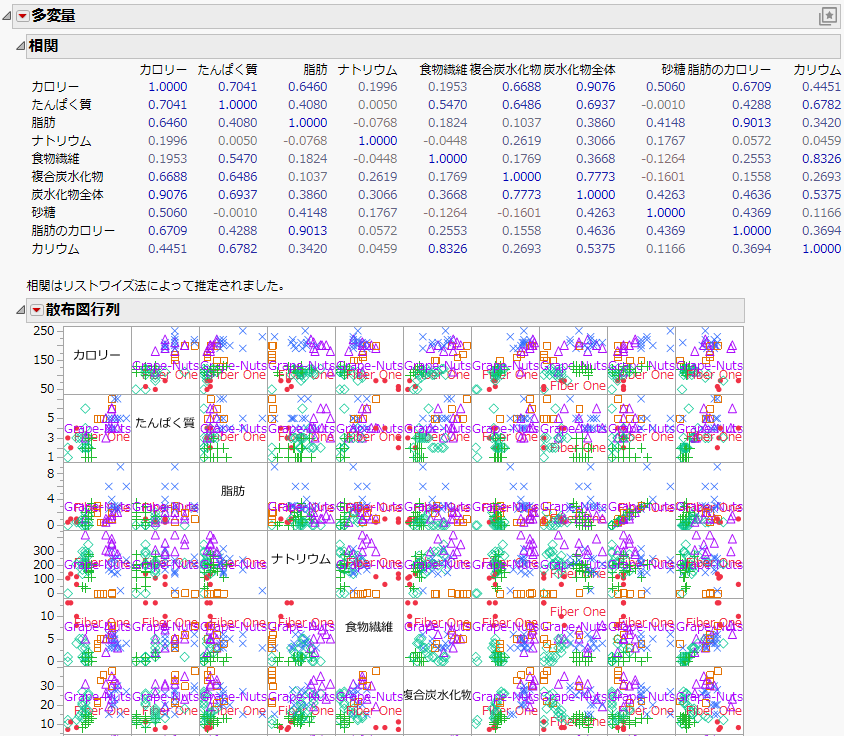
3. 「多変量」メニューバーの赤い三角ボタンのメニューを選択し、[カラーマップ]>[Spearmanの順位相関(r)のカラーマップ]を選択します。
4. 「多変量」メニューバーの赤い三角ボタンのメニューを選択し、[相関係数行列]と[散布図行列]の選択を解除します。
5. X軸をダブルクリップして「X軸の設定」を開き、[フォント...]ボタンをクリックします。
6. 「フォント」ウィンドウの「サイズ」設定で14を選択し、[OK]をクリックします。
7. 「X軸の設定」に戻るので、[OK]をクリックして変更内容を適用します。
図10.4 カスタマイズ後のレポートウィンドウ
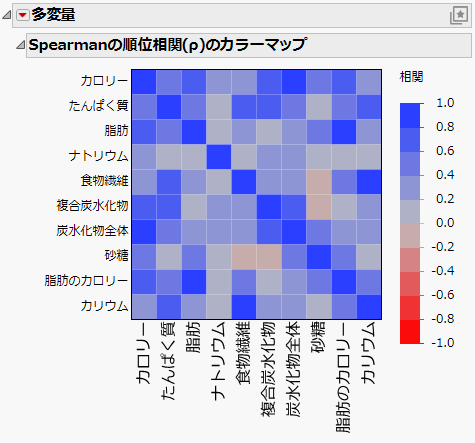
8. プリセットを保存するために、「多変量」メニューバーにある[プリセット]ボタン をクリックし、[プリセットに名前を付けて保存...]を選択します。
9. 「名前:」フォームに「ノンパラメトリックカラーマップ」を入力し、[OK]をクリックします。
プリセットの再利用
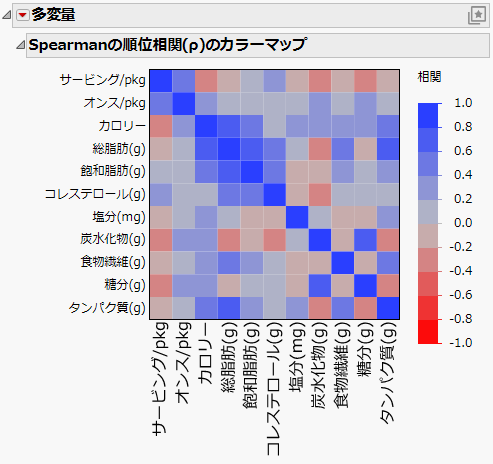
保存したテンプレートは、選択した別のデータテーブルで再利用できます。まず、[ヘルプ]>[サンプルデータフォルダ]を選択し、「Candy Bars.jmp」を開きます。
1. [分析]>[多変量]>[多変量の相関]を選択します。
2. 「サービング/pkg」から「タンパク質(g)」までの列を選択し、[Y, 列]を選択して、[OK]をクリックします。
3. 「多変量」メニューバーにある[プラットフォームのプリセット]ボタンをクリックし、[お気に入りのプリセット]>[ノンパラメトリックカラーマップ]を選択して、保存されているプラットフォームのプリセットを適用します。
図10.5 プラットフォームのプリセットが適用されたレポートウィンドウ