定義
「ナビ付きDOE」プラットフォームの[定義]タブでは、入力変数(因子)と出力変数(応答)を定義します。
応答
最初、「応答」セクションは閉じた状態になっています。グレーの開閉アイコンをクリックするとセクションが開きます。「応答」セクションでは、実験の測定値(応答)を指定します。計画に応答を追加するたびに、下側にある「応答」の表が更新されます。デフォルトでは、「Y」という名前で「最大化」を目標とする応答が1つ表示されます。計画には少なくとも1つの応答が必要です。応答を追加・変更するには、「設定」セクションにある選択肢か、「応答に関する設定」セクションを使用します。
選択
「ナビに従い設定」モードの「目標」セクションでは、特定の目標を持つ応答を追加することができます。「限界」セクションでは、「応答」の限界に関する説明が書かれています。「目標」セクションには、次のような応答を追加するボタンがあります。
最大化したい応答を追加
最大化することを目標とする応答が1つ追加されます。
特定の値に合わせたい応答を追加
特定の値に合わせることを目標とする応答が1つ追加されます。上側限界と下側限界の両方を、目標値と同じ値に設定します。あるいは、目標値が限界の中間値になるように上側限界と下側限界を設定してもかまいません。
最小化したい応答を追加
最小化を目標とする応答が1つ追加されます。
「目標なし」の応答を追加
目標を持たない応答が1つ追加されます。このような応答に対しては限界を設定できません。
応答に関する設定
「応答に関する設定」の表では、測定する応答の追加・変更を行います。
応答のボタン
|
|
選択されている応答を削除します。 |
|
|
最後の応答を削除します。 |
|
|
応答を追加します。 |
|
|
最後の操作を元に戻します。 |
|
|
最後の操作をやり直します。 |


名前
応答の名前。追加した応答には、デフォルトの名前が付きます。名前を変更するには、クリックして任意の名前を入力します。
目標
応答の目標。ドロップダウンメニューを使って、応答変数をどうしたいかを[最大化]・[最小化]・[目標値に合わせる]・[なし]の中から選択します。
下側限界・上側限界
応答の下側限界と上側限界の値。限界の値は、予測の段階で使用されます。
– [最大化]は、大きな値ほど良いこと(望大特性)を意味します。なんらかの下側限界や上側限界がある場合は、それらも指定してください。
– [最小化]は、小さな値ほど良いこと(望小特性)を意味します。なんらかの下側限界や上側限界がある場合は、それらも指定してください。
– [目標値に合わせる]の場合、指定された目標値が最良であること(望目特性)を意味します。デフォルトの目標値は、下側限界と上側限界の中間値に設定されます。
– [なし]は、最適化の目標がないことを意味します。
重要度
応答が複数ある場合は、指定した重要度の値を使って全体の満足度関数が計算されます。重要度は、応答の重みとして扱われます。応答が1つしかない場合、重要度はデフォルトで1に設定されるため、重要度を指定する必要はありません。「重要度」の値の入力は任意です。
 検出限界
検出限界
上側および下側の検出限界は、応答変数において測定が可能な範囲を示します。
単位
応答の測定単位。欄をクリックして適切な単位を入力してください。
因子
因子とは、入力変数(実験において制御する変数)を指します。「ナビ付きDOE」プラットフォームでは、連続量・カテゴリカル・離散数値の因子を扱えます。「因子に関する設定」の表は、計画に因子を追加するたびに更新されていきます。デフォルトでは、「X1」という名前で役割が「連続変数」である因子が1つ含まれています。計画には少なくとも2つの因子が必要です。因子を追加・変更するには、「設定」セクションにある選択肢か、「因子に関する設定」セクションを使用します。
選択
「ナビに従い設定」モードの「役割」セクションでは、特定の役割を持つ因子を追加することができます。[ヒントの表示]をクリックすると、その種類に関する説明が表示されます。「役割」セクションには、次のような因子を計画に追加するボタンがあります。
連続因子を追加
計画に連続変数の因子を1つ追加します。連続因子は、最小値から最大値までの間で任意の数値を取ることができる因子です。
離散数値因子を追加
計画に離散数値因子を1つ追加します。離散数値因子は、連続変数ですが、実験においては指定の値にしか設定しない因子です。
カテゴリカル因子を追加
計画にカテゴリカルな因子を1つ追加します。カテゴリカル因子は、決まった個数のカテゴリ・グループ・種類を取る因子です。
因子に関する設定
「因子に関する設定」の表では、実験計画の因子を追加・変更することができます。
「因子」のボタン
|
|
選択されている因子を削除します。 |
|
|
最後の因子を削除します。 |
|
|
因子を追加します。 |
|
|
最後の操作を元に戻します。 |
|
|
最後の操作をやり直します。 |
名前
因子の名前。追加した因子には、デフォルトの名前が付きます。名前を変更するには、クリックして任意の名前を入力します。
役割
因子の役割を指定します。因子の役割には、[カテゴリカル]・[離散数値]・[カテゴリカル]があります。役割を割り当ておくことで、データの収集後、因子が適切にモデル化されます。
値
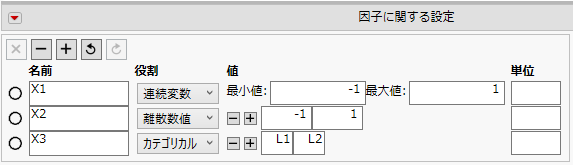
「因子に関する設定」の「値」では、因子の値(水準)を設定します。因子の値の設定は、因子の種類によって異なります。連続変数の因子の場合は、最小値と最大値を入力することで因子の範囲を定義します。離散数値因子の場合は、各離散水準の値を入力します。カテゴリカル因子の場合は、各水準の値を入力します。離散数値因子とカテゴリカル因子では、プラス記号とマイナス記号のボタンを使って水準数を調整します。値を変更するには、デフォルトの値をクリックし、任意の値を入力します。
図7.10 因子の値
単位
因子の実験単位。欄をクリックして適切な単位を入力してください。
メモ: 「自分で細かく設定」モードでは、「応答に関する設定」と「因子に関する設定」にあるコントロールを使って応答や因子を追加します。また、必要に応じて「変更」を[容易]から[困難]または[非常に困難]に変更します。応答および因子を参照してください。
「因子」テーブルのオプション
「ナビ付きDOE」の「因子に関する設定」にある赤い三角ボタンをクリックすると、次のオプションが表示されます。
応答の保存
「応答」パネルの情報を、新しいデータテーブルに保存します。これで保存した情報は、ほとんどの「実験計画(DOE)」ウィンドウで簡単に読み込むことができます。応答の情報を後で再利用したい場合に便利です。
応答のロード
データテーブルから応答をロードします。[応答の保存]オプションを使って応答のデータテーブルを生成します。
因子の保存
「因子」パネルの情報を、新しいデータテーブルに保存します。各因子の列には、その因子の水準が表示されます。その他の情報は、列プロパティとして保存されます。これで保存した情報は、ほとんどの「実験計画(DOE)」ウィンドウで簡単に読み込むことができます。
メモ: 空のデータテーブルにデータを直接入力して因子のデータテーブルを作成することもできますが、その場合も、すべての列に適切な役割を割り当てる必要があります。役割を割り当てるには、データグリッド内で列名を右クリックし、[列プロパティ]>[因子の役割]を選択します。そして、「因子の役割」セクションで、適切な役割を選択してください。
因子のロード
データテーブルから因子をロードします。[因子の保存]オプションを使って因子のデータテーブルを生成します。計画の種類に合わない因子をロードしようとすると、警告が表示されます。
計画のロード
以前作成した計画を計画テーブルからロードし、「ナビ付きDOE」プラットフォームでのデータ入力や分析に使用することができます。
メモ:
– 計画をロードした場合、[定義]・[モデル]タブに戻って計画を変更することはできません。
– 「計画テーブル」の赤い三角ボタンのメニューで計画をロードした場合、現在の計画に代わってロードした計画が使用されます。
– 保存したナビ付きDOEファイルを開くには、[ファイル]>[開く]を使用します。