検出限界の例
この例では、異なる検出限界が「一変量の分布」レポートの工程能力分析にどのように影響するかを説明します。この例で使用するデータテーブルには、実際の値が含まれている列と、その実際の値に対して異なる検出下限がある4つの列があります。
メモ: 現実の場面では、測定値の列が1列だけあり、そこに決まった検出限界が1つだけ設定されているのが普通ですが、この例では、検出限界を説明するために、異なる検出限界を設定した複数の測定値の列を用意しています。
1. [ヘルプ]>[サンプルデータフォルダ]を選択し、「Impurity Process Capability with Detection Limits.jmp」を開きます。
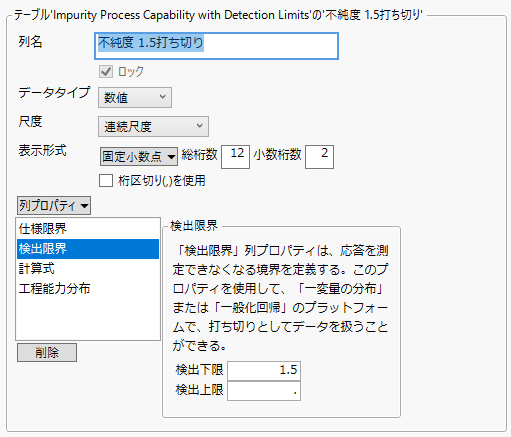
このデータテーブルには、異なる検出下限を含む列が4つあります。たとえば、「不純度 1.5打ち切り」列には、「不純度 実際の値」列の値が入っていますが、1.5未満の値はすべて1.5に変更されています。また、この列には「検出限界」列プロパティがあり、そこで検出下限(測定が可能な応答の最小値)が1.5と指定されています。
2. (オプション)「不純度 1.5打ち切り」列の「検出限界」列プロパティを見てみましょう。
1. データテーブルウィンドウの「列」パネルにおいて、「不純度 1.5打ち切り」列の横にあるアスタリスクをクリックします。
2. [検出限界]を選択します。
図3.24 「不純度 1.5打ち切り」列の「列情報」ウィンドウ
3. [OK]をクリックします。
3. [分析]>[一変量の分布]を選択します。
4. 「不純度 実際の値」を選択して[Y, 列]をクリックします。
5. [工程能力分析の実行]オプションの選択を取り消します。
メモ: 「検出限界」列プロパティがある列には、デフォルトの工程能力分析は使用できません。列に「検出限界」列プロパティがある場合は、まず連続変数の分布をあてはめ、あてはめのレポートに表示される赤い三角ボタンのメニューから[工程能力]を選択します。この例では、列スイッチャーを使って検出限界のある列を入力します。
6. [ヒストグラムのみ]オプションを選択します。
7. [OK]をクリックします。
8. 「不純度 実際の値」の赤い三角ボタンをクリックし、[連続分布のあてはめ]>[対数正規のあてはめ]を選択します。
9. 「対数正規分布のあてはめ」の赤い三角ボタンをクリックし、[工程能力]を選択します。
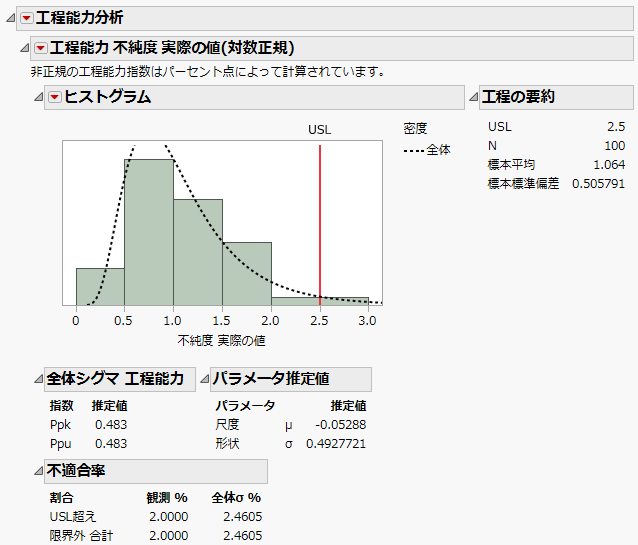
「工程能力分析」ウィンドウが開き、「USL」が2.5と表示されます。これは、「不純度 実際の値」列の「仕様限界」列プロパティから取った値です。
10. [OK]をクリックします。
11. (オプション)「不純度 実際の値」の赤い三角ボタンをクリックし、[ヒストグラムオプション]>[ヒストグラム]を選択します。
先頭のヒストグラムを非表示にすると、工程能力分析を表示するスペースができます。
図3.25 「不純度 実際の値」の「工程能力分析」レポート
12. 「一変量の分布」の赤い三角ボタンをクリックし、[やり直し]>[列スイッチャー]を選択します。
列スイッチャーを使うと、検出限界としていろいろな値を設定した場合に、工程能力分析にどう影響するかを調べることができます。
13. 5列すべてを選択し、[OK]をクリックします。
14. 列スイッチャーで「不純度 1.5打ち切り」を選択します。
図3.26 検出限界を1.5としたときの不純度の「工程能力」レポート
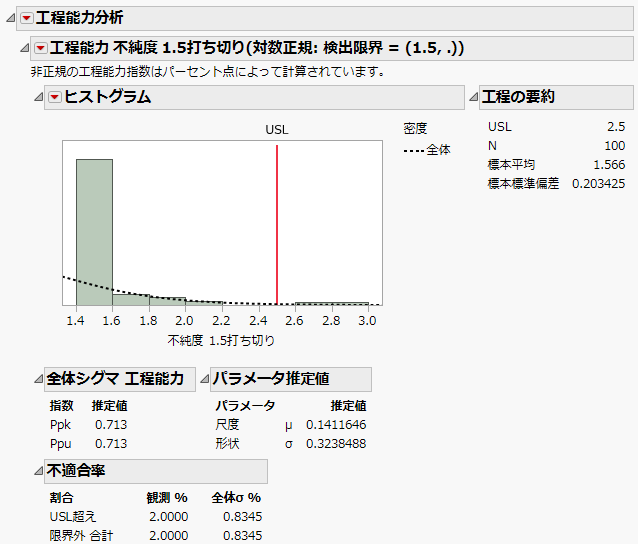
工程能力分析は、1.5以下の観測値が打ち切られていることを考慮し、打ち切りのある対数正規分布をあてはめます。「工程能力」の下にあるレポートのタイトルには、分析で使われている検出限界の値が含まれています。
15. (オプション)列スイッチャーで他の列を選択し、検出下限の値によって工程能力レポートがどのように変化するかを調べましょう。
この例では、検出下限を変化させて打ち切りの頻度を高めることで、工程能力分析にどのような影響が及ぶかを調べることができます。なお、前述したように、現実の場面では、測定値の列や検出限界は1つしかないのが普通です。