実質的な差や実質的な同等性に対する検定の例
「応答のスクリーニング」プラットフォームを使用して、実質的な差についての検定を行います。
1. [ヘルプ]>[サンプルデータフォルダ]を選択し、「Probe.jmp」を開きます。
2. [分析]>[スクリーニング]>[応答のスクリーニング]を選択します。
3. 「Responses」列グループを選択し、[Y, 応答変数]をクリックします。
4. 「工程」を選択し、[X]をクリックします。
5. [OK]をクリックします。
6. 「応答のスクリーニング」の赤い三角ボタンをクリックし、[実質的な差と同等性]を選択します。
7. [仕様範囲もしくは6シグマに対する割合]の横にあるボックスに「0.15」と入力します。
8. [OK]をクリックします。
図24.8 「応答のスクリーニング」の「実質的な差」レポート
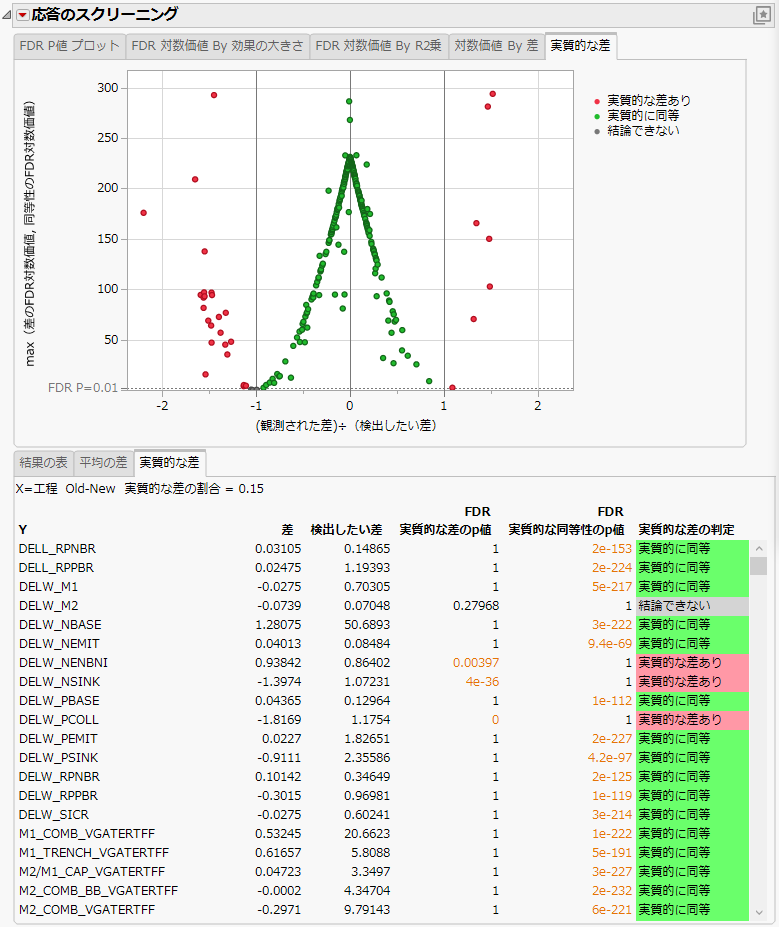
「応答のスクリーニング」レポートには「実質的な差」プロットと「実質的な差」表の一部が表示されます。「実質的な差」表の各行は応答変数を表し、「行程」の「New」水準と「Old」水準の検定に関する情報を提供します。
「Probe.jmp」には仕様限界が列プロパティとして保存されていないため、応答ごとに実質的な差が自動的に設定されます。実質的な差の割合として指定した0.15に、応答の6s範囲を掛け合わせて求めた値が、実質的な差と同等性の検定に使用されます。これは「検出したい差」列に示されています。「差」列の値が「検出したい差」列の値より大きい場合、その応答変数における平均差は実質的に異なると見なされます。実質的に異なるとみなされた比較の応答変数は、「実質的な差」プロットと「実質的な差」表の両方で赤く表示されます。
9. 「応答のスクリーニング」の赤い三角ボタンをクリックし、[テーブルの保存]>[平均の差を保存]を選択します。
このデータテーブルで、「FDR P値」列には、p値が有意を示している応答変数が表示されています。「FDR 実質的な差のp値」列と「FDR 実質的な同等性のp値」列には、実質的な差と実質的な同等性に対する検定のp値が表示されます。多数の比較において、「差がゼロである」という帰無仮説に対する検定には統計的有意差を示しています。しかし、実質的有意差を示しているものは多くありません。
10. 「平均の差」データテーブルを表示し、[分析]>[一変量の分布]を選択します。
11. 「実質的な差の判定」を選択して、[Y, 列]をクリックします。
12. [OK]をクリックします。
Figure 24.9は、実質的有意差の結果の分布を示しています。指定した実質的な差の検定により有意差ありと判定されているのは、わずか36の検定だけです。応答変数のうち6つについては、検定の結論が出ていません。これらの応答変数については、「工程」の「水準間で実質的有意差がある」とも、「水準間で実質的に同等である」とも判定できません。
図24.9 実質的有意差の結果の分布
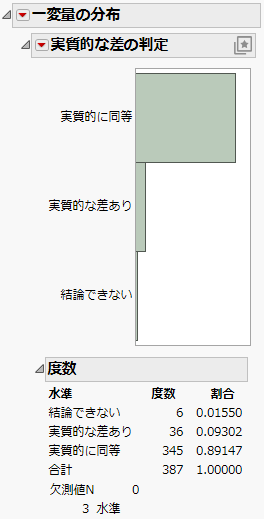
36の応答に対応する棒をプロット上でクリックして選択し、これらの応答についてさらに検討できます。