散布図
レポートウィンドウの冒頭に故障時間と説明変数の散布図が「寿命の二変量」レポートの上部に表示されます。Table 4.2は、散布図で各種の故障がどのように表示されるかを示しています。図上のマーカーを大きくするには、図を右クリックして[マーカーサイズ]を選択し、リストに表示されるマーカーサイズで大きいものを選択してください。
図4.5 「時間」と「温度」の散布図
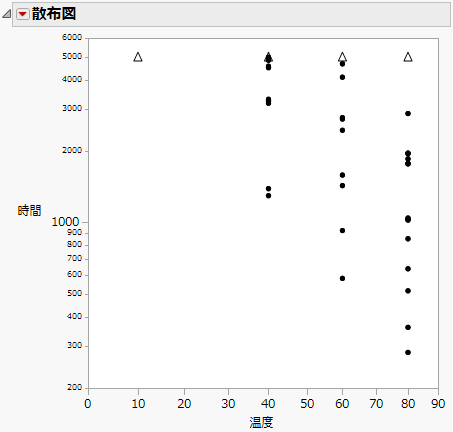
イベント | 散布図上の表示 |
|---|---|
故障 | 点 |
右側打ち切り | 上向きの三角 |
左側打ち切り | 下向きの三角 |
区間打ち切り | 下向きの三角と上向きの三角を実線でつないだもの |
「散布図」のオプション
「散布図」の赤い三角ボタンのメニューには、以下のオプションがあります。
密度曲線の追加
散布図において、加速因子の指定された値の位置に、密度曲線を追加できます。最初は、密度曲線は起動ウィンドウで指定された分布に設定されています。散布図の右側にあるチェックボックスを使って、他の分布の密度曲線を追加することができます。
密度曲線の削除
過去に指定した密度曲線の値のリストを表示します。曲線を削除するには、対応するチェックボックスを選択します。
密度曲線の表示
散布図において、指定された密度曲線の表示/非表示を切り替えます。
連続尺度のX変数に対して連続的な関係式を指定した場合、X変数の水準、使用条件の値、[密度曲線の追加]オプションで指定された値で密度曲線が表示されます。
関係式が連続でない場合、説明変数の全水準に対して密度曲線が表示されます。関係式が連続でないものには、「位置」または「位置と尺度」の関係を指定した場合、起動ウィンドウで[包含モデルの検定]オプションを選択した場合、または名義尺度のX変数を指定した場合です。
分位点曲線の追加
散布図に分位点曲線を3本まで追加できます。4本以上の分位点曲線を追加するには、このオプションをもう一度選択します。デフォルトの分位点の値は、0.1、0.5、0.9です。欠測値など、無効な値は無視されます。3本未満の分位点曲線を追加するには、必要な分位点の値を入力し、他の項目は空白のままにしておきます。
分位点曲線の信頼領域を表示
分位点曲線の信頼区間の表示/非表示を切り替えます。
分位点曲線の信頼領域の信頼水準を設定
分位点曲線の信頼区間の信頼水準を指定します。
分位点曲線の削除
過去に指定した分位点のリストが表示されます。適切なチェックボックスにチェックを入れると、該当する曲線が削除されます。
軸の転置
加速因子を横軸ではなく縦軸に表示します。
変換スケールの使用
散布図の加速因子の軸に対して、変数変換を施したスケールを使うよう指定します。このオプションは、加速因子の軸のスケールを線形と非線形の間で切り替えます。
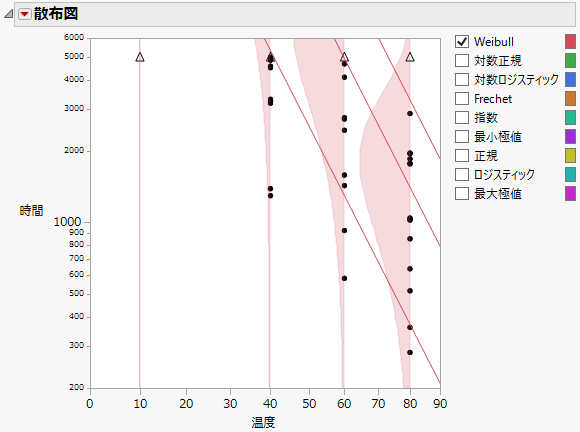
Figure 4.5は、初期状態の散布図です。Figure 4.6は、[密度曲線の表示]と[分位点曲線の追加]を選択した後の散布図です。密度曲線と分位点曲線はWeibull分布のもので、密度曲線は「温度」の水準ごとに描かれています。他の分布の密度曲線や分位点曲線を表示することもできます。確率分布名の左隣にあるチェックボックスをオンにして選択すると、その確率分布の曲線が散布図に追加されます。1つずつ選択しても、同時に複数を選択してもかまいません。
図4.6 密度曲線と分位点曲線のオプションを指定した後の散布図