JMP Liveを使ったレポートの共有
メモ: JMP Live 17またはJMP Live 18への発行には、JMP 17.0またはそれ以降のバージョンを使用する必要があります。使用しているJMP Liveのバージョンを確認するには、JMP Liveにログインし、 をクリックしてください。
JMP Liveは、JMPで作成したレポートやデータを自分の組織内に限定して共有するためのWebアプリケーションであり、JMPとは別にライセンスを購入する必要があります。JMP Liveでは、JMPを所有していない同僚と、レポートやデータを共有できます。
データアクセスに関する注記
発行されたレポートに使用されたデータは、インタラクティブHTMLファイルにおいて内部的に保存されており、さらに、JMPデータテーブルとしても保存されています。ダウンロードの許可を無効にすると、ユーザはたとえJMP Live投稿へのアクセス権を持っていても、データをJMPデータテーブルの形式でダウンロードすることはできなくなります。ただし、XML形式のデータを内部的に含むHTMLファイルを入手することは可能です。ダウンロードの許可を有効にすると、JMP LiveまたはJMP Publicページへのアクセス権を持っているユーザは2通りの方法でデータを入手することができます。JMP LiveまたはJMP Publicページへのアクセス権を持っていて、かつ別途JMPソフトウェアのライセンスを持っている、あるいはJMPファイルの読み取りが可能なサードパーティ製ソフトウェアのライセンスを持っているユーザは、JMPデータテーブルをダウンロードして使用できます。しかし、JMPソフトウェアを持っていなくても、悪意のあるユーザは、WebブラウザさえあればJMP LiveやJMP Publicのデータを見ることができます。
JMP Public
JMP Publicは、JMP Liveを用いたWebサイトですが、JMP Liveと異なり、公開したJMPのレポートやデータは世界中の誰でも閲覧やダウンロードできます。
JMP Publicへの登録
JMP Publicに投稿を発行するには、まずSASプロファイルを登録し、サインインする必要があります。
1. ブラウザで、https://public.jmp.com に移動します。
Chrome、Firefox、Safari、Edgeなどのブラウザがサポートされています。
2. 右上にある[サインイン]をクリックします。
3. SASプロファイルをお持ちの場合は、そのログイン情報を使ってログインし、[Submit(送信)]をクリックします。
4. SASプロファイルをお持ちでない場合:
a. [Create profile]をクリックします。フォームに必要事項を記入し、[SASプロファイルを新規に登録]をクリックします。
b. メールの指示に従ってパスワードを設定し、プロファイルを有効にします。
JMP Liveサーバーへの接続を追加
JMP Liveに投稿を発行するには、まずJMP Liveサーバーへの接続を追加する必要があります。
メモ: その最初に追加した接続がデフォルトになります。インタラクティブにレポートやデータを発行する時、および、別の接続を明示的に指定していないスクリプトを実行する時において、このデフォルトの接続が使われます。さらに接続を追加した場合は、デフォルトの接続を変更できます。
1. JMPで、[ファイル]>[発行]>[接続の管理]を選択します。
2. [新規作成]をクリックします。
3. JMP LiveのURLを、https://jmpliveserver.comのような形式で入力します。
4. (オプション)その接続を識別するためのデフォルト名を更新します。
5. (オプション)JSLを使用してJMP Liveレポートを作成したい場合は、APIキーを入力します。詳細については、『スクリプトガイド』の「Get an API Key」を参照してください。
6. [次へ]をクリックします。
7. ユーザ名とパスワードを使ってJMP Liveサーバーにサインインします。
8. 接続が作成されたら、[保存]をクリックします。
指定した接続名が「接続の選択」リストに表示されます。
9. [終了]をクリックします。
JMPレポートの作成と発行
1. JMPでレポートを作成します。
ヒント: レポートにローカルデータフィルタが含まれている場合は、発行する前にフィルタ列を追加しておきます。そうしないと、ローカルデータフィルタは動的なレポートではなく、静的なレポートになってしまいます。フィルタ列を追加するには、「ローカルデータフィルタ」でそれらの列を選択し、追加アイコンをクリックします。
2. [ファイル]>[発行]>[レポートをJMP Liveに発行]または[レポートをJMP Publicに発行]を選択します。
– (JMP Liveのみ)JMP Liveサーバーの接続を追加していない場合は、ここで追加します。JMP Liveサーバーへの接続を追加を参照してください。
– JMP LiveまたはJMP Publicにサインインしなければならない場合があります。
ヒント: Ctrl+Shift+U(Windows)またはCommand+Option+U(Apple macOS)のキーボードショートカットを使用すると、レポートをJMP Liveにすばやく発行できます。
図11.4 レポートの選択
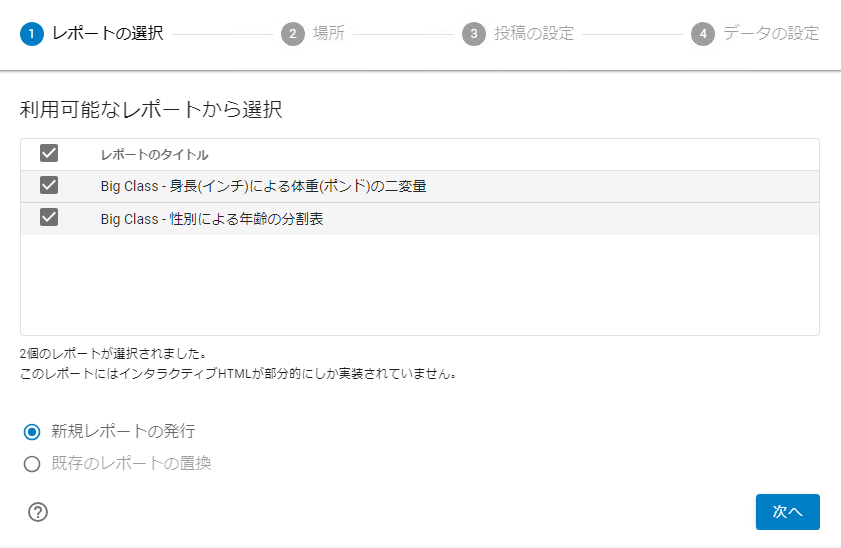
3. 発行したいレポートを選択します。
ヒント: 開いているレポートをすべて選択するには、[レポートのタイトル]ボックスを選択します。レポートを置換する場合は、レポートを1つだけ選択してください。
4. 操作を選択します。
– 新規発行
5. [次へ]をクリックします。
新規発行
図11.5 レポートの発行先の選択
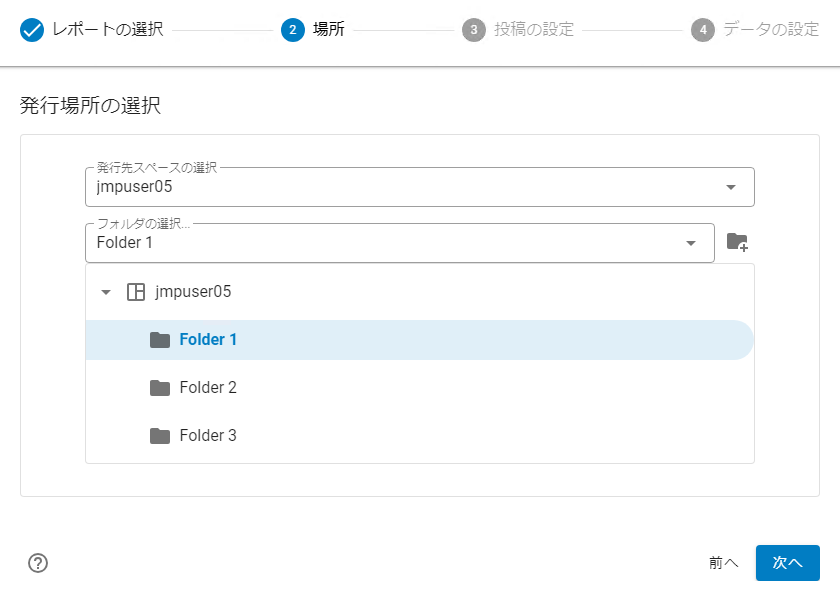
1. レポートの発行先となるスペースを選択します。スペースを検索するには、スペース名を入力します。
メモ: ここに表示されるのは、自分が発行の権限を持っているスペースだけです。
2. 表示されているフォルダの一覧から既存のフォルダを選択するか、テキストを入力してレポートの発行先となるフォルダを見つけます。
メモ: ここに表示されるのは、自分が発行の権限を持っているフォルダだけです。
ヒント: 新しいフォルダを作成するには、フォルダを作成するスペースまたはフォルダをクリックし、フォルダ作成のボタン をクリックします。
3. [次へ]をクリックします。
図11.6 レポート更新のオプション
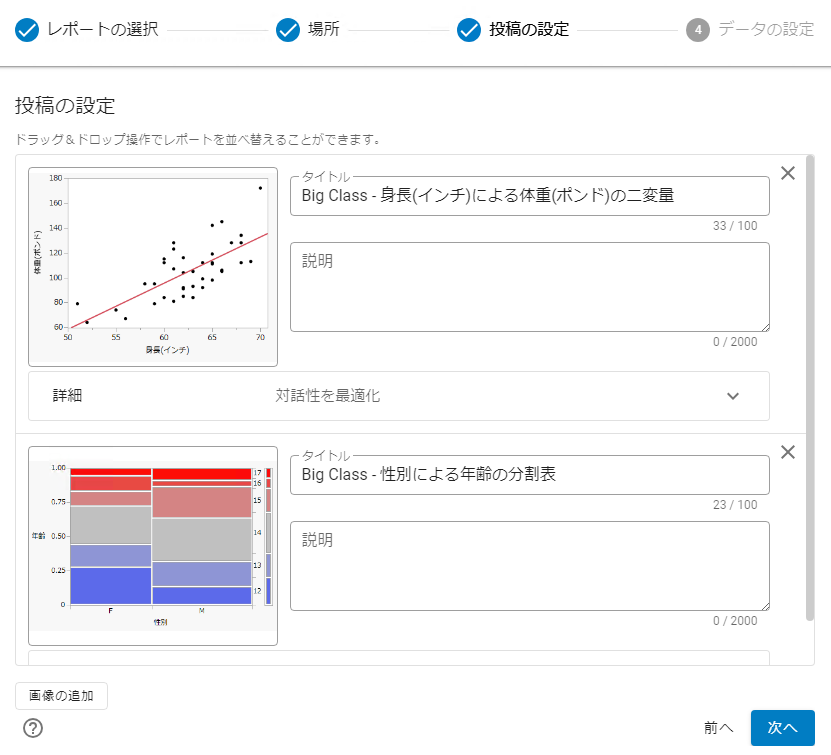
4. (オプション)次の操作を行うことができます。
– 各レポートのタイトルを更新する。
– クリック&ドラッグでレポートの順序を変更する。
– 説明やイメージを追加、または詳細なオプションを設定する。レポートのオプションを参照してください。
5. [次へ]をクリックします。
図11.7 データ更新のオプションと発行
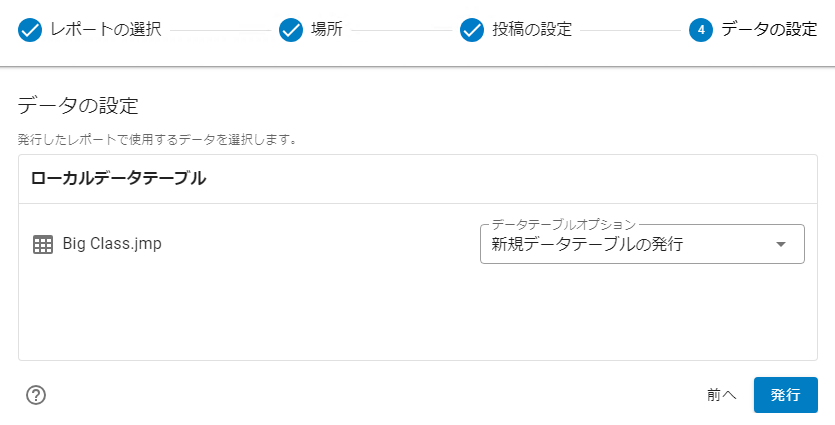
6. 新しいデータテーブルを発行するか、JMP LiveもしくはJMP Publicに保存されている既存のデータテーブルを使用または更新するかを選択します。JMPは、発行先スペースの現在のコンテンツに基づいて、このオプションを設定します。
– ローカルデータテーブルの正確なコピーが存在する場合、このオプションはそのデータテーブルを使用するように設定されます。
– 既存のデータテーブルに変更を加えた場合、このオプションはその既存のデータテーブルを更新するように設定されます。このデータテーブルを使用する他のレポートも、新しいデータを使用するように更新されます。
メモ:
– 既存のデータテーブルを使用するには、そのデータテーブルをダウンロードできる権限が必要です。
– JMP Liveに保存されている既存のデータテーブルに更新または読み込みのスクリプトが設定されている場合は、これらのデータテーブルを手動で更新できないため、既存のデータテーブルを使用することしかできません。
7. [発行]をクリックします。
図11.8 新しいレポートを作成するための発行ステータス
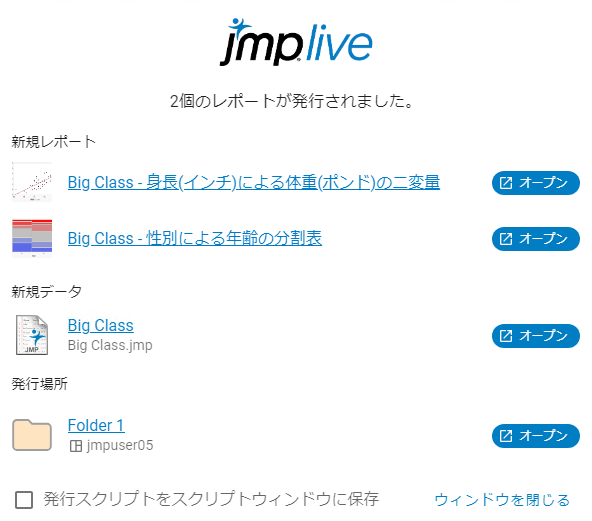
8. (オプション、JMP Liveのみ)処理をJSLスクリプトとして保存するには、[発行スクリプトをスクリプトウィンドウに保存]を選択します。
9. リンクをクリックしてJMP Liveを起動するか、[ウィンドウを閉じる]をクリックします。
図11.9 JMP Liveのフォルダに発行されたレポート
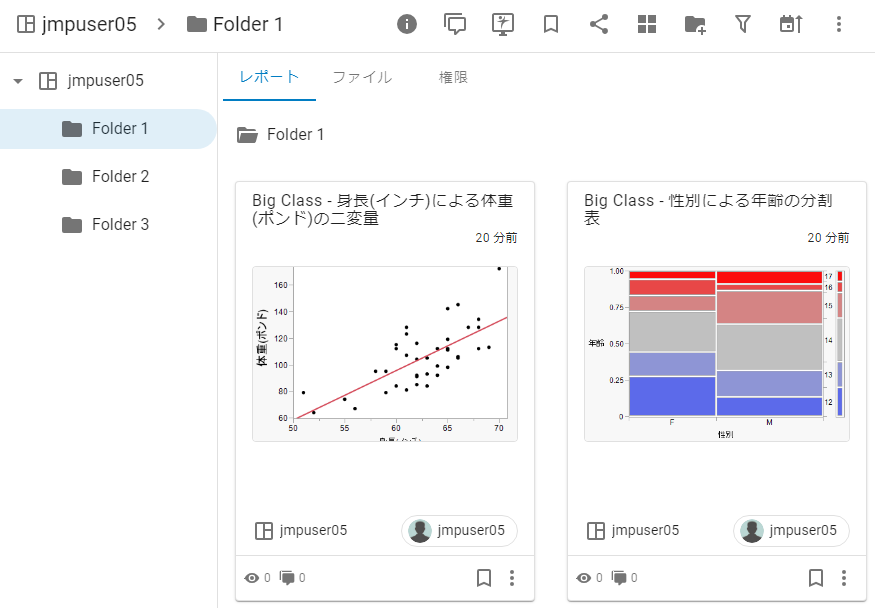
メモ: 自分の投稿を誰が閲覧できるかは、スペースとフォルダの権限によって異なります。詳細については、JMP Liveのヘルプを参照してください。JMP Liveで、 >[ヘルプ]をクリックします。
既存のレポートの置換
図11.10 既存の投稿を選択
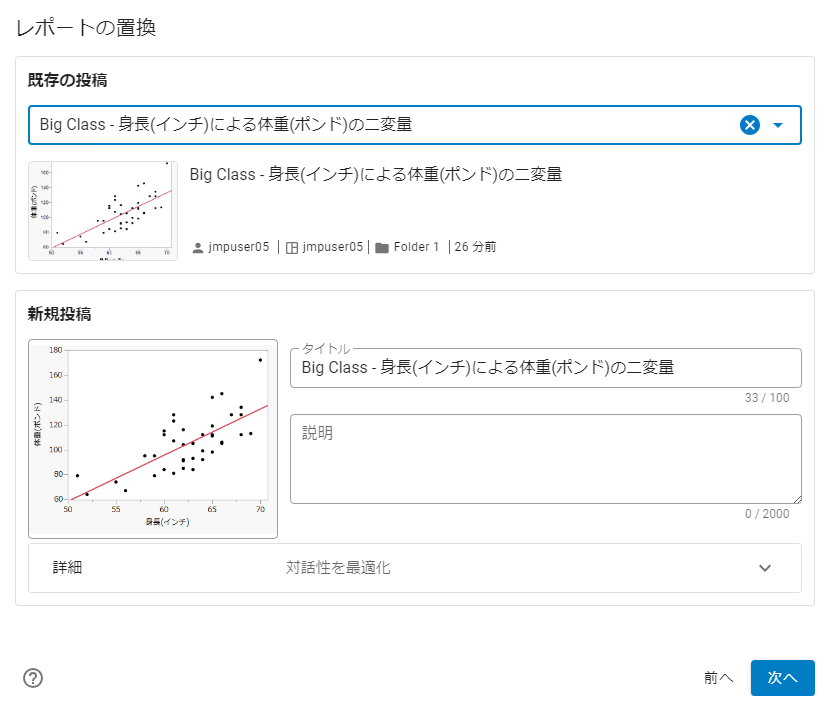
メモ: 更新することが許可されている投稿だけが表示されます。
1. リストから既存の投稿を選択するか、テキストを入力して投稿を見つけます。
2. [次へ]をクリックします。
図11.11 データの発行方法の選択
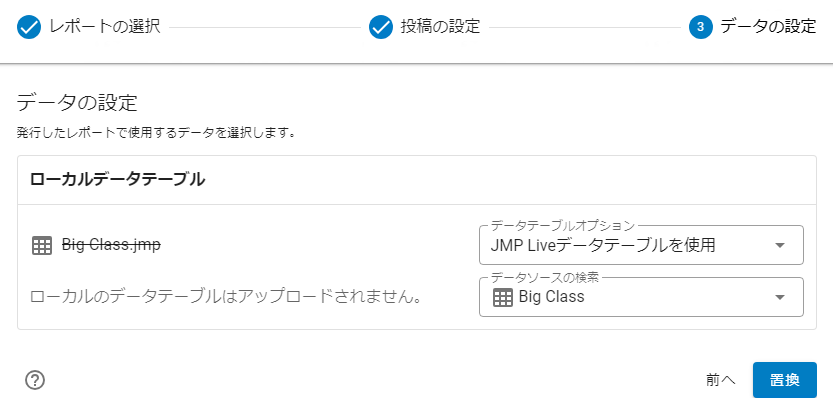
3. 新しいデータテーブルを発行するか、JMP LiveもしくはJMP Publicに保存されている既存のデータテーブルを使用または更新するかを選択します。JMPは、発行先スペースの現在のコンテンツに基づいて、このオプションを設定します。
– ローカルデータテーブルの正確なコピーが存在する場合、このオプションはそのデータテーブルを使用するように設定されます。
– 既存のデータテーブルに変更を加えた場合、このオプションはその既存のデータテーブルを更新するように設定されます。このデータテーブルを使用する他のレポートも、新しいデータを使用するように更新されます。
メモ:
– 既存のデータテーブルを使用するには、そのデータテーブルをダウンロードできる権限が必要です。
– JMP Liveに保存されている既存のデータテーブルに更新または読み込みのスクリプトが設定されている場合は、これらのデータテーブルを手動で更新できないため、既存のデータテーブルを使用することしかできません。
4. [置換]をクリックします。
図11.12 投稿を置換するための発行ステータス
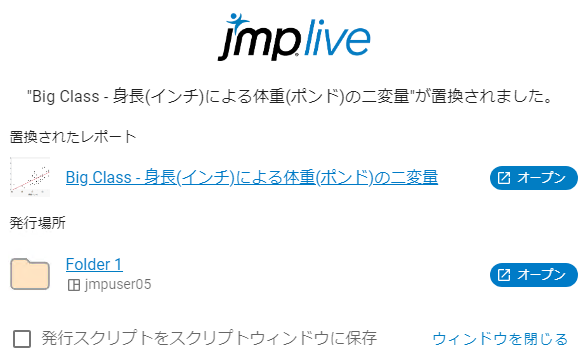
5. (オプション、JMP Liveのみ)処理をJSLスクリプトとして保存するには、[発行スクリプトをスクリプトウィンドウに保存]を選択します。
6. リンクをクリックしてJMP Liveを起動するか、[ウィンドウを閉じる]をクリックします。
図11.13 JMP Liveのフォルダに発行されたレポート
メモ: 自分の投稿を誰が閲覧できるかは、スペースとフォルダの権限によって異なります。詳細については、JMP Liveのヘルプを参照してください。JMP Liveで、 >[ヘルプ]をクリックします。
レポートのオプション
説明
(オプション)投稿のサムネールに表示されるレポートの説明を追加します。
詳細
インタラクティブなレポートにする場合は、[データの発行]を選択します。このオプションの選択を解除すると、静的なレポートになります。このオプションを選択すると、レポートの作成に使われたデータテーブルとそのレポートのJSLスクリプトが発行されます。
ヒント: 重要なデータが共有されないようにするには、[データの発行]をオフにします。
対話性を最適化
サポートされているレポート機能はすべて、完全にインタラクティブです。
パフォーマンスを最適化
イメージとグラフはインタラクティブではありませんが、レポートの残りの部分ではデータがサポートされ、インタラクティブな状態を保ちます。データセットが大きい場合は、このオプションを選択してレポートの応答の速さを高めることができます。
警告は有効
(管理図をサポートするプラットフォームでのみ使用可能。)レポートに管理図の警告が含まれている場合は、関係者にその旨が通知されます。警告の設定が有効になっている登録者またはグループに、関係者を含めることができます。
画像の追加
画像をレポートとして追加します。
削除アイコン
レポートを削除します。