JMP LiveのSPC
統計的工程管理(Statistical Process Control : SPC)は、工程を監視・管理することで問題解決や品質改善を可能にする手法です。JMP Liveバージョン19から、管理図の警告をトリアージし、工程のスクリーニングの管理図を操作することが可能になりました。
ヒント: JMPの管理図と工程スクリーニングについては、JMPヘルプの『品質と工程』を参照してください。
ここでは次のような手順を紹介します。
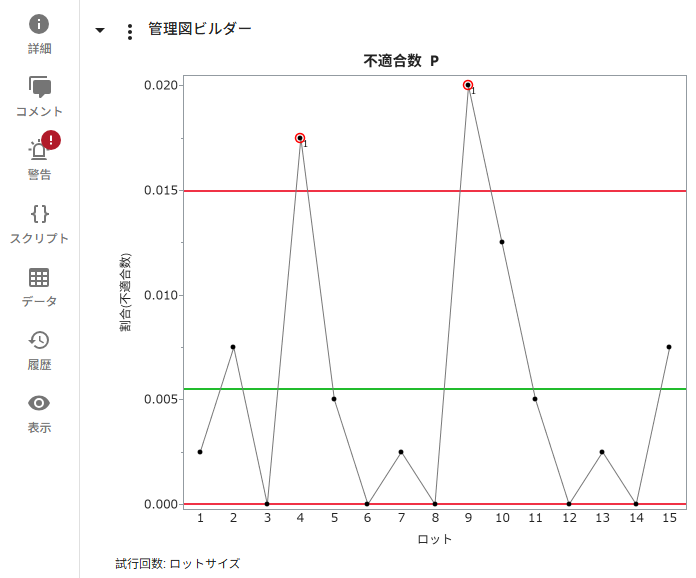
図1.1 JMP Liveに表示された管理図の警告の例
JMP Liveでの管理図のトリアージ
JMP Live 19では、管理図のトリアージとして次のようなことが行えます。
|
•
|
直ちに対応が必要な管理外の工程を特定する
|
|
•
|
不安定性の主要因について調査中であることを知らせる
|
|
•
|
主要因への対応が完了し、工程が安定して期待どおりに稼働するようになったことを通知する
|
|
•
|
最も重要な問題にチームのリソースを集中させることで、効果的に問題を解決し、工程を改善する
|
重要:
管理図のトリアージは、静的な限界のみをサポートしています。動的に計算される限界はサポートされません。動的な管理限界を使用すると、データを追加・変更するたびに警告のリストが変化してしまうためです。
管理図の警告をトリアージする例
この例では、ワッシャーの生産に関連するデータを取り上げます。エンジニアが、静的な管理限界に基づいて各ロットの不適合品の割合を特定し、トリアージしたいと考えています。次の手順を行います。
|
1.
|
|
2.
|
|
3.
|
|
4.
|
|
6.
|
静的な管理限界の設定
|
1.
|
JMPで、[ヘルプ]>[サンプルデータフォルダ]を選択し、「Quality Control」フォルダにある「Washers.jmp」を開きます。
|
|
2.
|
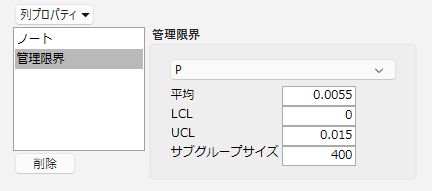
「不適合数」列を右クリックし、[列プロパティ]>[管理限界]を選びます。
|
|
3.
|
「Xbar」を「P」に変更します。
|
|
4.
|
「平均」に0.0055と入力します。
|
|
5.
|
「LCL」に0と入力します。
|
|
6.
|
「UCL」に0.015と入力します。
|
|
7.
|
「サブグループサイズ」に400と入力します。
|
図1.2 JMPの管理限界
|
8.
|
[OK]をクリックします。
|
管理図の作成
|
1.
|
JMPで、[分析]>[品質と工程]>[管理図]>[P管理図]を選択します。
|
|
2.
|
「不適合数」を選択し、[Y, 故障数]をクリックします。
|
|
3.
|
「ロット」を選択し、[サブグループ]をクリックします。
|
|
4.
|
「ロットサイズ」を選択し、[試行回数]をクリックします。
|
|
5.
|
[OK]をクリックします。
|
|
6.
|
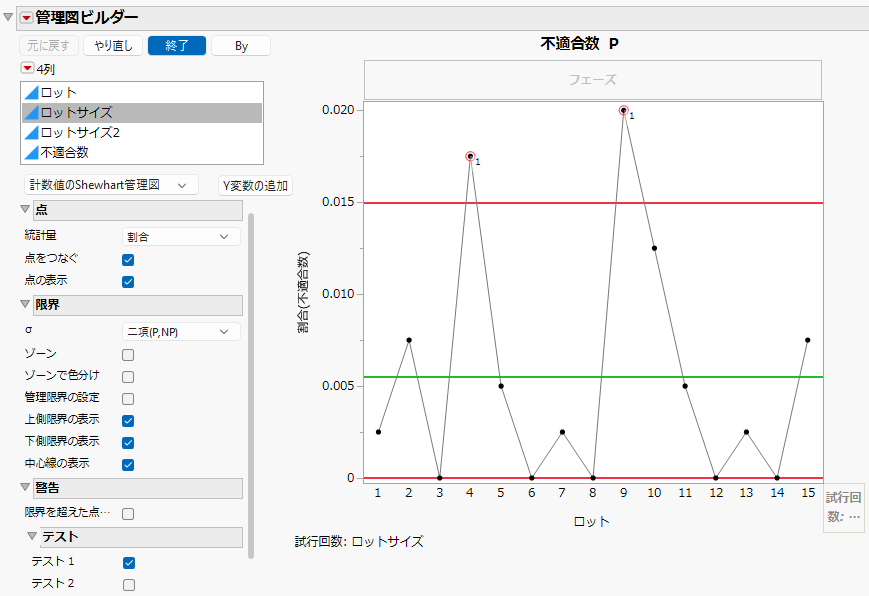
「管理図ビルダー」の赤い三角ボタンをクリックし、[設定パネルの表示]を選択します。
|
|
7.
|
[警告]>[テスト]の順に開き、[テスト1]をクリックします。
|
図1.3 JMPの管理図
|
8.
|
[終了]をクリックします。
|
P管理図に、ワッシャーのロットごとの不適合品率が表示されます。管理限界を超えた点が2つあることがわかります。
管理図の発行
|
1.
|
JMPで[ファイル]>[発行]>[レポートをJMP Liveに発行]を選択します。
|
|
2.
|
ウィザードの指示に従ってレポートを発行し、JMP Liveでそのレポートを開きます。
|
図1.4 JMP Liveの管理図の投稿
管理図の警告は、グラフ上では赤い円で囲まれ、左側に赤い感嘆符の付いた警告アイコンが表示されます。
管理図の共有
JMP Liveの管理図の投稿で、 >[リンクのコピー]をクリックします。コピーしたリンクを、テキストやメールに貼り付けます。
>[リンクのコピー]をクリックします。コピーしたリンクを、テキストやメールに貼り付けます。トリアージでの警告の割り当て
|
1.
|
JMP Liveで管理図の投稿を開きます。
|
|
2.
|
管理図上で警告をクリックします。
|
「警告」パネルが開き、警告の詳細情報が表示されます。詳細については、図1.5を参照してください。
ヒント: 1人のユーザまたは1つのグループに複数の警告を割り当てるには、管理図上で該当する警告を枠で囲み、右クリックして[トリアージ]を選択します。
|
3.
|
割り当て先の
 をクリックして、投稿へのアクセス権を持つ人またはグループに警告を割り当てます。または、[自分に割り当てる]をクリックします。 をクリックして、投稿へのアクセス権を持つ人またはグループに警告を割り当てます。または、[自分に割り当てる]をクリックします。 |
|
4.
|
(オプション)警告について割り当て先に知らせたい情報があれば、それをノートとして入力します。
|
|
–
|
ノートの中で「@」を使って誰かをメンションすると、その人に通知が届きます。
|
|
–
|
マークダウン記法(「*」でリスト、数字に「.」を付けて番号付きリスト、「*」で囲んで斜体、「**」で囲んで太字など)を使用して書式を整えることもできます。
|
|
5.
|
[保存]をクリックします。
|
図1.5 JMP Liveでの警告の割り当て
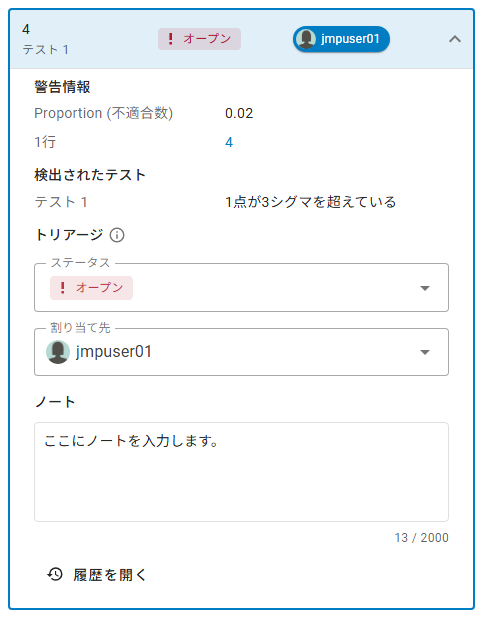
割り当てられたメンバーは、JMP Live上とメールで通知を受け取ります。通知の詳細については、警告の通知を管理するを参照してください。
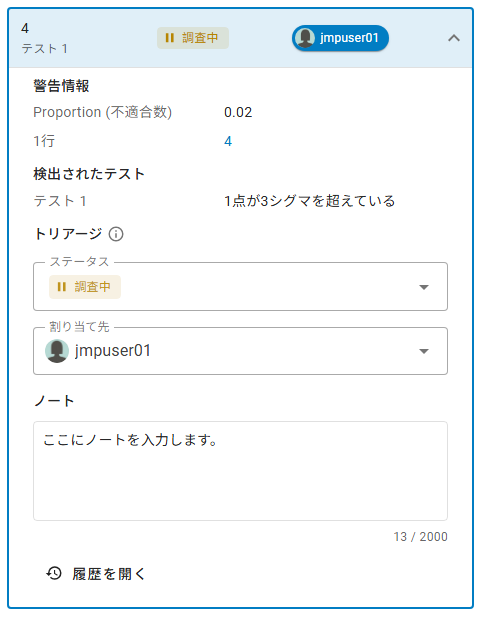
警告のトリアージ
|
1.
|
JMP Liveで管理図の投稿を開きます。
|
|
2.
|
管理図上で警告をクリックします。
|
「警告」パネルが開き、警告の詳細情報が表示されます。
ヒント: 一度に複数の警告を割り当てるには、管理図上で該当する警告を枠で囲み、右クリックして[トリアージ]を選択します。この方法を使った場合、選択した警告すべてでトリアージ後のステータスが同じになります。
|
3.
|
ステータスを[調査中]または[対処済み]に変更します。
|
|
4.
|
(オプション)調査または修正に関する情報をノートとして入力します。
|
|
5.
|
[保存]をクリックします。
|
図1.6 JMP Liveでの警告のトリアージ
トリアージされた警告の確認
|
1.
|
JMP Liveで管理図の投稿を開きます。
|
|
2.
|
[警告]をクリックします。
|
|
3.
|
 をクリックして警告の詳細を表示します。 をクリックして警告の詳細を表示します。 |
|
4.
|
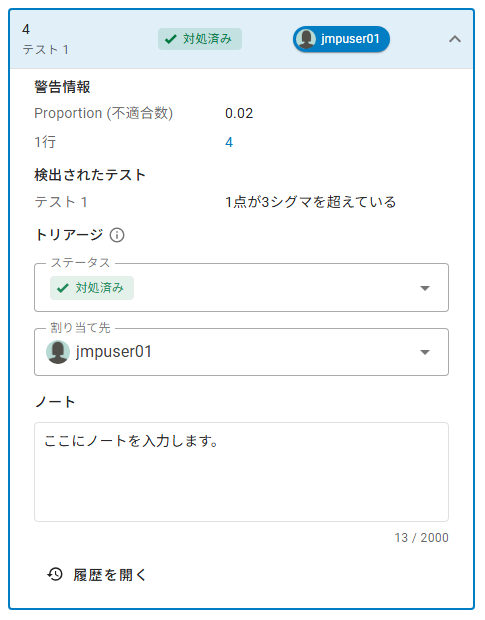
警告が対処済みであることを確認し、ノートに目を通します。
|
図1.7 JMP Liveにおける対処済みの警告の確認
|
5.
|
(オプション)[履歴を開く]をクリックして警告のトリアージ履歴を表示・ダウンロードします。
|
トリアージ情報の取得
管理図上で次の操作を行います。
|
•
|
カーソルを警告の上に置いて詳細を表示する
|
|
•
|
「警告」パネルで警告をクリックして詳細を表示する
|
トリアージステータス
オープン(赤い円)
この警告はまだ対処されていないため、注意を向ける必要があります。
調査中(黄色のひし形)
この警告は調査中です。
対処済み(緑色の正方形)
この警告はすでに対処されました。
ヒント: トリアージの凡例を表示するには、投稿から >[詳細]>[トリアージステータスの凡例を表示]をクリックします。
>[詳細]>[トリアージステータスの凡例を表示]をクリックします。管理図のアイコン
アスタリスク(*)
マーカーが限界を超えています(限界を超えた点のテスト)。
1~8
マーカーがShewhartのテスト1~8で検出されました。
1:2S
マーカーがウェストガードルールで検出されました。ウェストガードルールでは、どのルールで異常が検出されたかが略記され、この例の「1:2S」は1番目のルール(1点が2シグマを超えている)を指します。
警告の通知を管理する
管理図の警告の通知を有効にすると、サブスクライブしている投稿で警告が発生したときに、通知のメールが届きます。投稿の警告がすべてトリアージされた(ステータスが「オープン」でなくなった)場合は、それ以降、通知は送信されません。
警告をサブスクライブする
|
1.
|
管理図を含むスペース、フォルダ、または投稿で、
>[サブスクリプション]をクリックします。 |
|
2.
|
スイッチをオンにして、スペースやフォルダに含まれるすべての投稿、または個々の投稿における管理図の警告をサブスクライブします。
|
警告の通知を有効または無効にする
|
1.
|
JMP Liveで、[通知]
 > >  をクリックします。 をクリックします。 |
管理図の通知には、2つの設定があります。
|
•
|
管理図の警告の割り当て
|
|
•
|
管理図の警告(サブスクライブしている投稿が対象)
|
|
2.
|
これらの通知を有効または無効にします。
|
|
3.
|
通知を有効にした場合は、通知のメールを受け取る頻度を指定してください。
|
詳細については、JMP Liveヘルプの「管理図の警告」と「通知を管理する」を参照してください。
警告の無効化とリセット
管理図をJMP Liveに発行した後で、次のような変化があった場合:
|
•
|
管理限界が変更された
|
|
•
|
適用される管理図のテストが変更された
|
|
•
|
元のデータ値が変更・削除された(新しいデータの追加は、警告の無効化・リセットにつながりません)
|
管理図の警告が変化するか、無効になり、管理図に表示されなくなります。
|
•
|
|
•
|
警告がリセットされると、トリアージステータスが「オープン」に戻り、割り当て先とノートが削除されます。ただし、それまでに行われたトリアージの決定は、警告の履歴で確認できます。警告履歴の表示を参照してください。
|
メモ: データをフィルタリングしたとき、または投稿内で点を除外または非表示にしたときは、警告に影響が及ぶため、投稿が同期しなくなる可能性があります(これらの変更は、自分のビューだけに適用され、他のユーザには表示されません)。そのような場合、そのビューでトリアージすることができなくなることを示す警告メッセージが表示されます。ページをリフレッシュするか、警告メッセージで[リセット]を選択すると、投稿が発行時の状態に戻り、トリアージを再開できます。
警告の検索
すべての警告の検索
|
1.
|
「ホーム」ページを開きます。
|
|
2.
|
[概要]をクリックします。
|
「管理図の警告」では、アクセス権のあるスペースとフォルダに格納されている投稿のうち、最近更新された、警告のある投稿が確認できます。
|
3.
|
(オプション)[すべてを表示]をクリックすると、警告のある投稿がすべて表示されます。
|
自分に割り当てられた警告を検索する
|
1.
|
「ホーム」ページを開きます。
|
|
2.
|
[警告リスト]をクリックします。
|
|
3.
|
(オプション)ステータスまたは割り当て先のフィルタを変更します。
|
ヒント: 割り当てられていない警告を表示するには、「割り当て先」を[未割り当て]に変更します。
スペースで警告を検索する
|
1.
|
スペースを開きます。
|
|
2.
|
[警告]をクリックします。
|
フォルダで警告を検索する
|
1.
|
フォルダを開きます。
|
|
2.
|
右上にある
 をクリックします。 をクリックします。 |
|
3.
|
フィルタリングの条件にする管理図ステータスを選択します。[自分に割り当てられた警告]をクリックすることもできます。
|
投稿で警告を検索する
|
1.
|
警告のある投稿を開きます。
|
|
2.
|
[警告]をクリックします。
|
|
3.
|
をクリックします。 |
|
4.
|
フィルタリングの条件オプションを選択します。
|
警告のダウンロード
データのダウンロード権を持っている場合は、警告を.csvファイルとしてダウンロードすることができます。
|
1.
|
警告のある投稿を開きます。
|
|
2.
|
[警告]をクリックします。
|
|
3.
|
 をクリックします。 をクリックします。 |
|
4.
|
(オプション)ダウンロードする警告を変更します。
|
|
5.
|
[ダウンロード]をクリックします。
|
警告履歴の表示
投稿における警告の履歴を表示するには、警告を開き、[履歴を開く]をクリックします。
スペースにおける警告の履歴を表示するには、スペースを開いて[履歴]をクリックします。警告の更新または警告の作成のアクションでフィルタリングすることができます。
JMP Live管理者は、[管理者]>[ログ]で警告履歴のさらなる詳細を確認することができます。
JMP Liveでの工程のスクリーニング
JMP Live 19では、インタラクティブな「工程のスクリーニング」レポートが発行できるようになりました。複数の工程を一度に確認したり、さらなる分析や調査をしたい工程をインタラクティブに選択したりすることなどが簡単に行えます。
インタラクティブな「工程のスクリーニング」の例
この例では、工程の測定値を含むデータテーブルから、不安定な工程を特定するとします。各列には、それぞれ「仕様限界」列プロパティが含まれています。工程能力指数を求める前に、該当の工程が安定しているかどうかも確認した方が良いでしょう。
|
1.
|
[ヘルプ]>[サンプルデータフォルダ]を選択し、「Semiconductor Capability.jmp」を開きます。
|
|
2.
|
[列]>[列マネージャー]を選択します。
|
|
3.
|
[フィルタ]ボックスをクリックして「IVP」と入力します。
|
|
4.
|
Processes (10/1)の横のグレーの三角ボタンをクリックします。すべてのIVP工程を選択し、レポートを閉じます。
|
|
5.
|
データテーブルで、[分析]>[品質と工程]>[工程のスクリーニング]を選択します。
|
|
6.
|
[工程変数]をクリックします。これで、選択した10列が工程変数として割り当てられます。
|
「管理図の種類」が[I-MR管理図](個々の測定値と移動範囲の管理図)になっていることを確認します。
|
7.
|
[OK]をクリックします。
|
図1.8 JMPにおける工程のスクリーニングの要約レポート
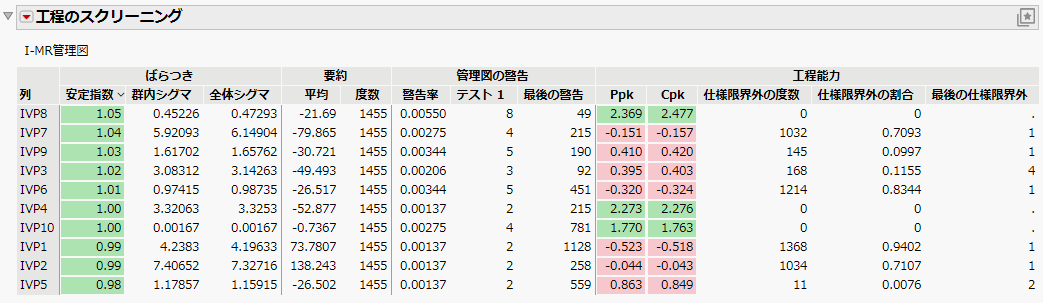
このレポートには、各工程の結果をまとめた表が含まれます。結果は、工程の安定性を示す安定指数に基づいて並べられています。安定した工程の安定指数は、1に近い値を取ります。高い値は、工程が不安定であることを示します。(「安定指数」の隣に下向きのカレット記号がありますが、これは同列が並べ替えの基準であることを示しています。)
|
8.
|
不安定な工程について詳しく検討するために、「IVP8」、「IVP7」、「IVP9」をクリックします。強調表示されている行を右クリックして、[選択された項目の管理図を描く]を選択します。
|
|
9.
|
「工程のスクリーニング」の赤い三角ボタンをクリックし、次のオプションを選択します。
|
|
–
|
警告グラフ
|
|
–
|
ゴールプロット
|
メモ: JMP Liveにレポートを発行すると、追加されたこれらのグラフがタブとして表示されます。
|
10.
|
[ファイル]>[発行]>[レポートをJMP Liveに発行]を選択します。
|
メモ: JMP Liveサーバーへの接続をセットアップし、JMP Liveにサインインする必要があります。JMPヘルプの「JMP Liveサーバーへの接続を追加」を参照してください。
|
11.
|
ウィザードの指示に従ってレポートを発行し、JMP Liveでそのレポートを開きます。
|
図1.9 JMP Liveで表示した工程の要約の投稿
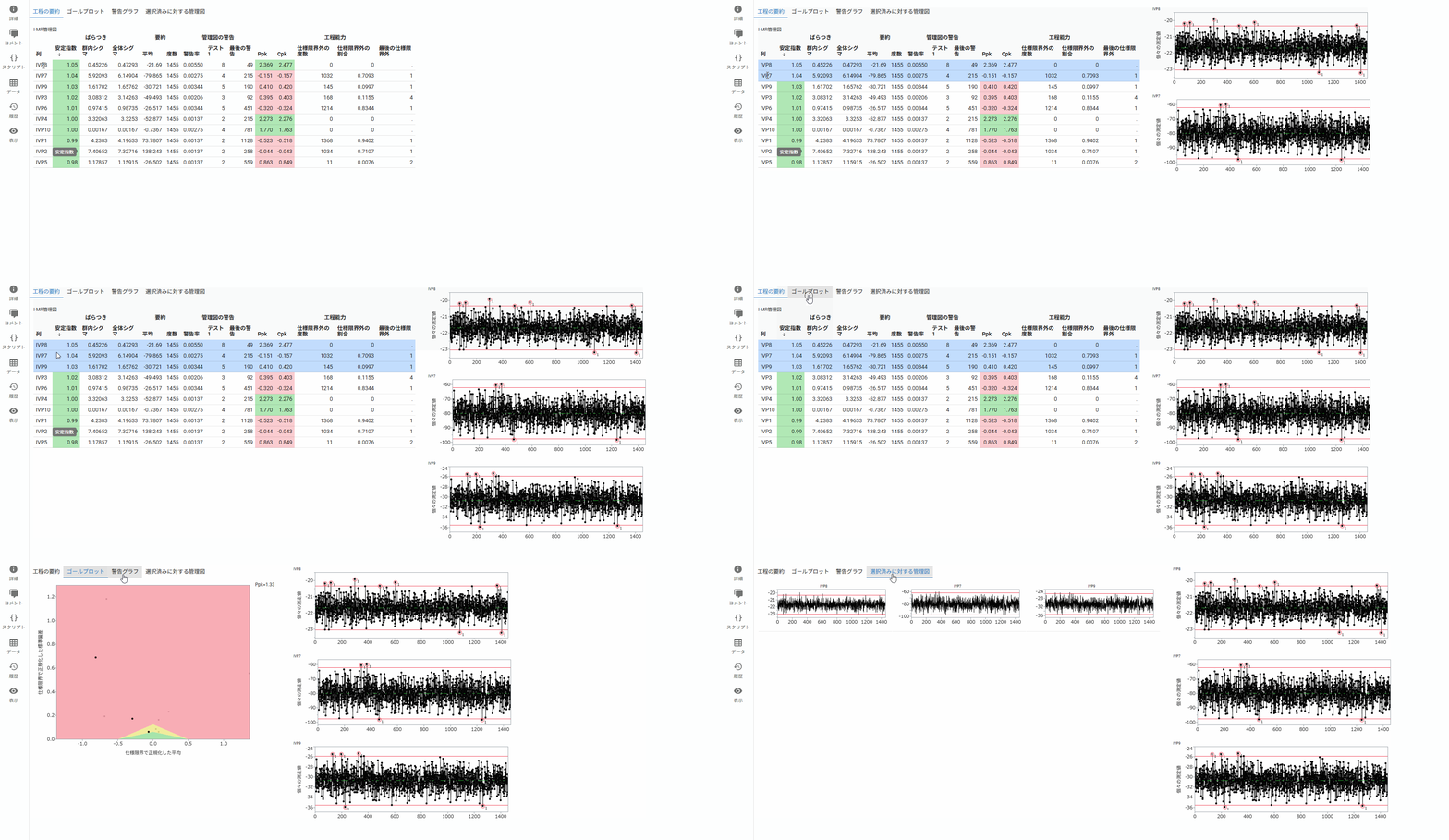
この投稿について、以下の点に注意してください。
|
•
|
追加のグラフ(この例では、ゴールプロット、警告グラフ、選択済みに対する管理図)はタブとして表示されます。「選択済みに対する管理図」タブには、JMP Liveに発行する前にJMPで選択した行の管理図が表示されます。
|
|
•
|
表の列、またはグラフの点をクリックすると、右側にその列の管理図が表示されます。
|
環境モニタリングの例
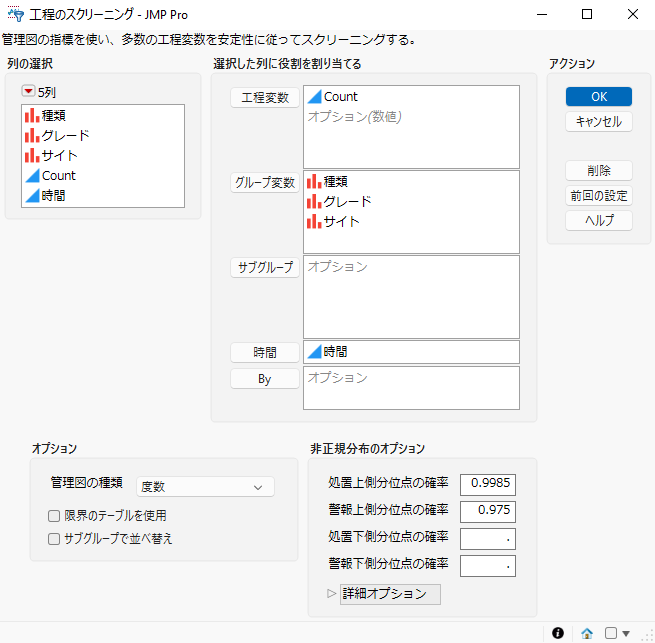
ある製薬メーカーが、自社のサイトにおいて問題が生じていないかを監視しています。複数のモニタリング機器から1日に多数のデータが得られます。「工程のスクリーニング」プラットフォームを使ってデータをわかりやすくまとめ、レポートをJMP Liveで共有する方法をご紹介しましょう。
|
1.
|
JMPで、[ヘルプ]>[サンプルデータフォルダ]を選択し、「Quality Control」フォルダにある「Environmental Monitor Sim.jmp」を開きます。
|
|
2.
|
[分析]>[品質と工程]>[工程のスクリーニング]を選択します。
|
|
3.
|
「Count」を選択し、[工程変数]をクリックします。
|
|
4.
|
「種類」、「グレード」、「サイト」を選択し、[グループ変数]をクリックします。
|
|
5.
|
「時間」を選択し、[時間]をクリックします。
|
|
6.
|
「管理図の種類」として[度数]を指定します。
|
図1.10 JMPの「工程のスクリーニング」起動ウィンドウ
|
7.
|
[OK]をクリックします。
|
|
8.
|
「要約」表で、4番目の行(種類が「Viable」)を選択します。
|
|
9.
|
「工程のスクリーニング」の赤い三角ボタンをクリックし、次のオプションを選択します。
|
|
–
|
選択された項目の管理図を描く
|
|
–
|
警告グラフ
|
|
10.
|
「選択済みに対する管理図」の赤い三角ボタンをクリックし、次のオプションを選択します。
|
|
–
|
マーカーの表示
|
|
–
|
ゾーンの表示
|
|
–
|
警告状態の点を丸で囲む
|
図1.11 JMPで作成した「工程のスクリーニング」レポート
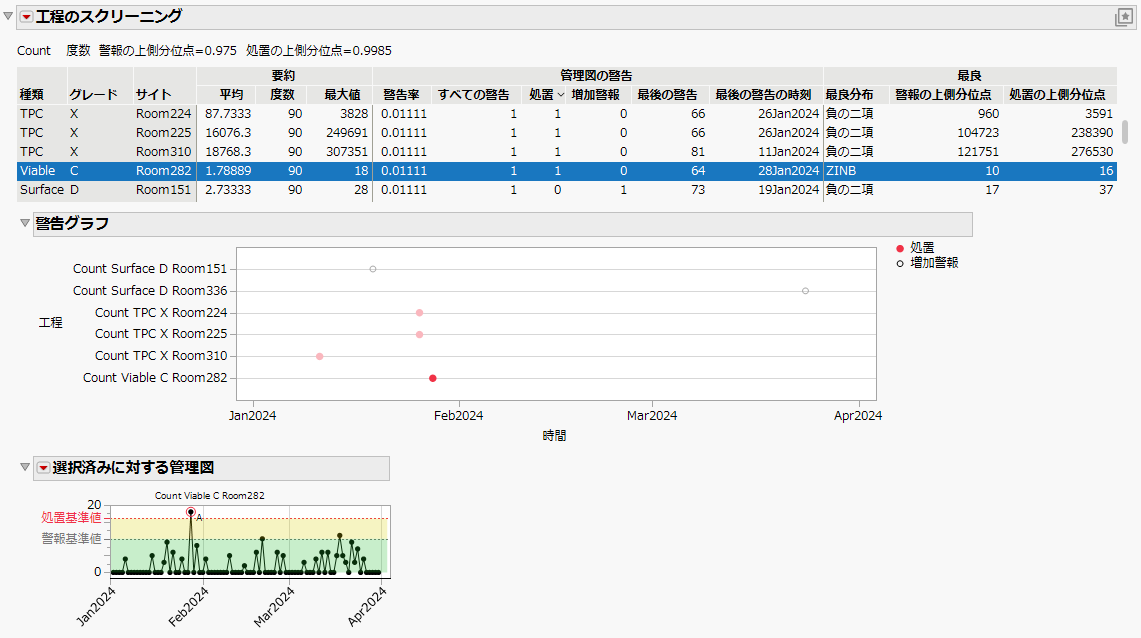
「要約」表(ここでは一部を表示)では、各工程が「処置」の度数で並べられています。
ヒント: 「要約」表のサイズを変更するには、表の下端をクリックしてドラッグします。
選択した工程では:
|
•
|
2024年1月下旬に処置の警報がありました。処置基準値(処置上側分位点)は、あてはめた分布の99.85%分位点である16に設定されています。
|
|
•
|
警告グラフには警報のあった6つの工程が日付とともに表示され、そのうち2つは、選択した工程に近い時点で発生していることがわかります。これは、モニタリングサイトの間で交差汚染が生じている可能性を示唆します。
|
|
11.
|
[ファイル]>[発行]>[レポートをJMP Liveに発行]を選択します。
|
メモ: JMP Liveサーバーへの接続をセットアップし、JMP Liveにサインインする必要があります。JMPヘルプの「JMP Liveサーバーへの接続を追加」を参照してください。
|
12.
|
ウィザードの指示に従ってレポートを発行し、JMP Liveでそのレポートを開きます。
|
|
13.
|
「工程の要約」表で、4番目の行(種類が「Viable」)を選択します。
|
図1.12 JMP Liveで表示した工程の要約の投稿
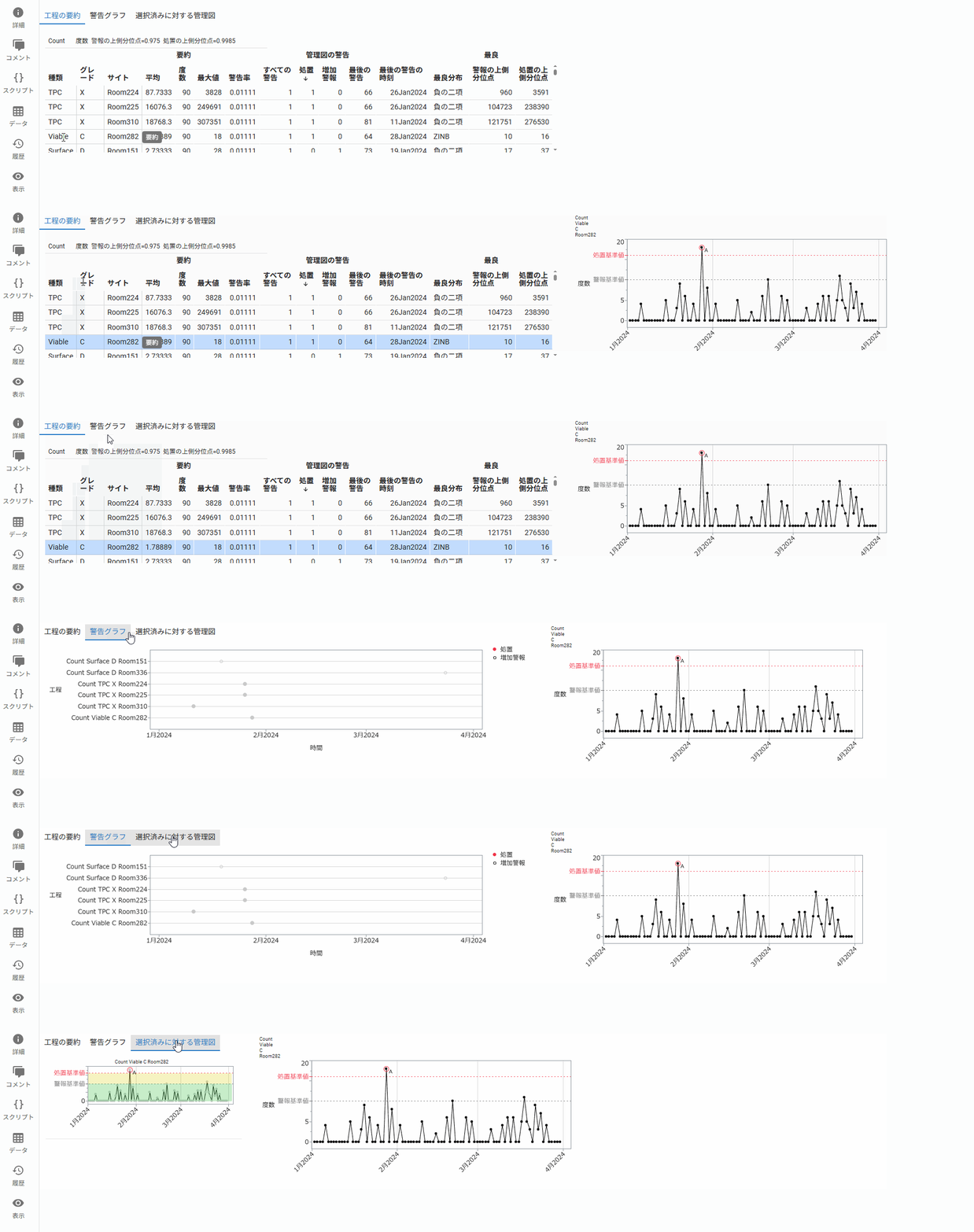
この投稿について、以下の点に注意してください。
|
•
|
追加のグラフ(この例では、警告グラフ、選択済みに対する管理図)はタブとして表示されます。「選択済みに対する管理図」タブには、JMP Liveに発行する前にJMPで選択した行の管理図が表示されます。
|
|
•
|
表の列、またはグラフの点をクリックすると、右側にその列の管理図が表示されます。
|