相関係数の絶対値
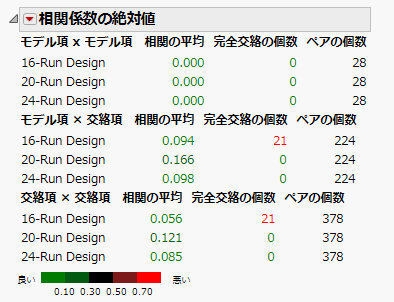
「計画の比較」レポートの「相関係数の絶対値」セクションは、モデル項や交絡項の相関を要約したものです。
「相関係数の絶対値」表
「相関係数の絶対値」レポートには、次に示す3種類の表があります。
• 「モデル項 × モデル項」は、「モデル」リストに指定されている項の間の相関係数に関する情報です。
• 「モデル項 × 交絡項」は、「モデル」リストに指定された項と、「交絡項」リストに指定された項との相関係数に関する情報です。
• 「交絡項 × 交絡項」は、「交絡項」リストに指定されている項の間の相関係数に関する情報です。
メモ: 交絡項がない場合は、「モデル項 × モデル項」セクションのみ表示されます。
このレポートの各セクションには、次のものが表示されます。
相関の平均
当該セクションに含まれるすべての効果のペアから算出される相関係数の絶対値の平均。
完全交絡の個数
ペアのうち、完全交絡となっているものの個数。
ペアの個数
当該セクションに含まれるすべての項の組み合わせ数。
「相関係数の絶対値」は、表の下にあるカラーバーで示されている色で色付けされています。「相関係数の絶対値」の赤い三角ボタンのメニューで、色の設定を変更できます。詳細については、色の凡例を参照してください。
図17.18 3つの計画の「相関係数の絶対値」レポート
相関のカラーマップ
「相関のカラーマップ」セクションには、計画ごとにカラーマップが描かれます。カラーマップの上部には、効果名が表示されています。「モデル」や「交絡項」で指定された各効果に対応した各項につき、セルが1つずつ作成されています。各セルは、2つの項の間の相関係数の絶対値によって色付けされます。
デフォルトでは、相関係数の絶対値の大きさが、白からグレー、そして、黒へと移るカラーテーマで表現されています。一般に、カラーマップの対角線以外のセルが白になっているのが良い計画です。その場合、効果間には、直交性があること、もしくは、わずかな相関しかないことを示しています。効果間の相関係数が大きい場合、推定値の標準誤差が大きくなります。
2つの効果に見られる相関係数の絶対値を確認するには、対応するセルの上にカーソルを置きます。色のスケールをカスタマイズするには、プロットの中を右クリックし、[カラーテーマ]を選択します。相関係数の表を保存するには、プロットの右側で凡例の下を右クリックし、[相関のデータテーブル]を選択します。
図17.19 3つの計画の「相関のカラーマップ」レポート
