公開日: 09/09/2026
新しいデータテーブルの作成
手動でデータを入力して新しいデータテーブルを作成するには
1. [ファイル]>[新規作成]>[データテーブル]を選びます。
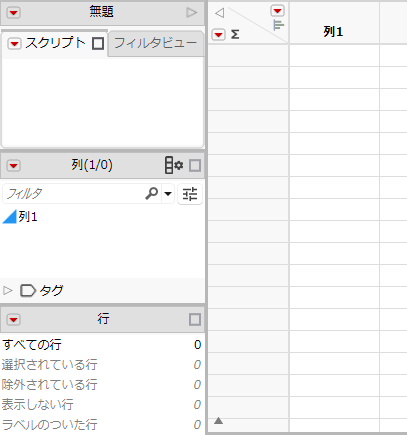
行はなく、「列1」という数値列が1つあるだけの空のデータテーブルが表示されます。
2. データを入力するセルの上にカーソルを置きます。
3. セル内をダブルクリックします。カーソル位置がセル内に縦線で示されます。
図3.58 新しいデータテーブル
4. 値を入力します。
次のいずれかの方法でテーブルに値を入力します。
• 新しい行と列を作成し、データグリッドにデータを入力するか、または貼り付けます詳細については、データテーブルへのデータの入力を参照してください。
• 列の値を計算する計算式を作成します詳細については、JMPでの計算式の作成を参照してください。
• 別のアプリケーションからデータを読み込みます詳細については、データの読み込みについてを参照してください。
• 別のアプリケーションから値をコピーし、テーブルに貼り付けます。
• 測定機器などの外部から測定値を読み込みます。データフィードの詳細については、『スクリプトガイド』の「Windows上でのリアルタイムのデータ取得」を参照してください。
• 別のテーブルの列をテーブル内へドラッグします。
データテーブルの表示形式・編集・操作の詳細については、データの入力と編集を参照してください。
より詳細な情報が必要な場合や、質問があるときは、JMPユーザーコミュニティで答えを見つけましょう (community.jmp.com).