プリセットメニューのカスタマイズ
[プラットフォームのプリセット]のメニューには、[お気に入りのプリセット]に含まれているユーザ定義のプリセットと、[サンプルのプリセット]があります。[サンプルのプリセット]は、非表示にすることもできます。ユーザ定義のプリセットはカスタマイズできます。
プリセットのメニューをカスタマイズする場合、現在アクティブなプラットフォームが対象となります。
「メニューのカスタマイズ」ウィンドウにアクセスするには、[プラットフォームのプリセット]ボタン( )をクリックしてから、[メニューのカスタマイズ]を選択します。
図10.6 「メニューのカスタマイズ」ウィンドウ
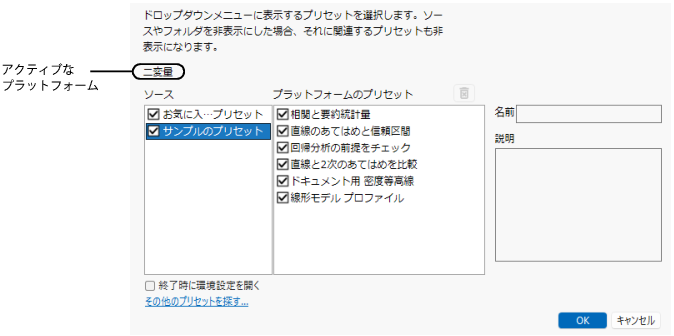
「メニューのカスタマイズ」ウィンドウには、現在のプラットフォームと互換性のあるプリセットのみが表示されることに注意してください。すべてのプリセットを確認してカスタマイズしたい場合は、後で説明する[終了時に環境設定を開く]を使用してください。
「メニューのカスタマイズ」ウィンドウから、次の操作を行うことができます。
• チェックボックスを選択または解除すれば、「ソース」、プリセット、またはプリセットグループを表示または非表示にできます。
• プリセットやグループを選択し、「名前」フィールドを編集することで、名前を変更できます。
• 連続するプリセットを選択して右クリックし、[項目のグループ化]を選択すると、プリセットをグループ化できます。この操作により「プリセットフォルダ」という名前のグループが作成されますが、これは後で変更できます。グループからプリセットを削除するには、グループを選択して右クリックし、[項目のグループ化を解除]を選択します。
• プリセットやグループをドラッグ&ドロップ操作で移動できます。
• プリセットに説明を追加できます。説明はインターフェース上でツールヒントとして表示されます。
• グループやプリセットを削除するには、そのグループまたはプリセットを選択し、[選択した項目を削除]( )をクリックするか、右クリックして[削除]を選択します。
終了時に環境設定を開く
[終了時に環境設定を開く]チェックボックスを選択すると、「メニューをカスタマイズ」ウィンドウを閉じた後に、JMPの環境設定の「プラットフォームのプリセット」セクションが表示されます。
[プラットフォームのプリセット]の環境設定では、環境設定の読み込み・書き出しを行えるほか、現在のプラットフォームで利用可能なプリセットだけでなく、すべての「お気に入りのプリセット」を確認したりカスタマイズしたりできます。
その他のプリセットを探す
このリンクをクリックすると、ブラウザが開き、JMP User Communityのアドインページが表示されます。