JMPグラフへのイメージのドラッグ&ドロップ
作成したイメージを追加するには、レポートを作成し、コンピュータのファイルシステムにあるイメージファイルをドラッグし、レポート内のグラフ上にドロップします。イメージを追加した後で、サイズの変更、表示形式の設定、イメージの回転などのオプションを選択できます。イメージを右クリックして[イメージ]を選ぶと、これらのオプションが表示されます。
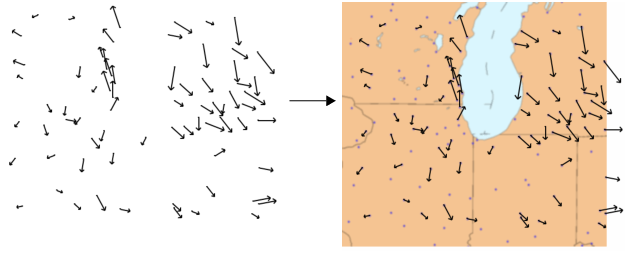
次の例は、シカゴの風速の二変量プロットです。左側のプロットには、風向と風速を示す矢印が表示されています。このプロットに地図イメージをドロップし、マーカーの位置が風のデータを観測した気象台に一致するようにサイズを変更しました(各点が気象台を示しています)。
図9.52 カスタム地図イメージの例
イメージの処理
JMPには、さまざまなイメージ処理のオプションが用意されています。イメージ処理には、シャープ化、ぼかし、サイズ変更、およびエンハンスのためのフィルターが含まれます。また、イメージを反転、回転、およびロックすることも可能です。この節では、処理のオプションについて説明します。
メモ:
• イメージを何度も編集すると、画質が低下する場合があります。サイズの変更、スケールの変更、イメージへのフィルタの適用などを行い、思いどおりの結果にならなかった場合は、イメージを削除してやり直してください。
• JMPのイメージフィルタはすべて、オペレーティングシステムレベルでサポートされます。WindowsとApple macOSでは、イメージの処理方法が異なる場合があります。
イメージ処理のオプションには、次の選択肢があります。
ロック
画像を動かないように固定します。
サイズ/スケール
選択したオプションに従って、イメージのサイズを変更または拡大・縮小します。
グラフサイズに合わせる
イメージがグラフ全体に表示されるようにイメージのサイズを変更します。
サイズの指定
入力した値に従ってイメージのサイズを変更します。(値の単位は、グラフの軸の単位と同じです)。
切り抜く
入力した値に従ってイメージを切り抜きます。(値の単位は、グラフの軸の単位と同じです)。たとえば、イメージの左端が50の位置に配置されているとします。このとき「左」に「60」と入力すると、イメージの50~60の部分が縮められて、60以降の位置にイメージが表示されます。
反転
イメージを垂直方向、水平方向、または両方に反転します。
上下に反転
イメージの上下を反転します。
左右に反転
イメージの左右を反転します。
上下左右に反転
イメージの上下左右を逆さにする。
回転
指定した度数だけイメージを回転させます。負の値を入力すると、イメージが反時計回りに回転します。
透明度
イメージの透明度を変更します。0(透明)~1(不透明)の値を入力します。
フィルタ
多数のグラフィック編集プログラムに見られる、イメージの外観を変更するためのフィルタが表示されます。同じフィルタを繰り返し選択すると、イメージに対するその効果が上がります。
コントラスト
明るい色と暗い色を最適化します。大きい値を指定すると、イメージが明るくなります。
スペックル除去
周囲のピクセルと調和していないピクセルを除去します。たとえば、白いピクセルに囲まれている黒いピクセルを白いピクセルに変換します。
エッジ
オブジェクトの輪郭以外をすべて暗くします。
エンハンス
ノイズが多いイメージでピクセル間のコントラストを低減します。
ガンマ
イメージの明度と、RGB比のバランスを調整します。大きい値を指定すると、イメージが明るくなります。
Gaussぼかし
指定した半径の範囲でピクセルをぼかします。半径を大きくするほど、イメージが滑らかになります(JSLでは、シグマ値も指定できます。シグマ値を大きくするほど、イメージが滑らかになります)。
メディアン
各ピクセルの色の値を、周辺ピクセルの中央値に置き換えます。
反転
各ピクセルを補色に変換します(たとえば、ピンクを緑、白を黒に変換します)。
ノーマライズ
一定率の上下の色値を除去します。イメージの残りの部分を覆うように色値を引き伸ばします。この処理により、輝度が上がります。
ノイズ低減
色の最小値と最大値を検出し、周辺ピクセルと調和する値に置き換えます。大きい値を指定するほど、イメージが滑らかになります。
シャープ化
ピクセルのエッジを目立たせます。
削除
レポートからイメージを削除します。