データテーブル内でのセルの編集
「行の編集」ウィンドウを使用すると、複数のセルを1行ずつブラウズしたり編集したりできます。「行の編集」ウィンドウは、次のいずれかの方法で開きます。
• [行]>[行の編集]を選びます。
• データテーブルの行番号の領域をダブルクリックします。その行が、「行の編集」ウィンドウに最初に表示される行となります。
• レポートウィンドウで、プロットまたはグラフを右クリックして、[行の編集]を選択します。
図4.21 行の編集
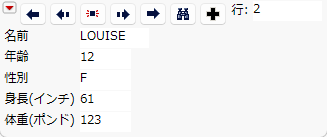
次の点に注意してください。
• レポートウィンドウが開いており、データの編集をそのレポートに自動的に反映させたい場合、[自動再計算]をオンにしておきます。詳細については、自動再計算を参照してください。
• データテーブルに値ラベルが含まれている場合、「行の編集」ウィンドウにはラベルが表示されます。編集するセルを強調表示すると、実際の値が表示されます。詳細については、SPSSラベル・長い名前・SASラベルを参照してください。
「行の編集」ウィンドウのボタン
矢印ボタンをクリックすると、行を選択してある場合は選択した行、選択していない場合はデータセットのすべての行をブラウズすることができます。
 1つ前の行を表示します。
 1つ前の選択されている行を表示します。
 行をグラフ内で点滅させます。
 選択されている次の行を表示します。
 次の行を表示します。
 行を検索します。詳細については、特定の値を含む行の選択を参照してください。
 データテーブルの末尾に新しい行を作成します。
メモ: 「行の編集」を使用した行への変更内容は、「行の編集」でフィールドを変更したときにデータテーブルに反映されますが、変更を維持するにはデータテーブルを保存する必要があります。
「行の編集」ウィンドウのオプション
「行の編集」ウィンドウの赤い三角ボタンには次のオプションがあります。
次の選択行
現在の行の後ろにある選択行の情報が表示されます。
前の選択行
現在の行の前にある選択行の情報が表示されます。
次へ
現在の行の次の行の情報を、その行が選択されているかどうかにかかわらず表示します。
前へ
現在の行の前の行の情報を、その行が選択されているかどうかにかかわらず表示します。
保存
「行の編集」ウィンドウでデータテーブルに加えた変更を含め、データテーブルを保存します。
新しい行
データテーブル内で新しい行を作成します。
検索
[行]>[行の選択]>[Where条件で選択]を選んだときに表示されるウィンドウと同じウィンドウを表示します。「現在の選択」メニューでいずれかのオプションを選択し、選択したい行がある列を強調表示します。その後検索する値を入力します。詳細については、特定の値を含む行の選択を参照してください。
点滅
現在の行を強調表示し、すばやく点滅させます。
メモ: ロックされた列またはロックされたデータテーブルのテキストは編集できません。ロックおよびデータテーブルのロックを参照してください。
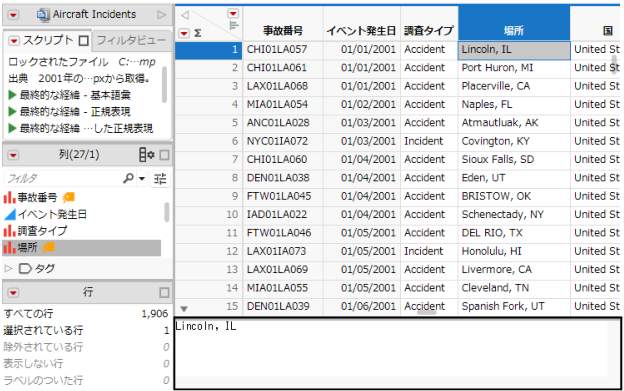
データグリッド編集パネル
データグリッド編集パネルでは、専用のパネルによってデータテーブルのセルの値を編集できます。この機能は、様々な種類のデータを編集するのに便利です。データグリッド編集パネルを使用すると、データテーブルにおける他のセルに影響を与えずに、特定のセルの値だけを分離して変更できます。
データテーブルの左下隅にある[編集ペインを開く]ボタン( )をクリックすると、データグリッド編集パネルが開きます。
図4.22 データグリッド編集パネルが開いた状態
データグリッド編集パネルを使って長いテキスト値を編集する例
この例のデータテーブルには、国家運輸安全委員会に報告された航空機事故を説明した文章の列が含まれています。このような長いテキストを含むセルは、データテーブル内での編集が難しいです。データグリッド編集パネルを使用すれば、テキストをより簡単に編集できます。
1. [ヘルプ]>[サンプルデータフォルダ]を選択し、「Aircraft Incidents.jmp」を開きます。
2. データテーブルの右端までスクロールします。
3. 「事故原因」列のセル6を選択します。
4. データテーブルの左下隅にある[編集ペインを開く]ボタンをクリックします。
データグリッド編集パネルが開きます。
図4.23 データグリッド編集パネルに長いテキストが表示された状態
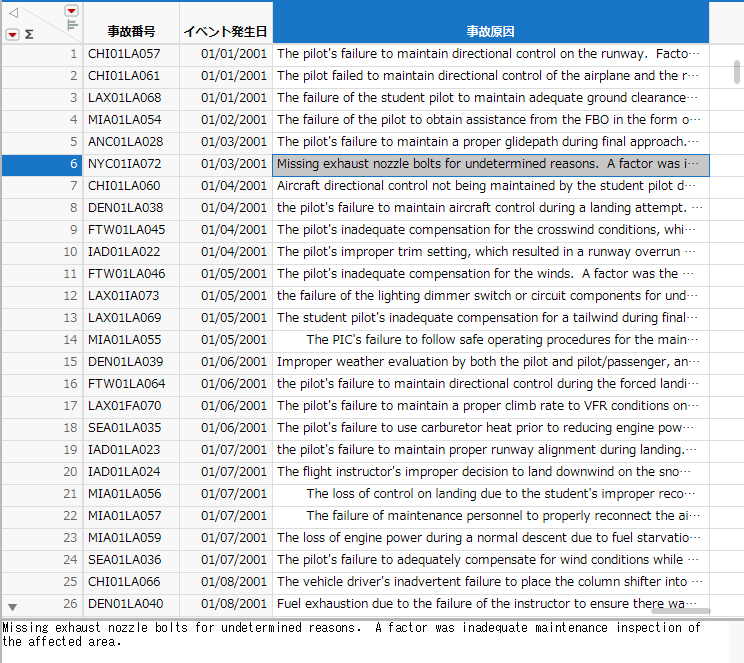
5. データグリッド編集パネルで、テキスト値から「maintenance」という語句を削除します。
6. データテーブル内の任意の領域を選択します。
7. 変更を確認するために、「事故原因」列のセル6をもう一度選択します。