要素の種類とオプション
グラフビルダーでは、棒グラフ・折れ線グラフ・ヒストグラムなど、各要素のアイコンをクリックしてグラフの種類を変更できます。
図3.22 要素の種類のアイコン

メモ: 適用できる要素の種類は、選択されている変数のタイプやゾーンによって異なります。適用できない種類の要素は淡色表示になります。
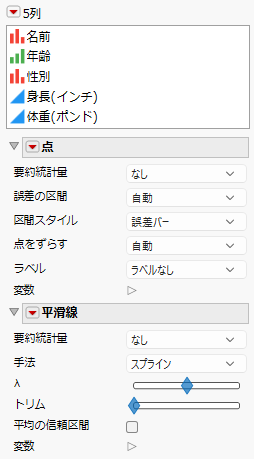
グラフに追加された各要素について、それぞれ左側のプロパティ領域にアウトラインが表示されます。ここで、各要素のプロパティを指定したり変更したりできます。
図3.23 「点」と「平滑線」が表示されたプロパティ領域
また、グラフを右クリックすると、グラフの要素を変更したり、カスタマイズしたりすることもできます。
一度に複数の要素を選択する
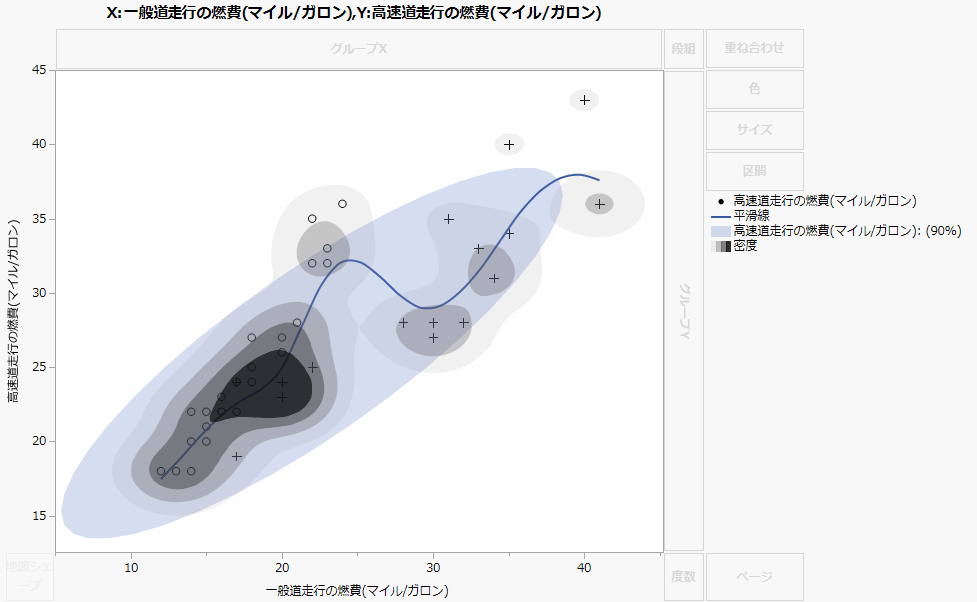
複数の要素を重ね合わせたグラフを描くには、Shiftキーを押したまま要素をクリックしていきます。または、要素を1つずつグラフ内にドラッグしても、それらの要素が重ね合わされて描かれていきます。
図3.24 [点]・[平滑線]・[楕円]・[等高線]を重ね合わせて描いたグラフ
点のラベル
点が描かている多くのグラフでは、点の上にカーソルを置くと、該当する行の情報がラベルとして表示されます。そのラベルの上にカーソルを置いて右クリックすると、さらにオプションが表示されます。ラベルをピンでグラフに固定する、ラベルの内容をコピーする、ラベルを閉じる、などが可能です。また、ラベルの右上にあるピンのアイコンをクリックして、ラベルを固定することもできます。『JMPの使用法』の「JMPグラフ内のホバーラベルの固定」を参照してください。
非表示の行と除外されている行
非表示の行と除外されている行とでは、行の状態が異なります。
• 行を非表示にすると表示に影響しますが、分析の結果には影響しません。
• 行の除外は分析の結果に影響します。
グラフでは大抵、表示に分析値(データから計算された値)が含まれます。そのため、通常、行を除外した場合は、グラフそのものや、グラフの一部として含まれている分析結果が影響を受けます。行を非表示にした場合は通常、グラフの表示だけがその影響を受けます。
たとえば、点と回帰直線が重ねて描かれているグラフについて考えてみましょう。
• 行を非表示にした場合、それらの非表示の行は回帰直線を求める計算には含まれます。しかし、それらの非表示の行に対応した点は、プロットはされません。
• 行を除外した場合、それらの除外された行は、回帰直線の計算からも、点の表示からも除外されます。
これらの2通りのシナリオでは、表示される点の数は同じですが、k回帰直線は異なります。
グループを表すグラフでは、1つのグループ内のすべての行が非表示になっている場合は、そのグループ自体がグラフ内で表示されなくなります。