例: プラットフォームのプリセットの作成・保存・適用
この例では、次の操作を行います。
• データテーブルに対して分析を実行し、レポートを作成する
• 赤い三角ボタンのオプションや表示形式の設定を適用して、カスタマイズされたレポートを作成する
• 適用された設定をプラットフォームのプリセットとして新規に保存する
• そのプラットフォームのプリセットを、別のレポートに適用する
プラットフォームのプリセットの作成
1. [ヘルプ]>[サンプルデータフォルダ]を選択し、「Cereal.jmp」を開きます。
2. [分析]>[多変量]>[多変量の相関]を選択します。
3. 「カロリー」から「カリウム」までの列をすべて選択し、[Y, 列]をクリックしてから[OK]をクリックします。
図10.3 最初の「多変量」レポートウィンドウ
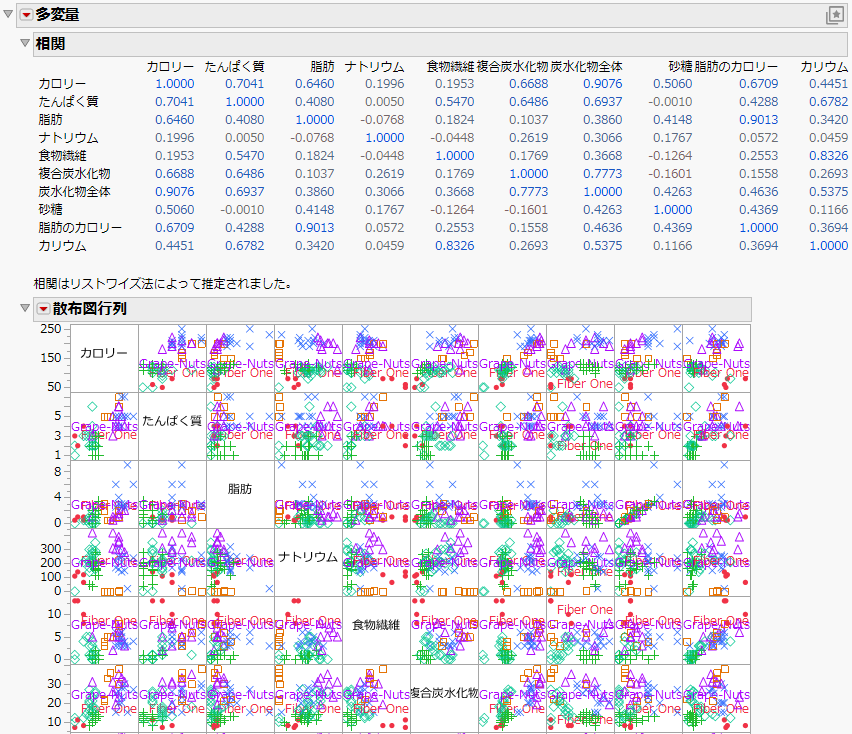
4. 「多変量」の赤い三角ボタンをクリックし、[カラーマップ]>[Spearmanの順位相関(r)のカラーマップ]を選択します。
5. 「多変量」の赤い三角ボタンをクリックし、[相関係数行列]と[散布図行列]の選択を解除します。
6. X軸をダブルクリップして「X軸の設定」を開き、[フォント]ボタンをクリックします。
7. 「サイズ」を「14」に設定し、[OK]をクリックします。
8. 「X軸の設定」で[OK]をクリックして変更内容を適用します。
図10.4 カスタマイズ後のレポートウィンドウ
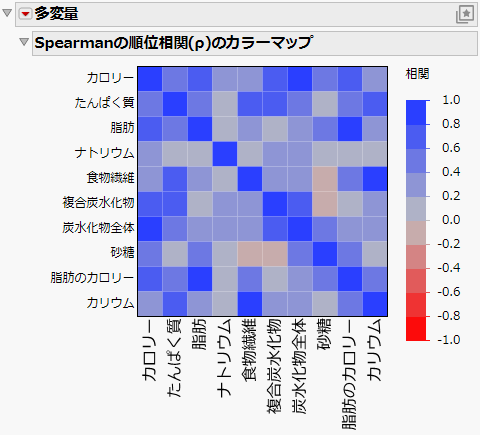
9. 「多変量」のメニューバーにある[プラットフォームのプリセット]ボタン( )をクリックしてから、[プリセットに名前を付けて保存]をクリックします。
10. 「名前」フィールドに「ノンパラメトリックカラーマップ」と入力し、[OK]をクリックします。
保存したプリセットの適用
これで、保存したプリセットを別のレポートに適用できるようになりました。
1. [ヘルプ]>[サンプルデータフォルダ]を選択し、「Candy Bars.jmp」を開きます。
2. [分析]>[多変量]>[多変量の相関]を選択します。
3. 「サービング/pkg」から「タンパク質(g)」までの列を選択し、[Y, 列]をクリックしてから[OK]をクリックします。
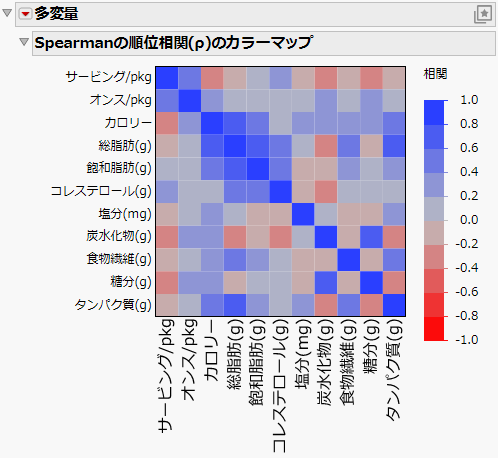
4. 「多変量」のメニューバーにある[プラットフォームのプリセット]ボタン()をクリックし、[お気に入りのプリセット]>[ノンパラメトリックカラーマップ]を選択します。
図10.5 新しいプラットフォームのプリセットが適用されたレポートウィンドウ