パラレルプロットの例
ここでは、16匹の犬に2種類の薬剤を投与し、ヒスタミンの血中濃度を測定して記録したデータを使います。ヒスタミンの血中濃度は、投与後0分、1分、3分、5分後に測定されました。薬剤別にヒスタミンの血中濃度の変動を調べてみましょう。
1. [ヘルプ]>[サンプルデータフォルダ]を選択し、「Dogs.jmp」を開きます。
「薬剤」間の違いを調べるため、パラレルプロットの線を「薬剤」で色分けします。
2. [行]>[列の値による色/マーカー分け]を選択します。
3. 「薬剤」を選択します。
「色」メニューで[JMP 標準]が選択されている場合は、「morphine」に赤い色、「trimeth」に青い色が割り当てられます。
4. [OK]をクリックします。
次の手順でパラレルプロットを作成します。
5. [グラフ]>[パラレルプロット]を選択します。
6. 「ヒスタミン0」、「ヒスタミン1」、「ヒスタミン3」、「ヒスタミン5」を選択し、[Y, 応答変数]をクリックします。
7. 「スケールの統一」チェックボックスをオンにします。
8. [OK]をクリックします。
レポートウィンドウが表示されます。
図7.2 ヒスタミン変数のパラレルプロット
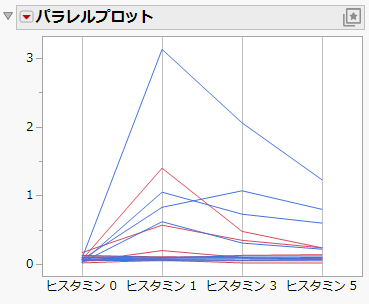
折れ線は、それぞれ、データテーブルの1行を示します。折れ線をクリックすると、それがデータテーブルのどの行に対応するかがわかります。
さらに分析を深めるため、「trimeth」の値を見分けられるようにしてみましょう。
9. [行]>[データフィルタ]を選択します。
10. 「薬剤」を選択し、 (追加アイコン)をクリックします。
11. 「trimeth」を選択します。
「trimeth」の値だけがパラレルプロット上で強調表示されます。
図7.3 「trimeth」の値を強調表示したところ
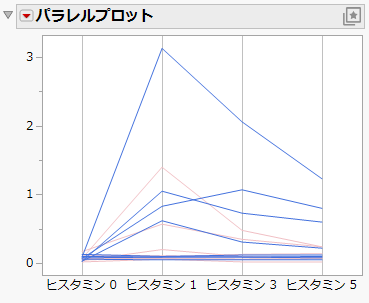
犬のヒスタミン濃度について次のようなことがわかります。
• ヒスタミンの血中濃度が比較的安定している犬が4匹います。
• 1分後にヒスタミンの血中濃度が最も高くなった急上昇した犬は3匹いて、そのうち1匹は、大幅な上昇を見せています。3分後にヒスタミンの血中濃度が最も高くなった急上昇した犬は1匹です。
この点についてさらに調べれば、これらの犬のヒスタミン濃度がなぜ他の犬と違う動きを見せたのかが明確になるかもしれません。