「マーカーのシミュレーション」の例
次のような手順で、手持ちの遺伝子データをもとに交配をシミュレートしてみましょう。
1. [ヘルプ]>[サンプルデータフォルダ]を選択し、「Life Sciences」を開いてから、「Genotypes Pedigree.jmp」と「Genotypes Pedigree Anno.jmp」を開きます。
2. 「Genotypes Pedigree.jmp」テーブルをクリックします。
3. データテーブル内で最初の20行を選択します。
メモ: この例では最初の20行だけの情報をもとに、シミュレーションを行います。
4. [行]>[行の選択]>[選択行の逆転]を選びます。
5. [行]>[除外する/除外しない]を選択して、最初の20行を除くすべての行を分析から除外します。
6. [分析]>[ライフサイエンス]>[マーカーのシミュレーション]を選択します。
7. 「Markers (60/0)」を選択し、[マーカー]をクリックします。
8. Shiftキーを押しながら「予測式 形質1」・「予測式 形質2」・「予測式 形質3」・「予測式 形質4」・「確率(疾病=1)」を選択し、[予測式]をクリックします。
9. 「性別」を選択し、[交配]をクリックします。
10. 「倍数性」に「2」と入力します。
11. 「1交配あたり個体数」に「5」と入力します。
12. 「世代数」に「2」と入力します。
13. [注釈のデータテーブルを使用]・[予測式に含まれるマーカーのみを使用]・[多様性指標も計算する]の各チェックボックスをオンにします。
14. 「欠測マーカーの補完法」に[ランダム]を選択します。
15. [詳細オプション]で、「乱数シード値の設定」に「123」と入力します。
16. [スレッドを使用しない]チェックボックスをオンにします。
17. [OK]をクリックします。
18. 「注釈のデータテーブルを選択」ウィンドウで、「Genotypes Pedigree Anno.jmp」データテーブルを選択します。
19. [OK]をクリックします。
20. 「注釈の指定」ウィンドウで、「マーカー」列を選択し、[マーカー変数]をクリックします。
21. 「遺伝子」列を選択し、[注釈 グループ]をクリックします。
22. 「連鎖位置」列を選択し、[注釈 位置]をクリックします。
23. [OK]をクリックします。
「マーカーのシミュレーション」レポートが生成されます。
24. 「マーカーのシミュレーション」の赤い三角ボタンをクリックし、[評価プロットの表示]と[多様度プロットの表示]を選択します。すると、図4.1に示すレポートが表示されます。
図4.2 交配シミュレーションの結果
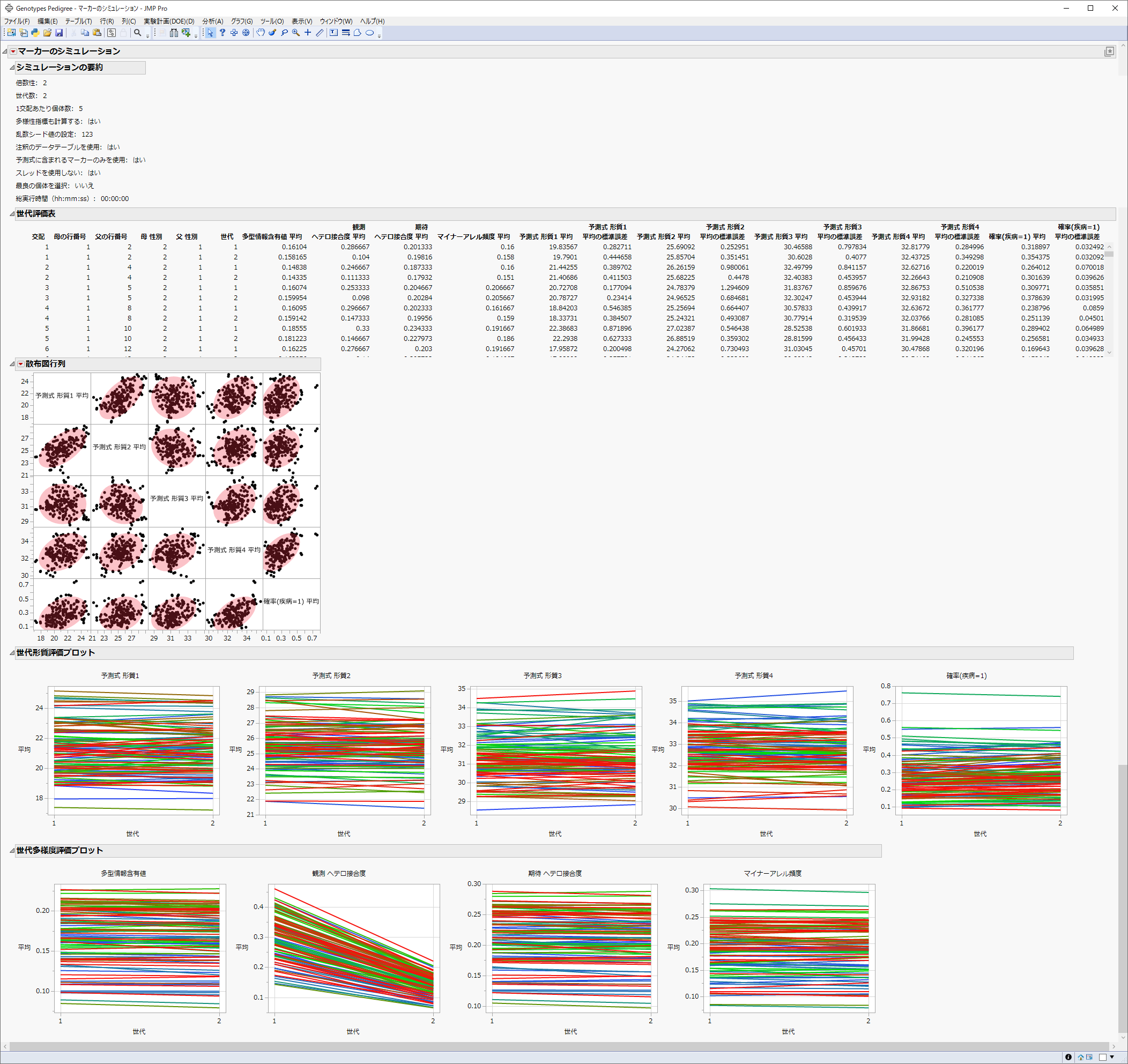
「マーカーのシミュレーション」レポートには、以下の情報が含まれます。
• 「シミュレーションの要約」は、シミュレーションの設定と処理時間をまとめたものです。
• 「世代評価表」には、各世代での各交配について、遺伝子型とアレルの統計量、および予測された形質の統計量が表示されます。
• 「散布図行列」は、各交配における2つの形質の散布図を行列形式に並べたものです。
• 「世代形質評価プロット」は、形質値の平均が世代間でどのように変化しているかを交配ごとにプロットしたものです。
• 「世代多様度評価プロット」は、多型情報含有値(polymorphism information content)・観測ヘテロ接合度(heterozygosity)・期待ヘテロ接合度(allelic diversity)・頻度が世代間でどのように変化しているかを示します。