JMPの基本
WindowsでJMPを開くと、ホームウィンドウが表示されます。Apple macOSでは、JMPスターターとホームウィンドウが表示されます。
「JMPスターター」ウィンドウには、アクションとプラットフォームがカテゴリ別に表示されます。
図2.2 「JMPスターター」ウィンドウ
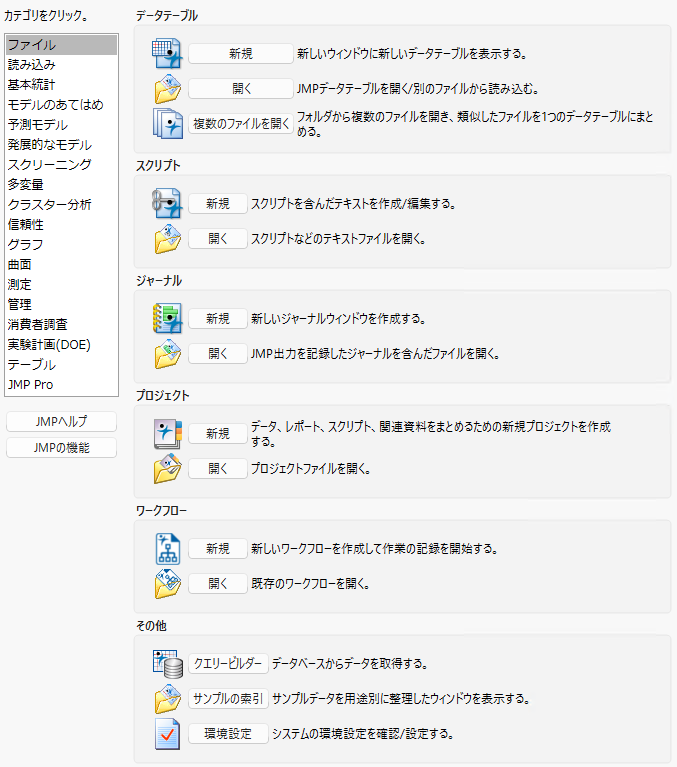
ウィンドウの左側には、カテゴリの一覧が表示されます。カテゴリをクリックすると、そのカテゴリの機能とコマンドが表示されます。「JMPスターター」には、JMP Proの機能やプラットフォームのリストも含まれています。
ホームウィンドウは、JMP内でファイルを整理したり、それらにアクセスしたりするのに便利です。
図2.3 Windows上のホームウィンドウ
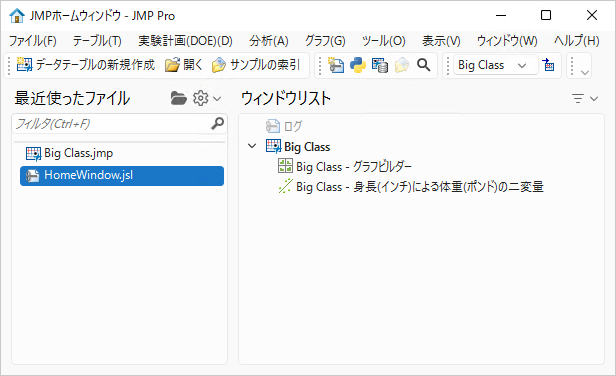
Windowsでホームウィンドウを開くには、[表示]>[ホームウィンドウ]を選択します。Apple macOSの場合は、[ウィンドウ]>[JMPホーム]を選択します。ホームウィンドウには、次の項目へのリンクが表示されます。
• 現在開いているデータテーブルとレポートウィンドウ
• 最近開いたファイル
ホームウィンドウの詳細情報については、『JMPの使用法』 の「Manage Files and Open Windows」を参照してください。
ほとんどのJMPのウィンドウには、メニューバーとツールバーがあります。JMPの機能には、次の3つの方法でアクセスできます。
• メニューバー
• ツールバーのボタン
• 「JMPスターター」ウィンドウのボタン
メニューバーとツールバーについて
メニューとツールバーは、多くのウィンドウで非表示になっています。これらを表示するには、ウィンドウのタイトルバーの下にある青いバーの上にマウスのポインタを置きます。なお、「JMPスターター」ウィンドウ、ホームウィンドウ、およびすべてのデータテーブルでは、メニューは常に表示されています。