線形制約
「予測プロファイル」、「カスタムプロファイル」、「配合プロファイル」では、線形制約を設定できます。線形制約を入力する2通りの方法について、以下で説明します。
赤い三角ボタンのメニューのオプション
赤い三角ボタンのメニューを使って線形制約を入力する場合は、「予測プロファイル」または「カスタムプロファイル」のメニューから「線形制約」>「制約を編集」を選択します。
「制約を編集」ウィンドウには、線形制約を手動で追加したり、既存のデータテーブルから線形制約をロードしたりするオプションがあります。制約を指定する式を入力するには、「線形制約を追加」ボタンをクリックします。たとえば、p1 + 2*p2 ³ 0.9という制約を入力するときは、Figure 2.7のように式を入力します。線形制約の情報が含まれているデータテーブルからその線形制約を読み込むには、「線形制約テーブルからロード」ボタンをクリックします。
メモ: カスタム計画および配合計画における[制約の保存]コマンドによっても、線形制約のデータテーブルを作成することができます。作成されたデータテーブルには、「ConstraintState」という列プロパティを持つ制約の列が作られます。
配合計画のデータからプロファイルを作成する場合は、図にあるように、配合計画における制約式(配合因子を合計すると1になる制約式)が予め設定されています(このデフォルトの制約式は、変更することができません)。また、「線形制約」ウィンドウでは、連続尺度の各因子に対して、上下限や軸設定が表示されています。因子の上下限は変更できます。
図2.7 係数の入力
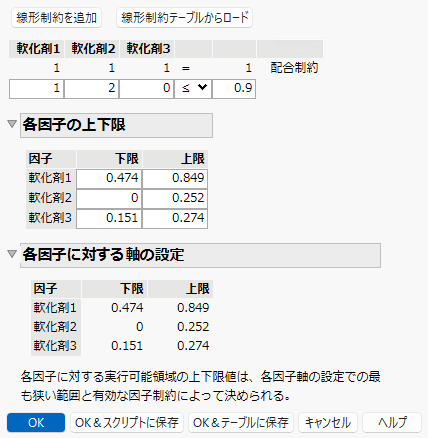
[OK]をクリックすると、プロファイルのトレースが更新され、制約を組み込んだ状態で以降の分析と最適化が行われます。線形制約の変更を適用した後、その変更した線形制約を後で利用するために、データテーブルスクリプトか新しいデータテーブルのいずれかに保存するオプションもあります。
追加しようとした制約に実現可能な解がない場合は、ログにメッセージが記録され、制約は追加されません。制約を削除するには、すべての係数に0を入力します。
あるプロファイルに加えた制約は、保存しない限り、他のプロファイルに適用することができません。たとえば、「予測プロファイル」に加えた制約を「カスタムプロファイル」で使用することはできません。他のプロファイルでも現在の制約を適用するためには、現在のプロファイルにおいて赤い三角ボタンのメニューから呼び出される「線形制約」ウィンドウで[OKして保存]を選択するか、次の節で説明する[線形制約の保存]コマンドを使って制約を保存します。
最適化設定パネル
最適化設定パネルで線形制約を入力するには、[最適化と満足度]>[最適化設定パネル]を選択して[因子]タブをクリックします。
「線形制約」セクションには、線形制約を手動で追加したり、既存のデータテーブルから線形制約をロードしたりするオプションがあります。線形制約を追加するには、「線形制約を追加」ボタンをクリックした後、係数のテキストボックスに係数の値を入力します。既存のデータテーブルから線形制約を読み込むには、「線形制約テーブルからロード」ボタンをクリックします。また、「各因子の上下限」セクションで、連続尺度の各因子に関して、因子範囲の確認や変更を行えます。
図2.8 最適化設定パネル
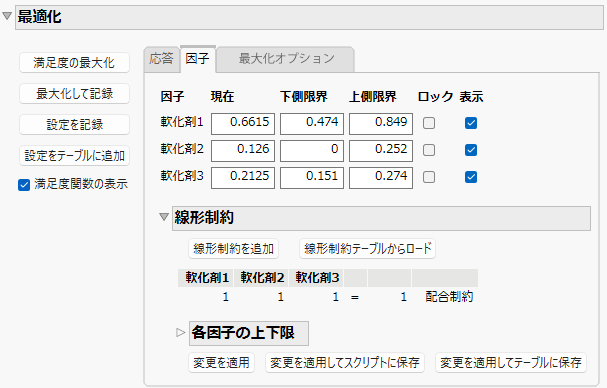
「変更を適用」オプションは、制約の変更をプロファイルに適用します。「変更を適用して保存」オプションは、制約の変更をプロファイルに適用し、線形制約を「制約」という名前のテーブルスクリプトに保存します。「変更を適用してテーブルに保存」オプションは、制約の変更をプロファイルに適用し、線形制約を新しいデータテーブルに保存します。
「制約」のテーブルスクリプト
あるプロファイルに加えた制約を他のプロファイルにも適用したいときは、以下のいずれかのオプションを使用できます。
• プラットフォームの赤い三角ボタンのメニューにある「線形制約の保存」コマンドを使います。
• 「線形制約の変更」ウィンドウの「OKして保存」オプションを使います。
• 最適化設定パネルの「因子」タブにある「変更を適用して保存」オプションを使います。
それぞれのオプションにより、「制約」という名前のテーブルスクリプトが作成されます。このテーブルスクリプトの例をFigure 2.9に示します。
図2.9 「制約」テーブルスクリプト
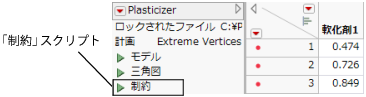
「制約」テーブルスクリプトは、制約式を含んでいるリストです。このリストは、編集が可能です。また、「制約」テーブルスクリプトとして保存しておけば、他のプロファイルでも自動的に使用されますので、処理ごとに制約を入力し直す必要がなくなります。制約を表示または編集するには、緑の三角ボタンを右クリックして、[編集]を選択します。Figure 2.7の制約の内容をFigure 2.10に示します。
図2.10 「制約」の例
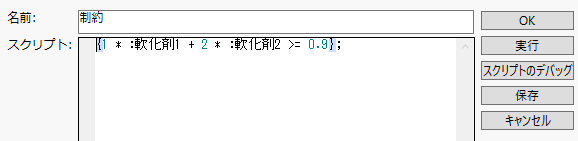
「制約」テーブルスクリプトは手動で作成することもできます。それには、テーブル名の隣にある赤い三角ボタンをクリックしてメニューを開き、[新規スクリプト]を選択します。
メモ: 「制約」テーブルスクリプトを手動で作成するときは、必ず「制約」という名前をつけてください。また、制約変数の名前が、大文字と小文字の区別も含め、必ず列名と一致していることを確認してください。たとえば、Figure 2.10で、列名が「p1」、「p2」である場合には、「P1」、「P2」と入力することはできません。
「制約」テーブルスクリプトは、実験計画において線形制約を指定したときにも作成されます。
[線形制約の変更]と[線形制約の保存]の両コマンドは、「配合プロファイル」では使用できません。「配合プロファイル」の処理に線形制約を設定するには、この節で説明した方法に従って「制約」テーブルスクリプトを作成する必要があります。