文字変数の軸を入れ子にする
グラフビルダーでは、カテゴリカル変数をマージすると、それらの変数が入れ子になった軸が作成されます。最初に選択した変数が最も外側の軸になり、次に選択した変数が2番目の軸になる、といった具合です。
変数を1つずつゾーンにドラッグして、この入れ子型の軸にすることもできます。
1. 入れ子にしたい変数における内側の台形ゾーンにドラッグすると、その変数は入れ子の内側に配置されます。
2. 入れ子にしたい変数における外側の台形ゾーンにドラッグすると、その変数は入れ子の外側に配置されます
次の例では、入れ子になった軸の作成方法を紹介しています。
測定システムを改善した後、「部品」・「オペレータ」・「装置」を因子として併行精度と再現性を調べるための測定システム分析調査を行うとします。3人のオペレータがそれぞれ4台の装置について8個の部品を測定しました。特に、関心があるのは装置装置による測定の違いです。この調査で測定された値は「new Y」という列に含まれています。
1. [ヘルプ]>[サンプルデータフォルダ]を選択し、「Variability Data」フォルダにある「3 Factors Crossed.jmp」を開きます。
2. [グラフ]>[グラフビルダー]を選択します。
3. 「new Y」を選択し、「Y」ゾーンにドラッグします。
4. 「部品」を選択し、「X」ゾーンにドラッグします。
このプロットは、8個の各部品における測定値のばらつきを描いています。部品は異なるものであるため、これら8個の部品で測定値に違いが生じるのは当たり前です。たとえば、部品7と8の測定値は部品1~6の測定値より低くなっています。
5. 「オペレータ」を「色」ゾーンにドラッグします。
「new Y」の値が、グラフの右側にある凡例を使って「オペレータ」別に色分けされます。これを見ると、ほとんどの部品について、Janetの測定値は他の2人のオペレータの測定値より高い傾向にあるようです。しかし「オペレータ」の効果を視覚的に判断するのは容易ではありません。そこで、別の「オペレータ」軸を作成することにします。
6. 「オペレータ」を選択し、「X」ゾーンの「部品」の下までドラッグします。
「オペレータ/部品」というラベルが現れ、「部品」が入れ子における上側の軸に、そして「オペレータ」がその下側の軸になっていることがわかります。
図3.16 「オペレータ」をドラッグして2つ目の軸を追加
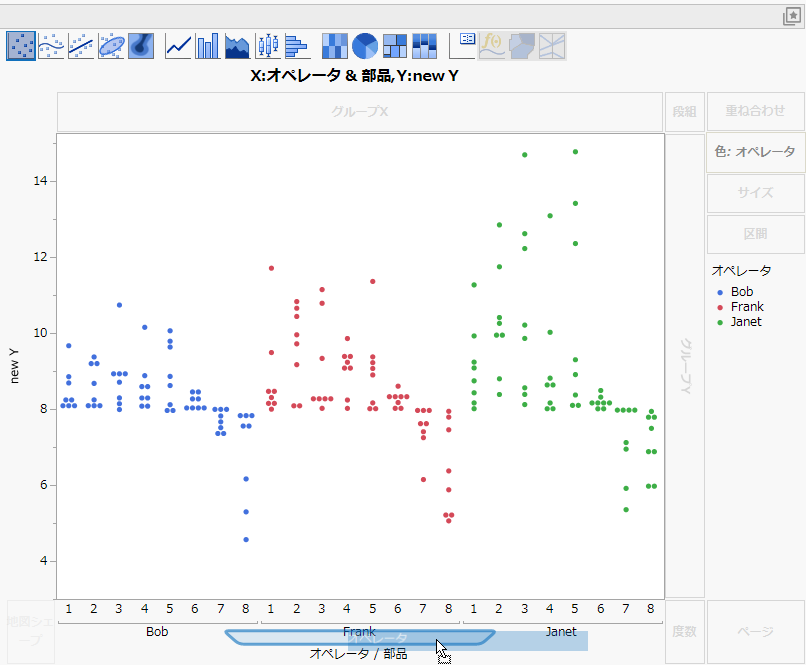
これで、同じ部品で比べても、JanetがBobやFrankより高い測定値を報告する傾向があることが明確になりました。それでは、「装置」の効果はどうなっているのでしょうか。
7. 「装置」を選択し、「X」ゾーンの「オペレータ/部品」の下までドラッグします。
「装置/オペレータ/部品」というラベルが現れ、「装置」が3つ目の軸として「オペレータ」軸の下に追加されました。
図3.17 「装置」をドラッグして3つ目の軸を追加
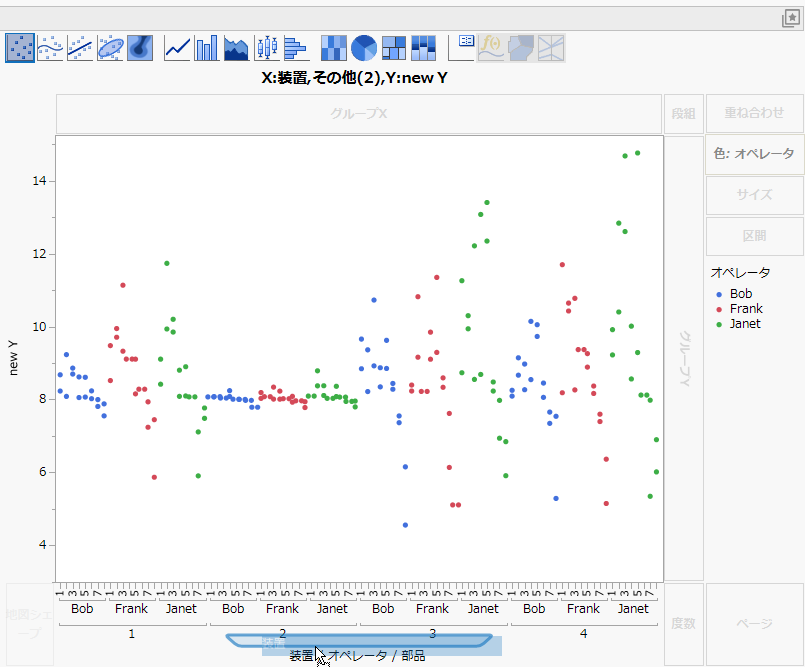
測定装置2の測定値は、他の3台の測定装置に比べ、はるかにばらつきが小さくなっています。測定装置2においては、オペレータ間およびオペレータ内の変動がかなり小さくなっています。
8. 「装置」を選択し、「色」ゾーンにドラッグします。
図3.18 入れ子になった3つの軸
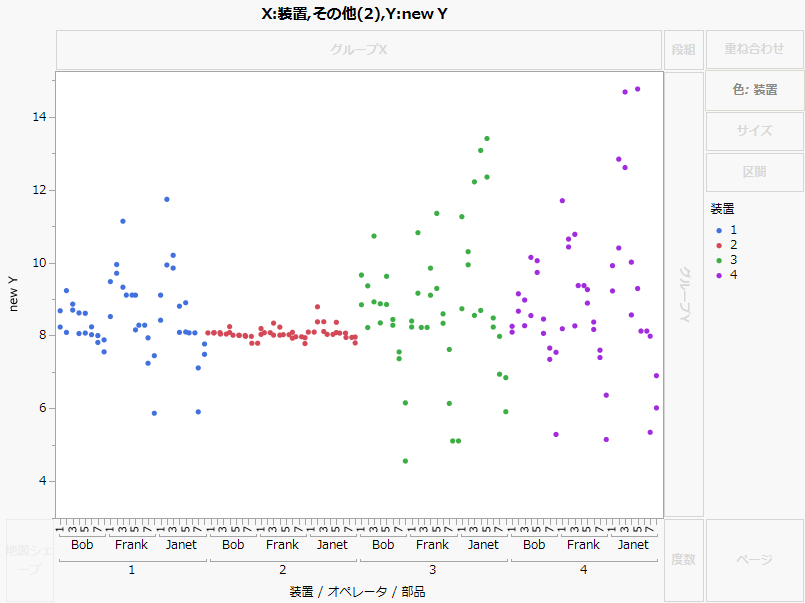
これで、「New Y」の値が「装置」別に色分けされ、「装置」間の違いが見やすくなりました。
このように、3つの因子を入れ子型の軸にプロットすれば、これらの3因子に起因するばらつきを視覚的に把握できます。