JSLスクリプトエディタの環境設定
スクリプトエディタの環境設定では、JSLスクリプトエディタやエディタボックスの外観(タブの幅、構文の色、ヒントなど)をカスタマイズできます。
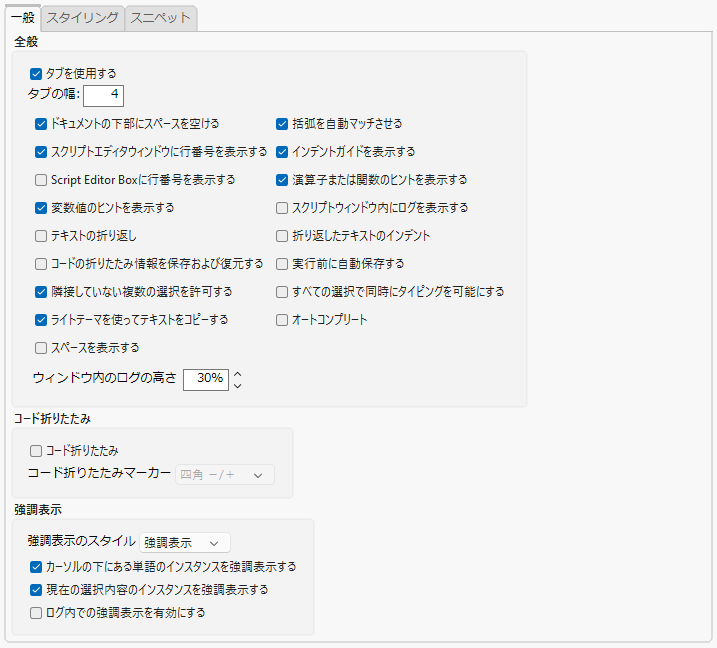
[スクリプトエディタ]の環境設定は、[一般]・[スタイリング]・[スニペット]の3つのタブに分かれています。
図15.21 [スクリプトエディタ]の環境設定
環境設定 | 説明 |
|---|---|
タブを使用する | このチェックボックスをオンにすると、スクリプトでタブを使用できます。このオプションはデフォルトでオンになっています。 チェックボックスをオフにすると、入力したタブ文字がスペースに置き換えられます。 |
タブの幅 | タブ文字1つに相当するスペースの数を入力します。[タブを使用する]チェックボックスをオフにした場合は、入力したタブ文字が、ここで指定した値した数のスペースに置き換えられます。デフォルト設定は4です。 |
ドキュメントの下部に | このオプションをオンにすると、スクリプトの最後の空白行からのスクロールアップが有効になります。このオプションは、Windowsではデフォルトでオンになっており、Apple macOSではデフォルトでオフになっています。 |
括弧を自動マッチさせる | このチェックボックスをオンにすると、スクリプトエディタで、丸括弧・角括弧・中括弧の開き括弧を入力すると、対応する閉じ括弧が自動的に追加されます。このオプションはデフォルトでオンになっています。 |
スクリプトエディタウィンドウに行番号を表示する | スクリプトエディタの左側に行番号を表示する場合は、このチェックボックスをオンにします。このオプションはデフォルトでオンになっています。 |
インデントガイドを表示する | インデントを示す薄い縦線を表示する場合は、このチェックボックスをオンにします。このオプションはデフォルトでオンになっています。 |
Script Editor Boxに行番号を表示する | (「スクリプトの索引」などで)スクリプトエディタボックスの左側に行番号を表示する場合は、このチェックボックスをオンにします。このオプションは、デフォルトでオフになっています。 |
演算子または関数のヒントを | JSLの演算子や関数に対して、ヒントを表示する場合は、このチェックボックスをオンにします。このオプションはデフォルトでオンになっています。 |
変数値のヒントを表示する | 変数値のヒントを表示する場合は、このチェックボックスをオンにします。このオプションはデフォルトでオンになっています。 |
スクリプトウィンドウ内に | スクリプトの編集または実行時に、スクリプトウィンドウにログウィンドウを埋め込んで表示する場合は、このチェックボックスをオンにします。このオプションは、デフォルトでオフになっています。 |
テキストの折り返し | スクリプトエディタでテキストを折り返して表示する場合は、このチェックボックスをオンにします。このオプションはデフォルトでオフになっています。 |
折り返したテキストの | スクリプトエディタで、折り返されたテキストをタブスペース1つ分だけインデントするには、このオプションを選択します。このオプションはデフォルトでオフになっています。 |
コードの折りたたみ情報を | コードの折りたたんだ状態および展開した状態を記憶し、スクリプトを再度開いたときに、同じ状態に復元します。 |
実行前に自動保存する | スクリプトを実行する前に、そのスクリプトを自動的に保存します。このオプションは、デフォルトでオフになっています。 |
隣接していない複数の選択を | 隣接していないテキストを選択できるようにします。Windowsの場合はctrlキー、Apple macOSの場合はcommandキーを押しながら、そのテキスト上をドラッグします。選択したいすべてのテキストに対し、同じ操作を繰り返します。このオプションはデフォルトでオンになっています。 |
ライトテーマを使ってテキストをコピーする | コードの背景色を別のドキュメントに貼り付ける(ペーストする)かどうかを決定します。このオプションはデフォルトでオンになっています。つまり、[スクリプトエディタ]環境設定でライトテーマが選択されている場合は、コードが明るい背景とともに別のドキュメントに貼り付けられます。 |
オートコンプリート | 入力中のテキストに対して、コンテキストや既知のキーワードに基づき補完候補を提案します。 |
スペースを表示する | エディタ内で、スペース・タブ・改行を目に見えるマーカーで表示します。 |
ウィンドウ内のログの高さ | スクリプトウィンドウ内のログの高さを指定します。デフォルト設定は30%です。 |
コード折りたたみ | スクリプトエディタでコードの折りたたみマーカーを表示する場合は、このチェックボックスをオンにします。このマーカーは、ユーザ定義の関数およびExpr()ブロックの開始と終了を示します。このマークが付いたコードブロックは展開および折りたたみができます。このオプションは、デフォルトではオフになっています。 マーカーの外観は、「JSLコードの折りたたみマーカー」のドロップダウンメニューで選択できます。『スクリプトガイド』の「コード折りたたみマーカーの追加」を参照してください。 |
コード折りたたみマーカー | コードを折りたたんでいる箇所を示すマーカーの種類を指定します。このオプションは、[コード折りたたみ]が有効になっている場合に使用できます。次のマーカーの中から選択します。 • 矢印 下/上 • -/+ • 円 -/+ • 四角 -/+ このオプションは、デフォルトで[四角 -/+]に設定されています。 |
強調表示のスタイル | スクリプトエディタで強調表示したときに、対応する要素がどのように視覚的に表示されるかを指定します。次のスタイルの中から選択します。 • 強調表示 • 囲み • 下線 このオプションは、デフォルトで[強調表示]に設定されています。 |
カーソルの下にある単語の | 現在テキストカーソルがある単語について、スクリプト内で他に出現するすべての箇所を強調表示するかどうかを指定します。 |
現在の選択内容のインスタンスを強調表示する | 現在選択しているテキストと一致するすべての部分を強調表示するかどうかを指定します。 |
ログ内での強調表示を | ログおよび埋め込みログで、構文やパターンに基づく強調表示を有効にします。 |
以下の設定では、さまざまなコード要素の表示方法や、JSL要素の書式設定を制御でます。
環境設定 | 説明 |
|---|---|
スタイルのカスタマイズ | JSLスクリプト、SASコード、テキストエクスプローラのカスタマイズウィンドウ、テキストファイルなどに表示されるコード要素の色やフォントを選択します。[すべてのスタイルをデフォルトに戻す]をクリックすると、リスト内のすべての項目が元の色に戻ります。[スタイルをデフォルトに戻す]をクリックすると、選択した項目が元の色やフォントに戻ります。 [フォント]の環境設定でスタイルを元に戻しても、このページで選択したフォントには影響しません。 |
括弧の内側にスペースを入れる | スクリプトの体裁を再フォーマットするときに、丸括弧・角括弧・中括弧と括弧内の文字列との間に自動的にスペースを挿入する場合は、このチェックボックスをオンにします。このオプションはデフォルトではオンになっています。 |
演算子名にスペースを入れる | 演算子名や関数名で使われている単語の間にスペースを自動挿入する場合は、このチェックボックスをオンにします。たとえば、このチェックボックスをオンにすると、NewWindowではなくNew Windowと表示されます。このオプションはデフォルトでオンになっています。 |
不明なオブジェクトメッセージを色分けする | 不明なオブジェクトメッセージを常に色分けして表示する場合は、このチェックボックスをオンにします。不明なオブジェクトメッセージは、「Message Unknown」で指定された色で表示されます。このオプションは、デフォルトでオフになっています。 |
以下の設定では、スクリプトエディタのコードスニペットを管理できます。これらの設定を使用すると、再利用可能なテンプレートを定義・編集・整理できます。テンプレートは作成すればすぐに使えるので、繰り返し作業を効率化し、一貫性を保つことができます。
環境設定 | 説明 |
|---|---|
スニペットを有効にする | スクリプトエディタにコードスニペットを挿入する機能を有効にします。 |
JSLスクリプトのシードとなるスニペット | 新しいJSLスクリプトの先頭に、あらかじめ定義されたスニペットを挿入します。ドロップダウンメニューから、シードとして使用するスニペットを選択します。 |
Pythonスクリプトのシードとなるスニペット | 新しいPythonスクリプトの先頭に、あらかじめ定義されたスニペットを挿入します。ドロップダウンメニューから、シードとして使用するスニペットを選択します。 |
スニペットの編集 | スクリプトエディタで使用するスニペットを作成および編集します。環境設定のエディタには、言語選択オプション、既存スニペットのリスト、およびスニペットの内容を編集するためのコードエディタパネルがあります。 |