サードパーティのデータの環境設定
この環境設定では、Microsoft ExcelファイルやSPSSファイルなど、サードパーティのデータに関する設定を指定します。
図15.19 [サードパーティのデータ]の環境設定
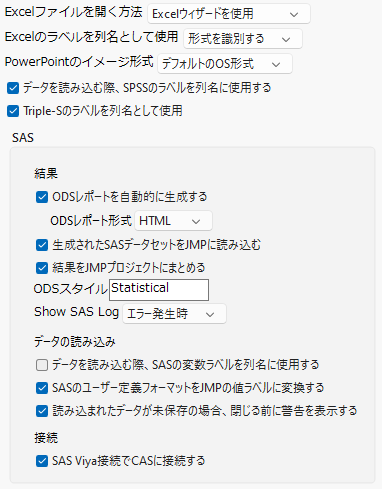
環境設定 | 説明 |
|---|---|
Excelファイルを開く方法 | JMPでMicrosoft Excelワークシートを読み込む方法を、次から1つ選択します。 Excelウィザードを使用 Microsoft Excelワークシートのプレビューが表示され、データを読み込む前に設定を変更できます。これがWindowsでのデフォルトの設定です。Apple macOSでは、.xlsxファイルを開くとき、常にExcelウィザードが呼び出されます。 すべてのシートを開く ワークブック内のすべてのワークシートを開きます。Apple macOSの場合、この環境設定は.xlsファイルのみを対象とします。 個々のExcelシートを選択 開きたいワークシートを選択して開くことができます。Apple macOSの場合、この環境設定は.xlsファイルのみを対象とします。また、このオプションは、Apple macOSで[ファイル]>[開く]から.xlsファイルを開くときにも選択できます。 Windowsでは、[ファイル]>[開く]を選択し、ワークブックを選択して[開く]ボタンの矢印をクリックし、[選択されたワークシートを開く]または[Excelウィザードを使用]を選択する方法もあります。 |
Excelのラベルを列名として使用 | Excelファイルをjmpに読み込む際に、excelのラベル名を列見出しとして使用する場合は、このチェックボックスをオンにします。次のいずれかを選択します。 • 形式を識別する(デフォルト) • 常に • しない |
PowerPointのイメージ形式 | Microsoft PowerPointに書き出す際のデフォルトのイメージファイル形式を選択します。 Windowsは、Apple macOSで作成したネイティブのPDFグラフィックをサポートしていません。Apple macOSは、Windowsで作成したネイティブのEMFグラフィックをサポートしていません。これらのオペレーティングシステム間で互換性を持たせるには、PNGまたはJPEG形式を指定してください。その他のファイル形式は、スクリプトを通じて使用できます。『スクリプト構文リファレンス』の「db<<Save Presentation(<path>, <Template(path)>, <Insert("Begin"| "End"|n)|Replace("Begin"|"End"|n)|Append>, <Outline Titles(title location)>, <format>)」を参照してください。 |
データを読み込む際、SPSSのラベルを列名に使用する | Spssファイルをjmpに読み込む際に、spssのラベル名を列見出しとして使用する場合は、このチェックボックスをオンにします。 |
Triple-Sのラベルを列名として使用 | Triple-sのラベル名を列見出しとして使用する場合は、このチェックボックスをオンにします。 |
ODSレポートを自動的に生成する | このオプションを選択すると、SASサーバーを使用してODS出力を自動的に生成します。 |
生成されたSASデータセットをJMPに読み込む | このオプションを選択すると、SASコードで生成されたデータセットが自動的にJMPに読み込まれます。 |
結果をJMPプロジェクトにまとめる | このオプションを選択すると、SASコードとその結果がJMPプロジェクトにまとめて表示されます。 |
データを読み込む際、SASの変数ラベルを列名に使用する | SASデータセットをJMPデータテーブルに読み込むときに、SASデータセットの列ラベルをJMPデータテーブルの列名として使用する場合は、このチェックボックスをオンにします。このオプションは、デフォルトではオフになっています。 |
SASのユーザー定義フォーマットをJMPの値ラベルに変換する | SASデータセットをJMPデータテーブルに読み込むときに、SASのユーザー定義フォーマットの情報を使用してJMPの値ラベルを設定する場合は、このチェックボックスをオンにします。このオプションはデフォルトでオンになっています。 |
読み込まれたデータが未保存の場合、閉じる前に警告を表示する | JMPに読み込んだSASデータセットを未保存のまま閉じたときに、データセットを保存するかどうかを確認するメッセージを表示する場合は、このチェックボックスをオンにします。このオプションはデフォルトでオンになっています。 |
書き出す際にテーブルと列のプロパティを拡張属性に保存する | SAS 9.4データセットへの書き出し時に拡張属性を用いる場合は、このチェックボックスをオンにします。このオプションは、デフォルトではオフになっています。 |
読み込む際にテーブルと列のプロパティを拡張属性から適用する | SAS 9.4データセットの読み込み時に拡張属性を用いる場合は、このチェックボックスをオンにします。このオプションは、デフォルトではオフになっています。 |
SAS Viya接続でCASに接続する | このオプションを選択すると、JMPからSAS Viyaに接続できます。SAS Viyaに接続する際、JMPはCASにも自動的に接続できます。 |