JMPの列マネージャーでの列の選択
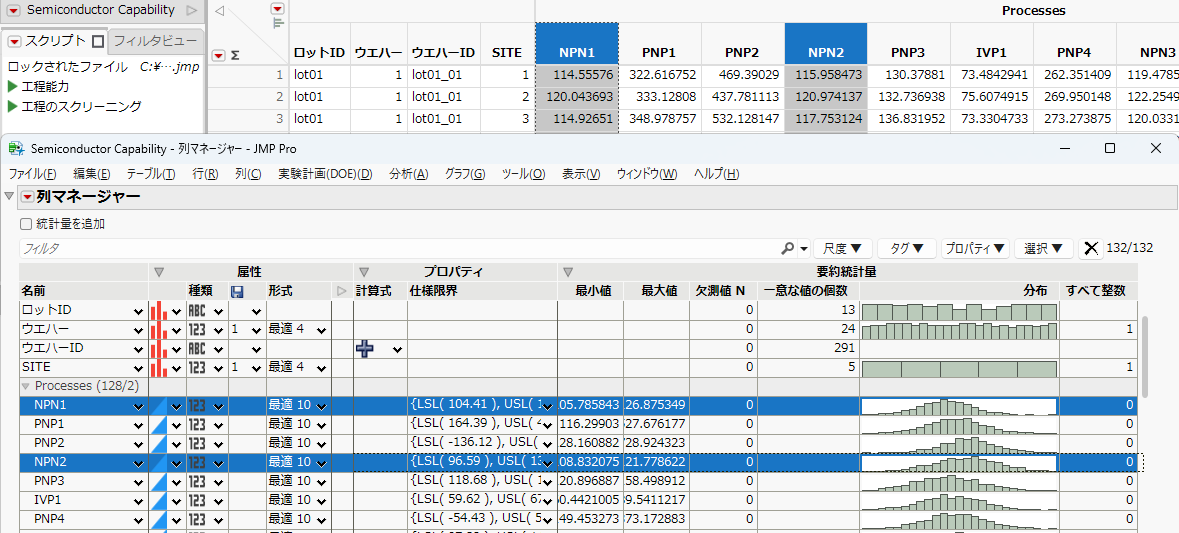
[列]メニューの[列マネージャー]を使用すると、属性・プロパティ・統計量に基づいて列をすばやく選択できるので、列の数が多いデータテーブルでは特に便利です。列の要約統計量やプロパティの表示、データのサブセットなどが可能です。「列マネージャー」ウィンドウの列は、データテーブルの列にリンクしています。
図4.11 列マネージャー内のリンクしている列
列マネージャーでは、データテーブルの特性をすばやく確認できます。たとえば、「要約統計量」では、欠測値のある列を確認できます。レポートでそれらの列を選択し、データテーブルで除外できます。
図4.12 欠測値の確認
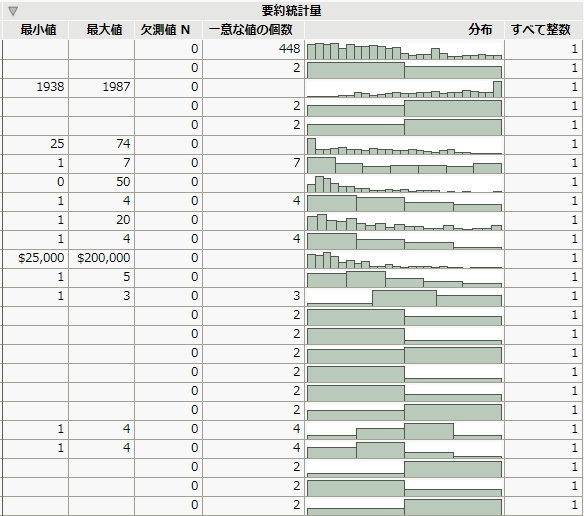
「要約統計量」には、次の情報が表示されます。
• 行の総数(「N」)
• 欠測値のある行の数(「欠測値N」)
• 一意な値の個数(「一意な値の個数」)
• 連続尺度のデータの場合、「最小値」・「最大値」・「分布」、および整数の数。
[統計量を追加]が選択されている場合は、列マネージャーには次の統計情報も表示されます。
• 列の値の算術平均(「平均」)
• 標本の標準偏差(「標準偏差」)
• 列の値の下半分の中央値である、第1四分位点(「Q1」)。
• 下半分のデータが中央値より小さく、上半分のデータが中央値より大きくなっている、50%のパーセント点(「中央値(メディアン)」)
• 列の値の上半分の中央値である、第3四分位点(「Q3」)
特定のプロパティが指定された列の検索例
この例では、[計算式]プロパティが設定されている列を検索し、すべての計算式を一度に表示する方法を紹介します。
1. [ヘルプ]>[サンプルデータフォルダ]を選択し、「Consumer Preferences.jmp」を開きます。
2. [列]>[列マネージャー]を選択して、データテーブルの「列マネージャー」ウィンドウを開きます。
3. 「計算式」列を2回クリックして、昇順で並べ替えます。
[計算式]プロパティが設定されている列がまとめて列マネージャーの上部に表示されます。
図4.13 列マネージャーでの列の並べ替え
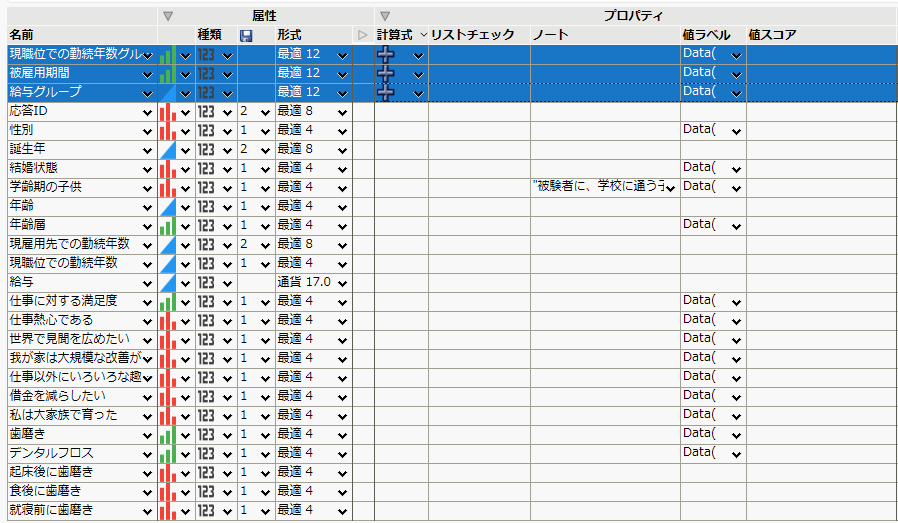
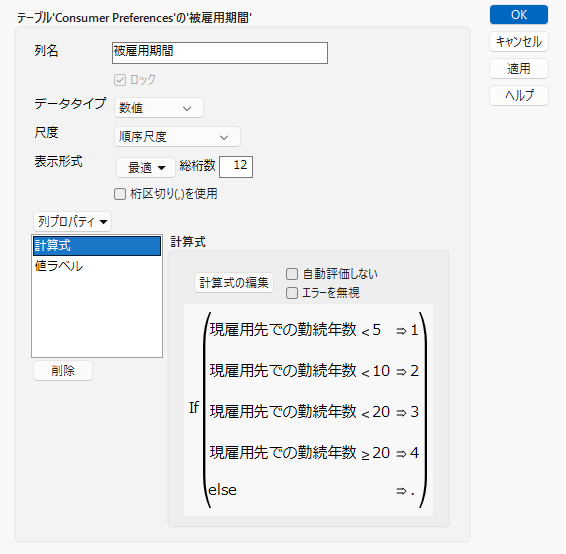
4. 「現職位での勤続年数グループ」・「被雇用期間」・「給与グループ」の各列を選択し、[列]>[列情報]を選択します。
表示された「列設定」ウィンドウの中で、選択した列の計算式を確認できます。
図4.14 「列設定」ウィンドウに計算式を表示
要約統計量の表示例
この例では、標準偏差の値が小さい列を検索する方法を紹介します。これは、データを削除する場合や分析対象から除外する場合に便利です。
1. [ヘルプ]>[サンプルデータフォルダ]を選択し、「Semiconductor Capability.jmp」を開きます。
2. [列]>[列マネージャー]を選択して、データテーブルの「列マネージャー」ウィンドウを開きます。
3. 「フィルタ」ボックスに「PNP」と入力し、Enterキーを押します。
4. 「processes」グループを開いて、「PNP」列を表示します。
「processes」グループに含まれているいくつかの列が表示されます。
図4.15 名前で列を絞り込む
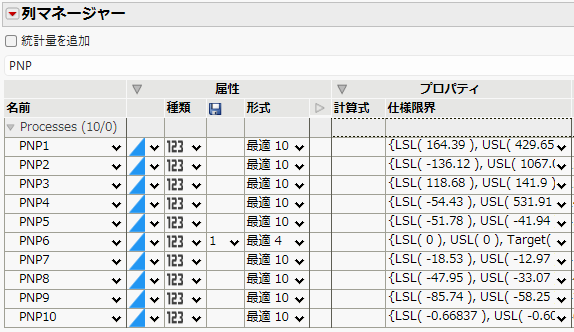
5. [統計量を追加]をクリックして、「列マネージャー」ウィンドウに追加の要約統計量を表示します。
各行の各列には、行の総数、平均、標準偏差、最小値、第1四分位点、中央値(メディアン)、第3四分位点、最大値、欠測値の数、一意な値の個数、および分布が表示されます。
図4.16 選択した列に対する追加の要約統計量
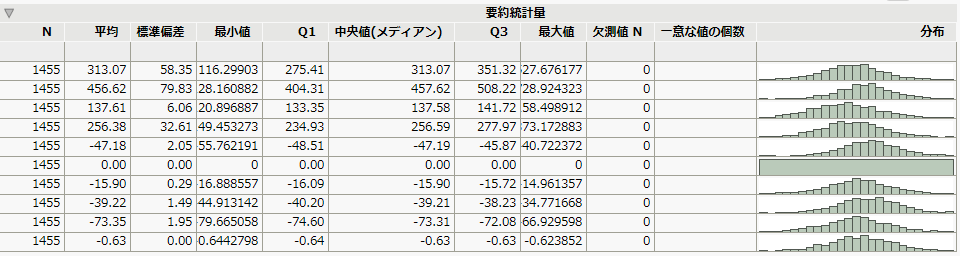
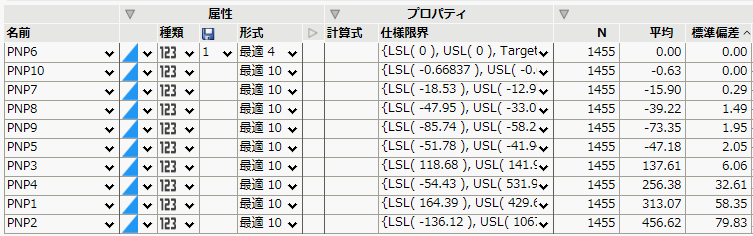
6. 「標準偏差」列を2回クリックして、昇順で並べ替えます。
「PNP6」は、最小値・最大値・平均値がすべて同じ値(0)であるので、標準偏差が0となっています。
図4.17 「標準偏差」列の値で並べ替え
7. 列マネージャーで、「PNP6」の行を選択した状態で、データテーブルを表示します。
8. データテーブルを手前に表示して、「PNP6」列が見えるまで右方向へスクロールし、その列が選択されていることを確認した後、Deleteキーを押して、選択されている列を削除します。
列はデータテーブルから削除されます。
9. 列マネージャーを閉じるには、ウィンドウの右上隅(Windows)または左上隅(Apple macOS)の[X]ボタンをクリックします。