公開日: 09/09/2026
データフィルタ
JMPのデータフィルタには、データのサブセットを探索するためのさまざまな方法があります。データの様々なサブセット(一部分)を対話的に選択し、これらのサブセットをプロット上で非表示にしたり、分析から除外したりできます。
1. [行]>[データフィルタ]を選びます。
ヒント: メインのデータフィルタのほか、プラットフォームレポート内でローカルのデータフィルタを適用することも可能です。レポートで、ツールバーにあるローカルデータフィルタアイコン( )をクリックするか、赤い三角ボタンから[ローカルデータフィルタ]を選択します。詳細については、JMPレポートのローカルデータフィルタを参照してください。
図9.7 最初に表示される「データフィルタ」ウィンドウ
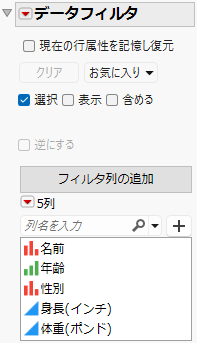
2. フィルタとして使用する列を選択し、[追加]( )をクリックします。
メモ:
• 「データフィルタ」ウィンドウを閉じたときに現在の行属性を復元する場合は、[現在の行属性を記憶し復元]チェックボックスをオンにします。
• 列の数が多すぎてリストが長くなる場合は、リスト内の列の並べ替え、表示/非表示の切り替え、または検索が可能です。「フィルタ列の追加」の赤い三角ボタンから該当するオプションを選択してください。
• デフォルトでは、「データフィルタ」ウィンドウはデータテーブルの手前に表示されます。この動作を次の手順で一時的に変更、または常に変更した状態にすることが可能です。
– 一時的に変更する場合は、「データフィルタ」の赤い三角ボタンから[常に手前に表示]オプションの選択を解除します。
– 変更したままで使用するには、[ファイル]>[環境設定]>[データフィルタ]を選択し、[常に手前に表示]チェックボックスをオフにします。
より詳細な情報が必要な場合や、質問があるときは、JMPユーザーコミュニティで答えを見つけましょう (community.jmp.com).