公開日: 09/09/2026
「一変量の分布」レポート
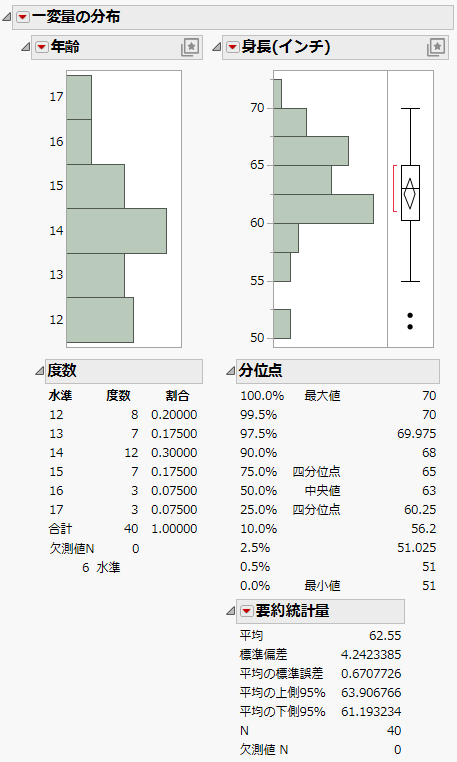
「一変量の分布」レポートウィンドウには、変数ごとにヒストグラムと統計量のレポートが表示されます。赤い三角ボタンのオプションを選択することにより、いろいろな分析や検定を追加していけます。詳細については、「一変量の分布」プラットフォームのオプションを参照してください。
この節では、「一変量の分布」レポートの以下のセクションをご紹介します。
• ヒストグラム
• 「度数」レポート
図3.5 最初に表示される「一変量の分布」レポートウィンドウ
変数を対話的に置換する
「一変量の分布」レポートの変数を対話的に追加・置換するには、「列」パネルで変数を選択し、「一変量の分布」レポートにドラッグします。
ヒント: Ctrlキーを押しながらオプションを選択すると、レポート内の同じ尺度を持つすべての変数にそのオプションが適用されます。
非表示の行と除外されている行
データテーブルの行を[表示しない]に設定すると、プロット上に点としては表示されませんが、ヒストグラムにはこれらの行も含まれたままになります。
ヒストグラムから除外し、分析の対象外にするには、行を[除外する]に設定したうえで、「一変量の分布」の赤い三角ボタンをクリックし、[やり直し]>[分析のやり直し]を選択します。データテーブルで除外した行は、点のプロットでも非表示になります。
より詳細な情報が必要な場合や、質問があるときは、JMPユーザーコミュニティで答えを見つけましょう (community.jmp.com).