 작업 추가 패널
수리 가능 시스템 시뮬레이션 플랫폼에서 작업은 연결된 이벤트 또는 연결된 작업에 의해 트리거되는 부품 및 시스템 동작을 정의합니다. 연결된 작업은 이전 작업이 완료되면 트리거됩니다. "작업 추가" 패널에서 다음 옵션을 사용할 수 있습니다.
참고: 사용 가능한 작업 유형 중 일부가 없는 블록 셰이프도 있습니다.
|
작업 이름 |
이 작업을 사용할 수 있는 블록 |
시작 동작 |
완료 동작 |
|---|---|---|---|
|
시스템 끄기 |
모두 |
|
모든 블록이 꺼졌습니다. 시스템이 아직 "다운" 상태가 아닌 경우 "꺼짐" 상태로 설정됩니다. |
|
시스템 켜기 |
모두 |
|
아직 고장 나지 않은 모든 블록이 켜집니다. 중단되지 않은 부품 경로가 있는 경우 시스템이 "켜기" 상태로 설정됩니다. "시스템 켜기 예외" 옵션이 선택된 블록은 이 작업으로 켜지지 않습니다. |
|
새 항목으로 바꾸기 |
모두 |
원래 블록을 끄고, 부품 경로가 중단된 경우 시스템을 "다운" 상태로 설정합니다. |
블록이 새 블록이 됩니다. 연령이 재설정되고 블록이 켜집니다. 중단되지 않은 부품 경로가 있는 경우 시스템이 "켜기" 상태로 설정됩니다. |
|
최소 수리 |
기본, 직렬 |
"새 항목으로 바꾸기" 작업의 시작 동작과 동일합니다. |
블록을 켭니다. 중단되지 않은 부품 경로가 있는 경우 시스템이 "켜기" 상태로 설정됩니다. 블록 연령은 재설정되지 않습니다. |
|
블록 켜기 |
모두 |
블록이 "다운" 상태이거나 시스템에서 현재 제거된 경우 작업을 취소합니다. |
블록 켜기 작업은 "켜기 횟수"를 1씩 증가합니다. |
|
블록 끄기 |
모두 |
|
블록을 끕니다. 부품 경로가 중단되면 시스템이 "다운" 상태로 설정됩니다. |
|
블록 제거 |
모두 |
|
블록이 시스템에서 제거됩니다. 부품 경로가 중단되면 시스템이 "다운" 상태로 설정됩니다. |
|
새 항목 설치 |
모두 |
"새 항목으로 바꾸기" 작업의 시작 동작과 동일합니다. |
블록을 끕니다. 블록 연령이 재설정됩니다. |
|
사용된 항목 설치 |
기본 |
"새 항목으로 바꾸기" 작업의 시작 동작과 동일합니다. |
블록을 끕니다. 블록에 대한 새 연령과 고장 분포를 지정합니다. |
|
분포 변경 |
기본 |
블록을 끕니다. 부품 경로가 중단되면 시스템이 "다운" 상태로 설정됩니다. |
블록의 고장 분포를 변경합니다. 이를 통해 시간 경과에 따른 작업 변경 또는 블록에 대한 누적 손상을 모방할 수 있습니다. |
|
오류 조사 |
모두 |
|
블록이 고장 났거나 시스템에서 제거된 경우 연결된 작업을 트리거합니다. |
|
If |
모두 |
|
지정된 조건 스크립트가 참일 경우 연결된 작업을 트리거합니다. |
|
스케줄 |
모두 |
|
연결된 작업을 지정된 간격으로 트리거합니다. 예약된 간격 수를 제한하거나, 시뮬레이션 반복이 끝날 때까지 작업이 계속되도록 허용할 수 있습니다. |
작업 생성
1. 작업을 생성하려면 시스템 다이어그램에서 블록 셰이프를 선택하여 시스템 다이어그램 하단에 "이벤트 추가" 및 "작업 추가" 패널을 표시합니다.
2. "작업 추가" 패널의 옵션 중 하나를 선택하여 선택한 블록 셰이프에 대한 작업을 정의합니다.
선택한 블록 셰이프 위에 파란색 작업 정사각형이 생성됩니다. 연결된 이벤트가 발생하면 작업이 트리거됩니다. 정의한 작업을 트리거하는 이벤트를 생성합니다.
3. "이벤트 추가" 패널의 옵션 중 하나를 선택하여 선택한 블록 셰이프에 대한 이벤트를 정의합니다.
블록 셰이프 위에 주황색 이벤트 정사각형이 생성됩니다. 이벤트 오른쪽의 연결 화살표를 확인합니다.
4. 연결 화살표를 클릭하고 step 2에서 생성한 파란색 작업 정사각형으로 드래그합니다.
녹색 화살표가 이벤트 정사각형과 작업 정사각형을 연결합니다. 시뮬레이션 반복에서 이벤트가 발생하면 연결된 작업을 트리거합니다.
5. step 2에서 생성한 파란색 작업 정사각형을 선택합니다.
선택한 작업의 오른쪽에 나타나는 더하기 기호(+)를 사용하여 이전 작업 완료 시 트리거되는 추가 작업을 연결할 수 있습니다.
6. 더하기 기호(+)를 클릭하고 시스템 다이어그램의 빈 영역으로 드래그합니다.
사용 가능한 작업 목록이 나타납니다.
7. 작업 목록의 옵션 중 하나를 선택하여 첫 번째 작업에 연결되는 작업을 생성합니다.
그림 13.7 작업 생성
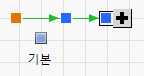
녹색 화살표가 두 작업을 연결합니다. 첫 번째 작업이 완료되면 두 번째 작업이 트리거됩니다.