데이터 테이블에 열 추가
다음과 같은 몇 가지 방법으로 데이터 테이블에 새 열을 추가할 수 있습니다.
• 마지막 데이터 테이블 열의 오른쪽에 있는 빈 공간을 두 번 클릭하여 열 하나를 추가합니다. 열을 추가한 후 속성을 변경하는 방법에 대한 자세한 내용은 열 정보 창 정보에서 확인하십시오.
• 열 > 새 열을 선택합니다. 하나 이상의 열을 추가하고 열 속성을 변경하려면 이 옵션을 사용하십시오.
• 데이터 격자에서 행 번호 위에 있는 위쪽 삼각형을 두 번 클릭합니다. "여러 열 추가" 창이 나타납니다.
참고:
• 열을 처음 생성할 때 열에 초기 데이터 값을 채우도록 선택할 수 있습니다. 자세한 내용은 열의 데이터 초기화에서 확인하십시오. 하지만 셀을 수정한 후에는 이 옵션이 더 이상 나타나지 않습니다.
• 데이터 테이블에 선택된 행이 있는 경우 새 열을 생성하기 위해 마우스 버튼을 두 번 클릭하면 해당 행이 선택 취소됩니다. 열 > 새 열을 사용하여 새 열을 생성할 경우에는 행 선택 상태가 변경되지 않습니다.
• 기준 그룹 또는 연결된 부분집합의 열에 있는 데이터는 편집할 수 없습니다.
"새 열"을 사용하여 하나 이상의 열을 추가하려면
1. (선택 사항) 하나 이상의 새 열을 추가할 곳의 앞 또는 뒤에 있는 열을 선택합니다.
2. 열 > 새 열을 선택합니다.
3. 열 이름을 변경합니다.
기본적으로 새 열의 이름은 열 1, 열 2 등으로 지정됩니다.
4. 모든 열의 데이터 유형, 모델링 유형 및 형식을 선택합니다. 자세한 내용은 열 정보 창 정보에서 확인하십시오.
5. (선택 사항) 모든 열의 초기 데이터 값을 선택합니다. 자세한 내용은 열의 데이터 초기화에서 확인하십시오.
6. 새 열을 추가할 위치를 지정합니다. 옵션을 선택하지 않으면 해당 열이 마지막 열 뒤에 추가됩니다.
7. (선택 사항) 여러 열을 추가하는 경우 열을 그룹화할지 여부를 지정합니다. 자세한 내용은 데이터 테이블에서 열 그룹화에서 확인하십시오.
8. 열을 더 추가하려면 다음 단계를 수행합니다.
a. 적용을 클릭하여 새 열을 추가합니다.
b. 다음을 클릭하고, 열 특성을 변경한 후, 적용을 클릭합니다.
c. 또 다른 열을 추가하려면 다음을 클릭합니다.
9. 확인을 클릭하여 변경 사항을 저장합니다.
그림 4.2 새 열 창
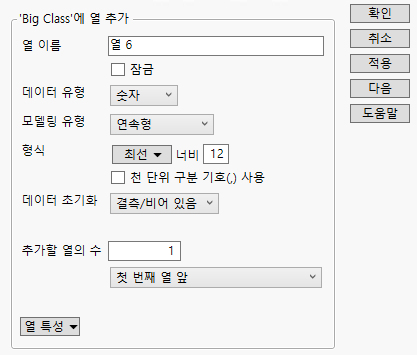
팁: 열이 생성된 후에 모델링 유형을 변경하려면 "열" 패널에서 모델링 유형을 클릭하고 다른 유형을 선택하십시오.
"여러 열 추가"를 사용하여 하나 이상의 열을 추가하려면
1. 데이터 격자에서 위쪽 삼각형 영역을 두 번 클릭합니다. "여러 열 추가" 창이 나타납니다.
그림 4.3 여러 열 추가
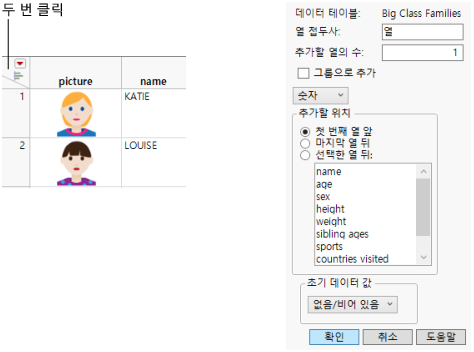
2. 각 열의 접두사를 변경합니다.
기본적으로 새 열의 이름은 열 1, 열 2 등으로 지정됩니다.
3. 추가할 열 수를 입력합니다.
4. 열을 그룹화할지 여부를 지정합니다. 자세한 내용은 데이터 테이블에서 열 그룹화에서 확인하십시오.
5. 모든 열의 데이터 유형을 선택합니다. 자세한 내용은 열 정보 창 정보에서 확인하십시오.
6. 새 열을 추가할 위치를 지정합니다.
7. (선택 사항) 모든 열의 초기 데이터 값을 선택합니다. 자세한 내용은 열의 데이터 초기화에서 확인하십시오.
8. 확인을 클릭하여 변경 사항을 저장합니다.