JMP 보고서의 표시 상자 특성 변경
JMP 보고서에 있는 각 표시 상자에 대해 글꼴, 텍스트 색상, 안쪽 여백 및 맞춤과 같은 특성을 변경할 수 있습니다. 보고서를 스크립트, 그래픽 또는 저널로 저장할 때 변경 사항도 포함됩니다.
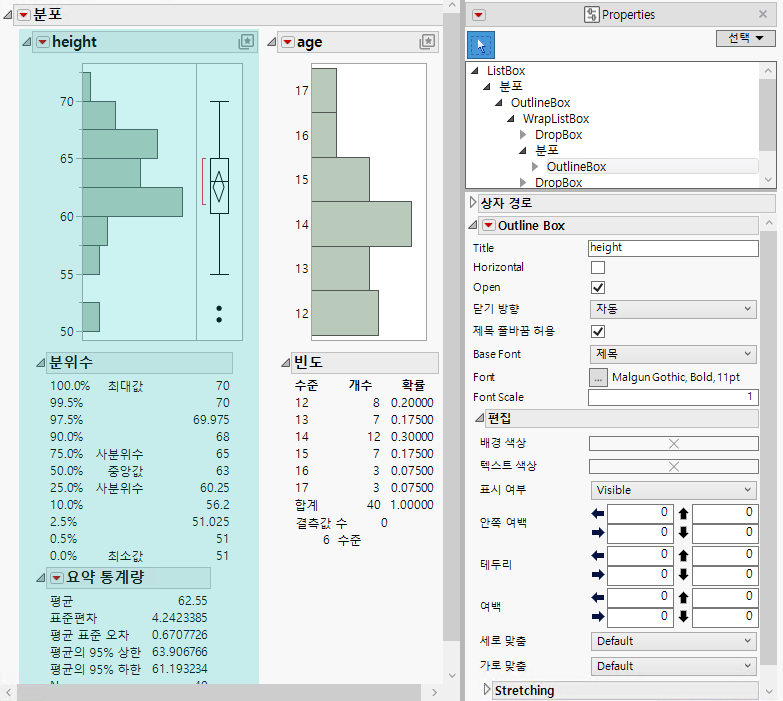
표시 상자 특성을 변경하려면 다음 단계를 수행하십시오.
1. 보고서 옆의 표시 아이콘을 마우스 오른쪽 버튼으로 클릭하고 특성 표시를 선택합니다.
"특성" 페인이 나타납니다.
2. 보고서 특성을 수정합니다.
3. 보고서를 클릭하여 변경 사항을 확인합니다.
그림 9.14 특성 표시 패널
팁:
• "특성" 페인에서 표시 트리의 표시 상자 사이를 이동하려면 화살표 버튼을 사용하십시오.
• "특성" 페인을 연 후 특정 보고서를 선택하고 해당 특성을 변경하십시오.
숫자 열의 형식 변경
"특성 표시" 페인에서 선택한 숫자 열의 형식을 변경하는 등 JMP 보고서의 모양을 변경할 수 있습니다. 예를 들어 모든 숫자 열의 소수 자릿수를 2자리로 지정할 수 있습니다. 보고서를 스크립트, 그래픽 또는 저널로 저장할 때 변경 사항도 포함됩니다.
숫자 형식을 변경하려면 다음 단계를 수행하십시오.
1. 보고서 옆의 표시 아이콘을 마우스 오른쪽 버튼으로 클릭하고 특성 표시를 선택합니다.
"특성" 페인이 나타납니다.
2. Shift 키를 누른 채로 형식을 변경할 열을 선택합니다.
3. "특성" 페인의 "형식" 목록에서 "형식" 특성을 선택합니다.
팁:
• 특정 유형의 모든 표시 상자(예: 모든 NumberColBox)를 선택하려면 보고서에서 해당 상자 중 하나를 선택하십시오. 그런 다음 "특성" 페인의 "선택" 목록에서 'NumberColBox' 유형의 상자를 선택하십시오.
• 특정 형식이 있는 모든 열을 선택하려면 보고서에서 해당 상자 중 하나를 선택하십시오. 그런 다음 "특성" 페인의 "선택" 목록에서 매칭되는 형식이 있는 열을 선택하십시오.