레거시 관리도에 대한 차트 옵션
차트 이름 옆의 아이콘을 클릭하면 차트 옵션의 빨간색 삼각형 메뉴가 나타납니다. 일부 옵션은 차트를 마우스 오른쪽 버튼으로 클릭하면 표시되는 차트 옵션에서도 사용할 수 있습니다. 아래의 모든 옵션을 모든 관리도 유형에 사용할 수 있는 것은 아닙니다.
상자 그림
평균 차트에 표시된 부분군 평균에 상자 그림을 겹쳐 놓습니다. 상자 그림에는 부분군 최대값, 최소값, 75번째 백분위수, 25번째 백분위수 및 중앙값이 표시됩니다. 점 표시 옵션을 선택 취소하지 않으면 부분군 평균에 대한 표식이 나타납니다. 표시된 관리 한계는 부분군 평균에만 적용됩니다. 상자 그림 옵션은  차트에만 사용할 수 있습니다. 이 옵션은 부분군 표본 크기가 더 클 때 가장 적합합니다(부분군의 표본 수가 10개보다 많을 때).
바늘
표시된 점을 세로 선분으로 중심선에 연결합니다.
점 연결
데이터 점을 연결하는 선을 표시하거나 숨깁니다.
점 표시
요약 통계량을 나타내는 점을 표시하거나 숨깁니다. 처음에는 점이 표시됩니다. 상자 그림 옵션이 활성화된 경우 이 옵션을 사용하여 부분군 평균을 나타내는 표식을 표시하지 않을 수 있습니다.
연결 색상
점을 연결하는 데 사용되는 선분의 색상을 선택할 수 있도록 JMP 색상 팔레트를 표시합니다.
중심선 색상
중심선을 그리는 데 사용되는 선분의 색상을 선택할 수 있도록 JMP 색상 팔레트를 표시합니다.
한계 색상
상한 및 하한 선에 사용되는 선분의 색상을 선택할 수 있도록 JMP 색상 팔레트를 표시합니다.
선 너비
관리도 선의 너비를 선택할 수 있습니다. 옵션은 줄임, 중간 또는 굵게입니다.
점 표식
차트에 사용되는 표식을 선택할 수 있습니다.
중심선 표시
관리도에 중심선을 표시하거나 숨깁니다.
관리 한계 표시
차트 관리 한계 및 범례를 표시하거나 숨깁니다.
한계 정밀도
관리 한계 라벨에 대한 소수점 자릿수를 설정합니다.
검정
검정이 양성일 때 차트에 표시할 검정을 선택할 수 있는 하위 메뉴를 표시합니다. 검정은 한계가 3s인 차트에만 적용됩니다. 검정 1 ~ 4는 평균, 개별값 및 계수형 차트에 적용됩니다. 검정 5 ~ 8은 평균 차트, 사전 집계 및 개별 측정값 차트에만 적용됩니다. 차트에 검정이 적용되지 않으면 "검정" 옵션이 흐리게 표시됩니다. 표본 크기가 다르면 "검정" 옵션이 회색으로 표시됩니다. 차트가 열린 상태에서 표본이 변경되어 크기가 같아진 경우 영역 또는 검정 옵션이 선택되면 해당 영역 또는 검정이 즉시 적용된 후 차트에 나타납니다. 이러한 특수 검정을 Western Electric 규칙이라고도 합니다. 특수 원인 검정에 대한 자세한 내용은 검정에서 확인하십시오.
Westgard 규칙
Westgard 규칙은 공정이 관리 상태인지 아니면 관리 이탈인지 결정하는 데 도움이 되는 관리 규칙입니다. 특정 검정에 대한 결정 규칙을 사용하여 약어 형태로 표현된 여러 검정이 있습니다. 자세한 내용은 Westgard 규칙의 텍스트 및 차트를 참조하십시오.
한계를 벗어난 경우 검정
한계를 벗어난 점에 "*"로 플래그를 지정합니다. 이 검정은 한계가 있는 모든 차트에서 작동합니다. 이때 표본 크기가 일정한지 여부 및 k의 크기나 한계 너비는 상관없습니다. 예를 들어 표본 크기가 같지 않은 경우 R 차트의 한계를 벗어나는 점에 플래그를 지정하려면 이 명령을 사용할 수 있습니다.
영역 표시
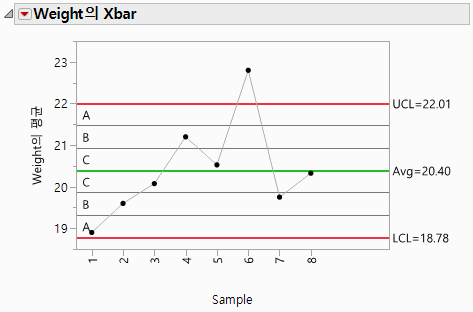
영역 선을 표시하거나 숨깁니다. Coating.jmp 샘플 데이터의 weight 평균 그림에 표시된 것처럼 영역에 A, B, C 라벨이 지정됩니다. 관리도 검정에서는 영역 선을 경계로 사용합니다. 7개의 영역 선이 중심선에서부터 1 시그마 간격으로 떨어져 있습니다.
그림 14.14 영역 표시
영역에 음영 적용
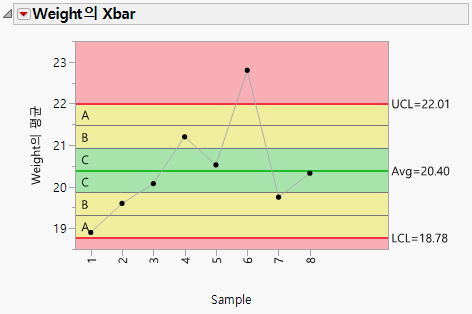
세 개의 영역과 이 영역의 외부에 대해 기본 녹색, 노란색 및 빨간색을 표시하거나 숨깁니다. 녹색은 중심선에서 1 시그마 떨어진 영역, 노란색은 중심선에서 2 시그마 및 3 시그마 떨어진 영역, 빨간색은 3 시그마를 벗어난 영역을 각각 나타냅니다. 영역 선을 포함하거나 포함하지 않고 음영을 표시할 수 있습니다.
팁: 영역에 음영을 적용하는 데 사용되는 색상을 변경하려면 관리도를 마우스 오른쪽 버튼으로 클릭하고 "사용자 정의"를 선택합니다. "그래프 사용자 정의" 창에서 세 영역에 대한 색상을 각각 지정할 수 있습니다.
그림 14.15 영역에 음영 적용
OC 곡선
(부분군 크기가 같은 경우 사용 가능) 활성 관리도에서 직접 계산된 모든 값을 사용하여 OC(검사 특성) 곡선이 포함된 새 창을 엽니다. 자세한 내용은 검사 특성 곡선에서 확인하십시오.