데이터 테이블 비교
JMP에서는 두 개의 열려 있는 데이터 테이블을 비교하고 데이터, 스크립트, 테이블 변수, 열 이름, 열 특성 및 열 속성 간의 차이점을 보고할 수 있습니다. "데이터 테이블 비교" 창 상단에 각 데이터 테이블의 열 및 행 수가 표시됩니다. 이 예에서는 샘플 데이터 테이블인 Popcorn Trials.jmp와 Popcorn.jmp를 비교합니다.
그림 4.22 데이터 테이블에 대한 기본 정보

매칭 열 지정
이름이 같은 열은 자동으로 매칭됩니다. 매칭된 열 사이에는 선이 그려집니다. 두 열을 수동으로 연결할 수도 있습니다.
1. 도움말 > 샘플 데이터 폴더를 선택하고 Popcorn.jmp 및 Popcorn Trials.jmp를 엽니다.
2. Popcorn Trials.jmp를 표시하고 테이블 > 데이터 테이블 비교를 선택합니다.
3. "포함" 목록에서 Popcorn.jmp를 선택합니다.
"비교" 목록에서 Popcorn Trials.jmp가 자동으로 선택되어야 합니다.
4. "열 매칭" 페인에서 yield1과 yield를 선택한 후 연결을 클릭합니다.
그림 4.23 수동으로 연결된 열
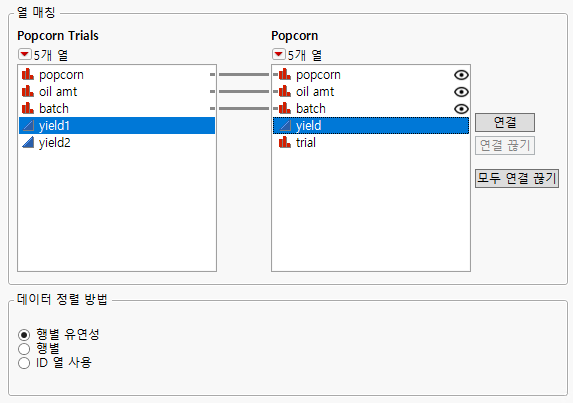
이름이 같은 열은 자동으로 연결됩니다.
참고: "데이터 비교" 아이콘  을 클릭하면 연결된 열은 비교되지 않습니다. 해당 열 쌍의 값이 결과에 표시되지만 비교되지는 않습니다.
5. 비교를 클릭합니다.
결과는 데이터 보고서에 표시됩니다.
그림 4.24 열 비교
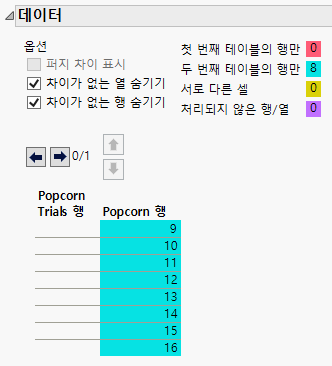
처음 8개 행은 동일하므로 표시되지 않습니다. 나머지 행(파란색이 적용된 행)은 두 번째 테이블인 Popcorn.jmp에만 있습니다.
6. 데이터 보고서에서 차이가 없는 행 숨기기를 선택 취소합니다.
그림 4.25 차이가 없는 행 표시
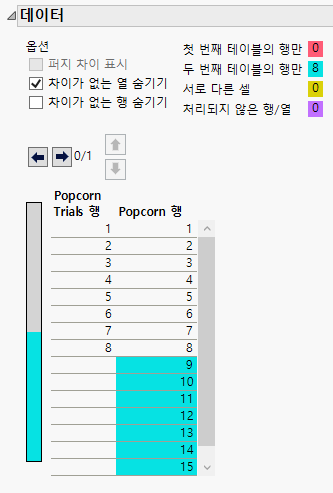
처음 8개 행은 두 데이터 테이블에서 동일하기 때문에 표시됩니다.
7. 차이가 없는 열 숨기기를 선택 취소합니다.
그림 4.26 차이가 없는 열 표시
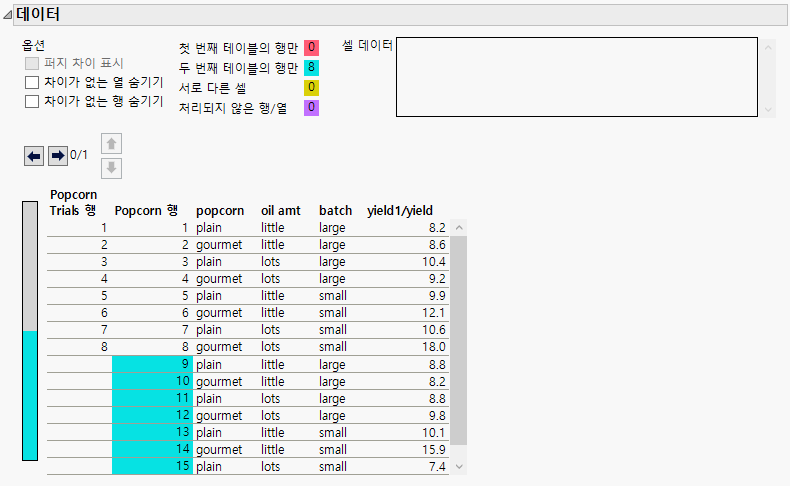
두 데이터 테이블에 있고 매칭되는 열이 표시됩니다. 이 옵션을 선택하여 매칭된 데이터에 더 많은 컨텍스트를 제공할 수 있습니다.
참고: 셀의 데이터가 완전하게 표시되지 않으면 텍스트를 선택한 다음 "셀 데이터" 상자에서 데이터를 확인합니다.
데이터 테이블 비교 옵션
데이터 정렬 옵션
행별 유연성
정렬할 공통 행을 검색합니다. 소규모 데이터 테이블에서 데이터 테이블이 거의 동일하다고 생각되는 경우 이 옵션을 고려하십시오.
행별
행을 하나씩 비교합니다. 행이 행별로 정렬되어야 한다는 것을 이미 알고 있는 경우 이 옵션을 고려하십시오. 비교가 훨씬 더 빠르게 실행됩니다. 그러나 기본값인 "행별 유연성"을 선택하여 비교할 때 지나치게 오랜 시간이 걸리는 경우에도 이 옵션을 선택할 수 있습니다.
ID 열 사용
선택한 ID 열을 사용하여 행을 비교합니다. 데이터 테이블의 행이 ID 열의 값으로 고유하게 식별됩니다. 데이터 테이블이 크거나, 서로 다르게 정렬되거나, 결측 행이 있는 경우 이 옵션을 고려하십시오. 둘 이상의 열을 선택할 수 있습니다.
퍼지 비교 옵션
결측값 무시
결측 데이터를 무시합니다.
상대 오차 허용
숫자 데이터에 대한 상대 오차 비율을 지정할 수 있습니다. 사용자가 지정한 상대 오차 비율 내에 있는 숫자 값은 서로 같은 것으로 간주됩니다. 상대 오차 비율이 작을수록 비교가 정확해집니다.
대/소문자 무시
텍스트를 비교할 때 대/소문자를 무시합니다.
공백 무시
텍스트를 비교할 때 공백을 무시합니다.
데이터 옵션
퍼지 차이 표시
거의 동일한 숫자 및 문자열 데이터의 차이를 표시합니다. "상대 오차" 필드의 값을 기준으로 유의하지 않은 차이를 제거합니다.
차이가 없는 열 숨기기
매칭된 모든 열을 표시하거나 숨깁니다.
차이가 없는 행 숨기기
매칭된 데이터를 포함하는 행을 표시하거나 숨깁니다.
테이블 특성 비교
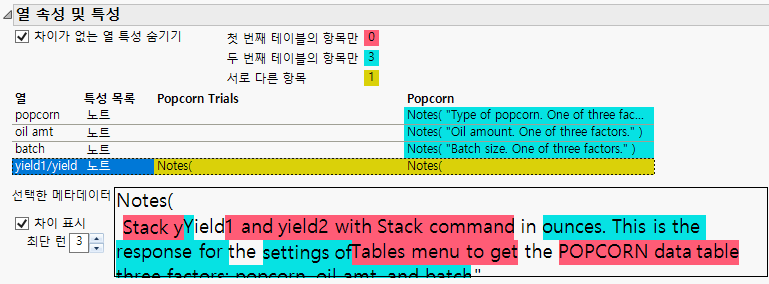
테이블 스크립트 및 변수의 차이를 확인하려면 빨간색 삼각형을 클릭하고 테이블 특성 비교를 선택합니다. Figure 4.27에서는 테이블 변수와 스크립트가 다르다는 것을 보여줍니다. 전체 변수 또는 스크립트를 보려면 라인을 선택하고 선택한 메타데이터를 보십시오.
이 예에서는 두 노트가 다르며 참조 변수와 스크립트는 Popcorn.jmp에만 있습니다. 노트 변수는 "선택한 메타데이터" 상자의 두 데이터 테이블에서 내용을 볼 수 있도록 선택됩니다. 빨간색 음영은 해당 텍스트가 Popcorn.jmp에만 있음을 나타냅니다. 파란색 음영은 해당 텍스트가 Popcorn Trials.jmp에만 있음을 나타냅니다.
그림 4.27 서로 다른 테이블 변수
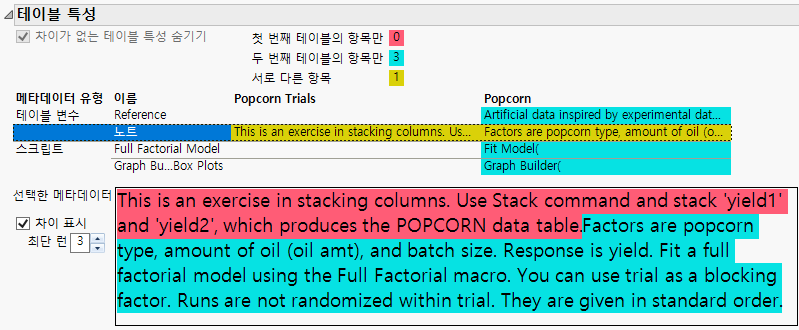
차이점만 표시하는 대신 각 데이터 테이블의 이름과 각 노트 변수의 전체 내용을 표시하려면 차이 표시를 선택 취소합니다.
최단 런은 문자를 공통 하위 세그먼트로 선언하기 위해 (두 파일 간에서) 동일해야 하는 연속된 문자의 최소 개수를 나타냅니다. 공통 하위 세그먼트는 두 파일에 모두 존재하므로 배경 색상이 없습니다. 최단 런은 3으로 설정되어 있으며, 이는 지나치게 짧은 하위 세그먼트가 공통적으로 표시되어 유용성이 떨어지는 것을 방지하기 위한 것입니다. 예를 들어, 최단 런이 1이면 두 파일에 있는 모든 단일 문자가 매칭됩니다. 이 경우 매우 짧은 공통 텍스트와 차이를 나타내는 많은 세그먼트가 발생하며, 일반적으로 가독성이 떨어집니다.
열 속성 및 특성 비교
열 노트, 값 색상 등의 차이를 확인하려면 빨간색 삼각형을 클릭하고 열 속성 및 특성 비교를 선택합니다.
Figure 4.28에서는 Popcorn.jmp와 Popcorn Trials.jmp에서 열 노트가 다름을 보여줍니다. yield1/yield 열이 선택되어 있으므로 "선택한 메타데이터" 상자에서 전체 노트 및 두 노트 간의 차이점을 볼 수 있습니다.
그림 4.28 열 속성 및 특성 비교