여러 테이블을 하나의 데이터 테이블로 연결
1. 파일 > 열기를 선택하고 "파일 이름" 옆의 목록에서 PDF 파일을 선택합니다.
2. JMP Samples/Import Data 폴더로 이동하고 Food Distribution.pdf를 두 번 클릭합니다.
3. PDF 가져오기 마법사의 왼쪽에 PDF 파일의 미리보기가 표시됩니다. 오른쪽에는 데이터 테이블에 있는 데이터의 미리보기가 표시됩니다.
이 PDF 파일은 페이지당 한 개의 테이블로 구성되어 있습니다.
그림 3.21 초기 PDF 파일 및 데이터 테이블 미리보기
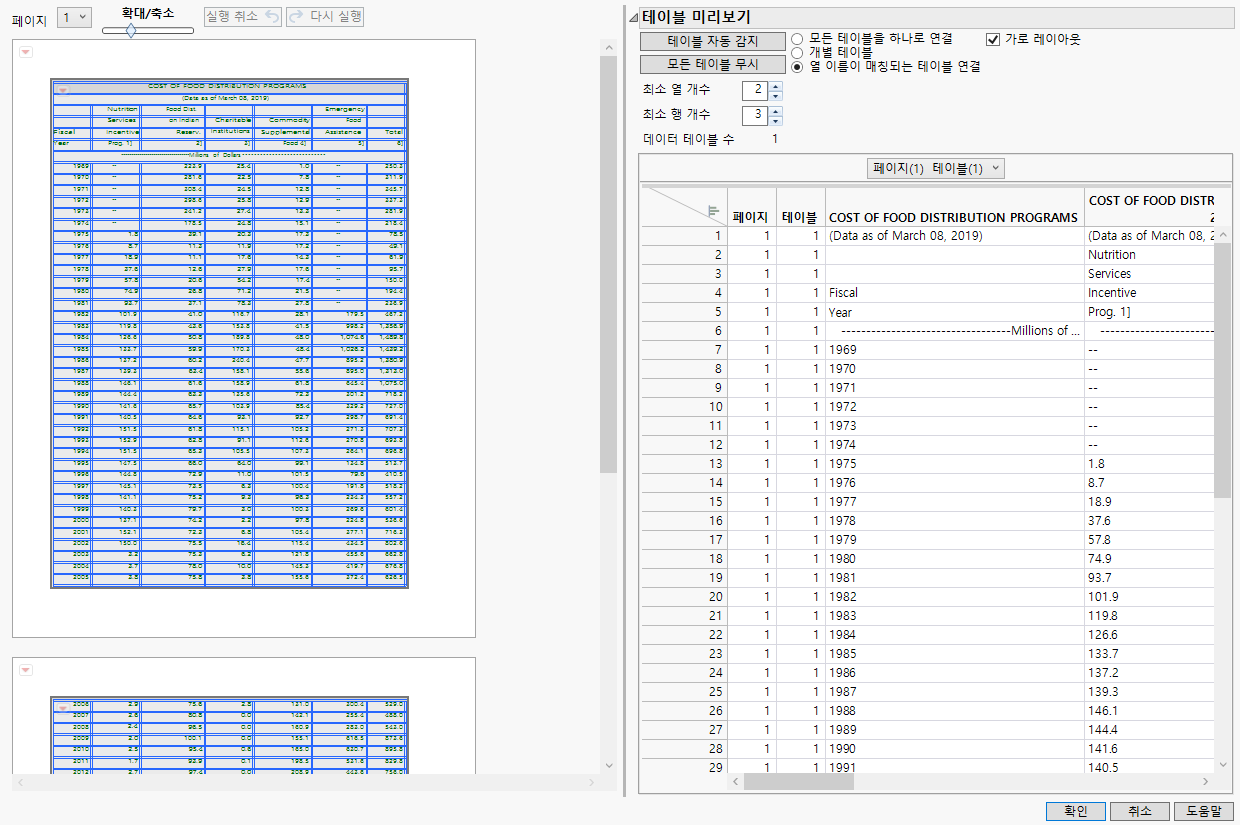
다음 사항에 유의하십시오.
– PDF의 맨 위에는 가져오지 않으려는 행이 7개 있습니다.
– PDF 파일의 마지막 행에 있는 각주도 필요하지 않습니다.
4. 첫 번째 테이블의 모퉁이에서 빨간색 삼각형을 클릭하고 머리글로 사용할 행의 개수 > 행 지정을 선택합니다.
5. "7"을 입력하고 확인을 클릭합니다.
PDF 파일 미리보기에서 처음 7개의 행이 선택됩니다.
데이터 테이블 미리보기에서는 데이터가 1행부터 시작됩니다.
6. PDF 파일 미리보기에서 2페이지로 스크롤합니다.
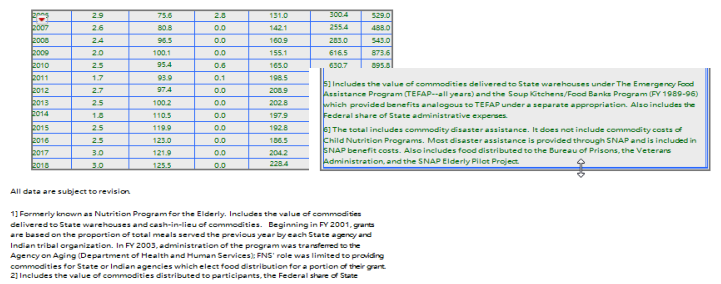
7. 각주가 더 이상 선택되지 않을 때까지 PDF 테이블의 하단을 위쪽으로 드래그합니다(Figure 3.22).
참고: 단순히 최종 데이터 테이블에서 행을 삭제해도 됩니다.
그림 3.22 테이블을 드래그하여 데이터 제거
8. 오른쪽의 "테이블" 보고서에서 모든 테이블을 하나로 연결을 선택합니다.
둘 이상의 데이터 테이블을 연결하면 해당 데이터 테이블의 행이 하나의 데이터 테이블에 결합됩니다.
9. 하단에서 확인을 클릭합니다.
데이터 테이블로 데이터 가져오기가 수행됩니다.
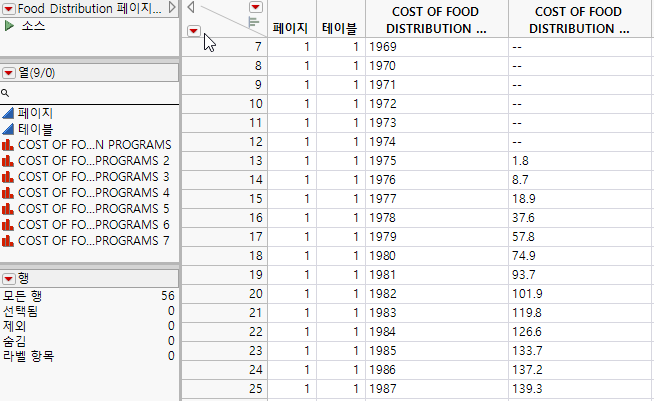
그림 3.23 최종 데이터 테이블(일부 보기)